
Changer le fond d’écran iPhone : la méthode simple et rapide
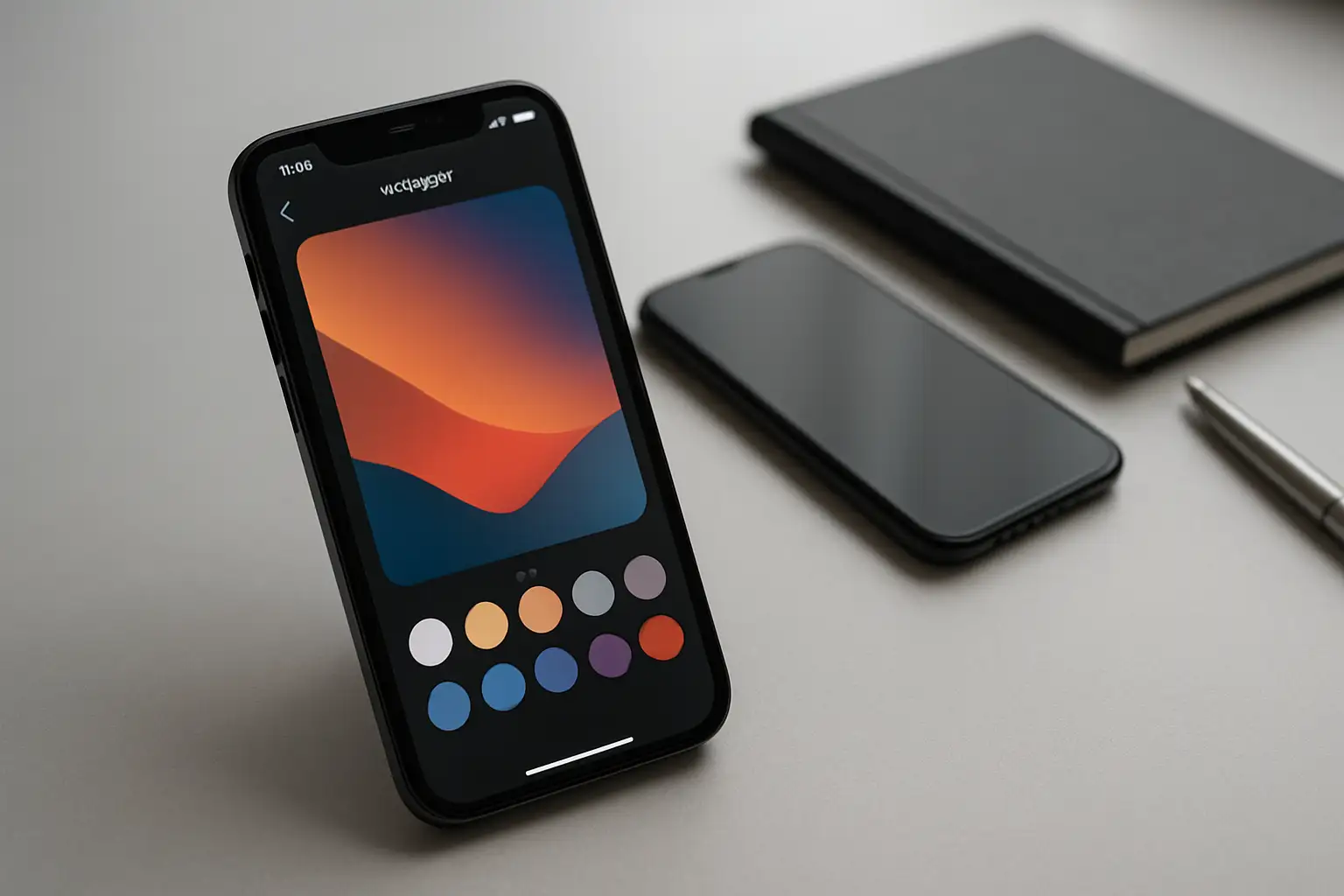
Changer le fond d’écran iPhone est très simple, que vous vouliez modifier l’écran verrouillé, l’écran d’accueil ou les deux. Sur iPhone, Apple propose plusieurs méthodes selon la version d’iOS et le résultat souhaité.
Le plus direct consiste à passer par les réglages de personnalisation du fond d’écran. Vous pouvez choisir une photo personnelle, une image proposée par l’iPhone ou un visuel adapté à l’affichage de l’écran.
Changer le fond d’écran iPhone depuis les réglages
Sur la plupart des modèles récents, la méthode la plus fiable passe par l’application Réglages. Elle permet de sélectionner un nouveau fond d’écran pour l’écran de verrouillage et, si vous le souhaitez, pour l’écran d’accueil.
- Ouvrez Réglages.
- Allez dans Fond d’écran.
- Appuyez sur Ajouter un nouveau fond d’écran ou sur l’option de personnalisation disponible.
- Choisissez une photo, une couleur, un fond dynamique ou une image proposée par iPhone.
- Ajustez le cadrage si nécessaire, puis validez.
Cette méthode est pratique si vous voulez un résultat propre et cohérent. Vous pouvez vérifier immédiatement le rendu sur l’écran verrouillé avant d’appliquer votre choix.
Mettre une photo personnelle en fond d’écran
Pour personnaliser votre iPhone, utiliser une photo personnelle reste l’option la plus courante. Une image bien cadrée, avec un sujet net et un arrière-plan peu chargé, donnera souvent un meilleur rendu qu’un visuel trop détaillé.
Après avoir sélectionné votre image, l’iPhone vous permet généralement de déplacer la photo, de zoomer ou de recadrer pour l’adapter à l’écran. Il est conseillé de tester le placement des éléments importants avant de confirmer.
- Privilégiez une photo en bonne définition.
- Évitez les images trop sombres si vous voulez garder une bonne lisibilité des icônes.
- Vérifiez que l’heure, les widgets ou les notifications restent visibles sur l’écran verrouillé.
- Choisissez une image simple si vous souhaitez un affichage plus net.
Modifier séparément l’écran verrouillé et l’écran d’accueil
Selon votre version d’iOS, vous pouvez personnaliser l’écran verrouillé et l’écran d’accueil de façon indépendante. C’est utile si vous voulez un fond plus décoratif sur l’écran verrouillé et quelque chose de plus discret derrière les icônes.
Dans la pratique, l’écran d’accueil demande souvent un fond moins chargé pour ne pas gêner la lecture des icônes. Beaucoup d’utilisateurs choisissent un visuel proche de leur écran verrouillé, mais avec une version plus sobre ou légèrement floutée.
Utiliser les fonds d’écran proposés par iPhone
iPhone propose aussi des fonds d’écran intégrés, souvent classés par ambiance, couleur ou style. Cette solution est intéressante si vous voulez changer rapidement d’apparence sans chercher une image dans votre galerie.
Ces fonds peuvent être pratiques pour obtenir un rendu homogène avec l’interface iOS. Ils conviennent bien à ceux qui veulent un fond propre, moderne et facile à lire au quotidien.
Résoudre les problèmes fréquents après le changement
Si le fond d’écran ne s’affiche pas comme prévu, le problème vient souvent du cadrage, de la version d’iOS ou d’un réglage de personnalisation déjà enregistré. Il suffit généralement de reprendre l’image, de vérifier les options choisies et de réappliquer le fond.
L’image est mal cadrée
Si une partie importante de la photo est coupée, recadrez l’image avant validation. Sur iPhone, le placement peut changer selon l’orientation et le format de l’image d’origine.
Le fond paraît flou ou trop sombre
Cela peut venir d’un effet appliqué automatiquement ou d’une photo peu adaptée à l’écran. Essayez une image plus lumineuse ou une composition plus simple pour retrouver un affichage net.
Les widgets gênent la lecture
Sur l’écran verrouillé, les widgets et l’heure peuvent masquer certains éléments du visuel. Dans ce cas, choisissez une image avec des zones plus vides en haut ou au centre afin de conserver un bon équilibre visuel.
Conseils pour choisir un bon fond d’écran iPhone
Un bon fond d’écran iPhone doit être agréable à regarder sans nuire à l’usage. L’objectif est de trouver un visuel à la fois esthétique, lisible et adapté à votre manière d’utiliser le téléphone.
| Critère | Conseil |
|---|---|
| Lisibilité | Choisissez une image qui laisse bien ressortir l’heure et les icônes. |
| Couleurs | Préférez des tons harmonieux avec l’interface iPhone. |
| Qualité | Utilisez une image nette pour éviter un rendu pixelisé. |
| Simplicité | Évitez les visuels trop chargés si vous voulez un affichage clair. |
Si vous aimez changer régulièrement, gardez plusieurs images prêtes dans votre galerie. Cela permet de modifier le fond d’écran en quelques secondes selon la saison, l’humeur ou l’usage que vous faites de votre iPhone.
