
Clavier qui n’écrit plus : les causes et comment le débloquer
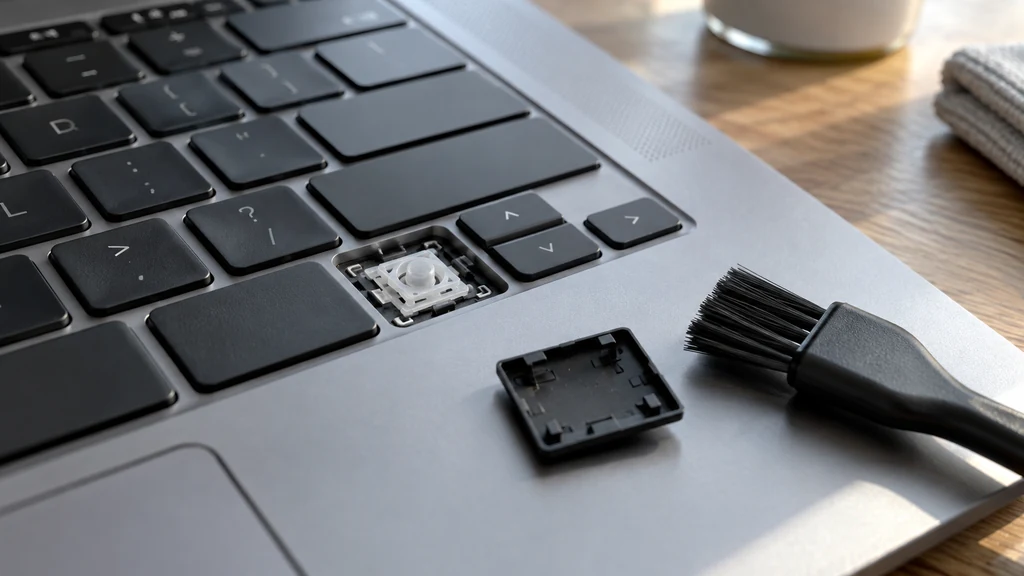
Vous tapez, et rien ne s’affiche. Ou seulement des chiffres à la place des lettres, ou des caractères qui ne correspondent pas aux touches. Un clavier qui n’écrit plus n’est pas forcément en panne : dans la majorité des cas, la cause est un réglage, une connexion ou un pilote. Voici les vérifications à faire, de la plus simple à la plus poussée, sur Windows, Mac et ordinateur portable.
Les vérifications rapides
- Redémarrez l’ordinateur : un blocage logiciel temporaire est souvent en cause.
- Clavier filaire : débranchez-le, puis rebranchez-le sur un autre port USB, de préférence directement sur l’ordinateur et non sur un hub.
- Clavier sans fil : vérifiez l’interrupteur, remplacez ou rechargez les piles, rebranchez le récepteur USB ou réappairez le Bluetooth.
- Testez le clavier sur un autre ordinateur : s’il ne fonctionne nulle part, il est probablement défectueux.
Le clavier écrit des chiffres à la place des lettres
Sur un ordinateur portable, la touche Verr Num (ou une combinaison avec Fn) peut activer un pavé numérique intégré aux lettres : U devient 4, I devient 5, etc. Appuyez sur Verr Num ou Fn + Verr Num pour le désactiver.
Les caractères ne correspondent pas aux touches
La disposition du clavier a probablement changé, par exemple d’AZERTY à QWERTY : A et Q, Z et W sont inversés.
- Sur Windows : le raccourci Alt + Maj ou Windows + Espace fait basculer entre les dispositions installées. Vérifiez l’indicateur de langue dans la barre des tâches (FRA, ENG…).
- Sur Mac : vérifiez le menu de saisie dans la barre de menus, ou Réglages Système > Clavier > Méthodes de saisie.
Supprimez les dispositions inutiles pour éviter les bascules accidentelles.
Le clavier réagit très lentement ou ignore les frappes
Les touches filtres de Windows ignorent les frappes brèves ou répétées. Elles s’activent souvent par erreur en maintenant la touche Maj droite pendant huit secondes. Désactivez-les dans Paramètres > Accessibilité > Clavier. Sur Mac, vérifiez de même les « touches lentes » dans les réglages d’accessibilité.
Mettre à jour ou réinstaller le pilote (Windows)
- Faites un clic droit sur le bouton Démarrer et ouvrez le Gestionnaire de périphériques.
- Développez la section Claviers.
- Faites un clic droit sur le clavier, puis Désinstaller l’appareil.
- Redémarrez : Windows réinstalle automatiquement le pilote.
Si un point d’exclamation jaune apparaît, essayez aussi « Mettre à jour le pilote ». Pour les claviers gamers, installez le logiciel du fabricant, qui peut gérer des profils ou un mode de jeu désactivant certaines touches.
Le clavier d’un ordinateur portable ne fonctionne plus
- Testez dans le BIOS : redémarrez et appuyez sur la touche d’accès au BIOS (souvent F2, Suppr ou Échap). Si les touches y fonctionnent, le problème est logiciel.
- Vérifiez un éventuel verrouillage : certains portables ont une combinaison Fn pour désactiver le clavier ou le pavé tactile.
- Liquide renversé : éteignez immédiatement, débranchez, retirez la batterie si possible et laissez sécher plusieurs jours à l’envers. Ne tentez pas de le rallumer trop tôt.
- Nappe déconnectée après une chute ou une intervention : à confier à un réparateur.
Dépanner en attendant
Le clavier visuel permet de continuer à taper avec la souris : sous Windows, tapez « osk » dans la recherche ou activez-le dans Paramètres > Accessibilité > Clavier. Sur Mac, activez le visualiseur de clavier d’accessibilité. Un clavier USB externe bon marché est aussi une solution de secours pour un portable. Si vous en profitez pour en changer, notre guide pour choisir un clavier gamer sans fil peut vous aider.
Nettoyer son clavier
Miettes et poussière peuvent bloquer certaines touches. Éteignez l’ordinateur ou débranchez le clavier, retournez-le et tapotez doucement, puis utilisez une bombe d’air sec. Sur un clavier mécanique, les capuchons se retirent avec un extracteur pour un nettoyage plus complet.
Questions fréquentes
Seules quelques touches ne fonctionnent plus : que faire ?
C’est souvent un problème d’encrassement ou une touche abîmée. Nettoyez d’abord ; si le défaut persiste sur un portable, le remplacement du clavier peut être nécessaire.
Mon clavier fonctionne au démarrage mais plus sous Windows
C’est le signe d’un problème logiciel : pilote, disposition, touches filtres ou logiciel tiers. Le matériel n’est probablement pas en cause.
