
Capture d’écran sur iPhone : toutes les méthodes, même sans bouton
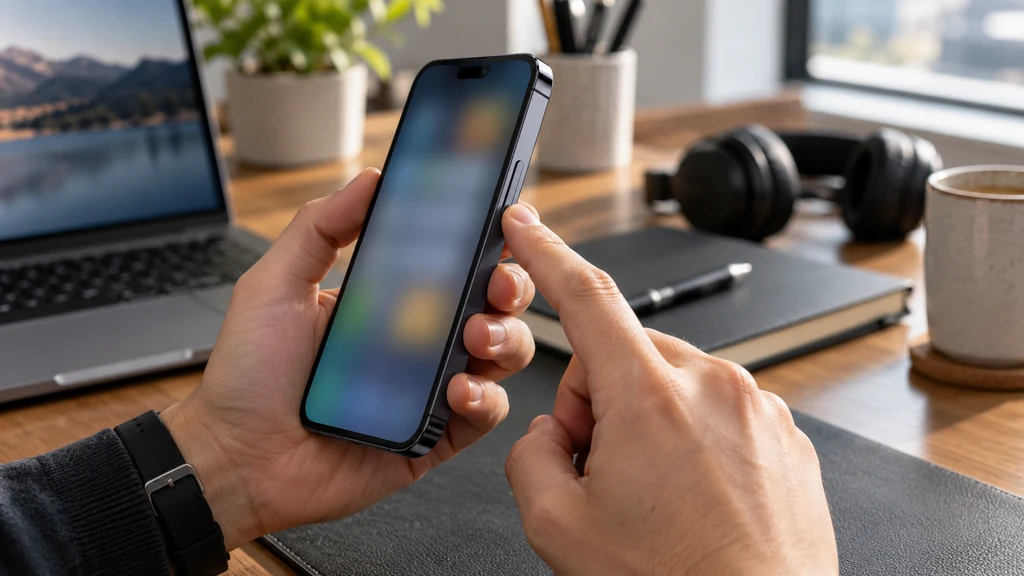
Garder une conversation, un billet, une recette ou un message d’erreur : la capture d’écran est l’un des gestes les plus utiles sur iPhone. La combinaison de touches change selon que votre modèle possède Face ID ou un bouton principal. Voici toutes les méthodes pour faire une capture d’écran sur iPhone, y compris sans bouton, en pleine page ou en vidéo.
Sur un iPhone avec Face ID (sans bouton principal)
C’est le cas des iPhone X et des modèles plus récents.
- Appuyez simultanément sur le bouton latéral (à droite) et le bouton volume + (à gauche).
- Relâchez rapidement les deux boutons.
Un maintien trop long déclenche l’écran d’extinction ou l’appel d’urgence : la pression doit être brève.
Sur un iPhone avec bouton principal (Touch ID)
C’est le cas des iPhone SE et des modèles jusqu’à l’iPhone 8.
- Appuyez simultanément sur le bouton principal et le bouton latéral (ou le bouton supérieur sur les plus anciens modèles).
- Relâchez rapidement.
Après la capture : modifier et partager
Une miniature apparaît quelques secondes en bas à gauche de l’écran :
- Touchez-la pour ouvrir l’éditeur : recadrer, annoter, surligner, ajouter du texte ou une signature.
- Balayez-la vers la gauche pour l’ignorer : elle est quand même enregistrée.
- Maintenez-la pour la partager directement.
Toutes vos captures sont rangées dans l’app Photos, dans Albums > Captures d’écran.
Faire une capture d’écran pleine page
Dans Safari, Mail, Notes ou certaines apps, vous pouvez capturer une page entière, au-delà de ce qui s’affiche à l’écran :
- Faites une capture normale.
- Touchez la miniature, puis l’onglet Pleine page en haut de l’éditeur.
- Enregistrez le résultat, généralement au format PDF, dans l’app Fichiers.
Faire une capture sans les boutons
Avec Toucher le dos
Dans Réglages > Accessibilité > Toucher > Toucher le dos, attribuez l’action « Capture d’écran » à un double ou triple tapotement au dos de l’iPhone. Très pratique si un bouton est abîmé. La fonction est disponible sur les modèles récents.
Avec AssistiveTouch
Dans Réglages > Accessibilité > Toucher > AssistiveTouch, activez le bouton virtuel et ajoutez « Capture d’écran » à son menu, ou attribuez-la à un double toucher.
Avec Siri
Dites simplement « Dis Siri, fais une capture d’écran ».
Enregistrer l’écran en vidéo
- Ajoutez la commande Enregistrement de l’écran au Centre de contrôle (Réglages > Centre de contrôle).
- Ouvrez le Centre de contrôle et touchez le bouton d’enregistrement : un compte à rebours de trois secondes démarre.
- Pour arrêter, touchez l’indicateur rouge en haut de l’écran.
Un appui long sur le bouton permet d’activer le micro pour commenter.
Problèmes fréquents
- Rien ne se passe : appuyez exactement en même temps, plus brièvement. Redémarrez l’iPhone si besoin.
- Pas de son ni de flash : le mode silencieux est peut-être activé, mais la capture est bien prise. Vérifiez dans Photos.
- Écran noir sur la capture : certaines apps (contenus protégés, vidéos sous droits, apps bancaires) bloquent les captures.
- Stockage plein : libérez de l’espace, sinon les captures peuvent échouer.
Vous voulez plutôt copier un texte vu à l’écran ? Notre guide sur le presse-papiers du téléphone vous explique où il se trouve.
Questions fréquentes
La personne est-elle prévenue si je fais une capture d’une conversation ?
Dans les messages classiques, non. Certaines applications tierces peuvent toutefois signaler les captures dans certains contextes : renseignez-vous sur l’app concernée.
Comment faire une capture d’écran sur iPad ?
Le principe est le même : bouton supérieur et volume sur les iPad sans bouton principal, bouton principal et bouton supérieur sur les autres. Avec l’Apple Pencil, glissez depuis un coin inférieur de l’écran.
