
Connecter une Manette PS5 sur PC : DualSense USB et Bluetooth
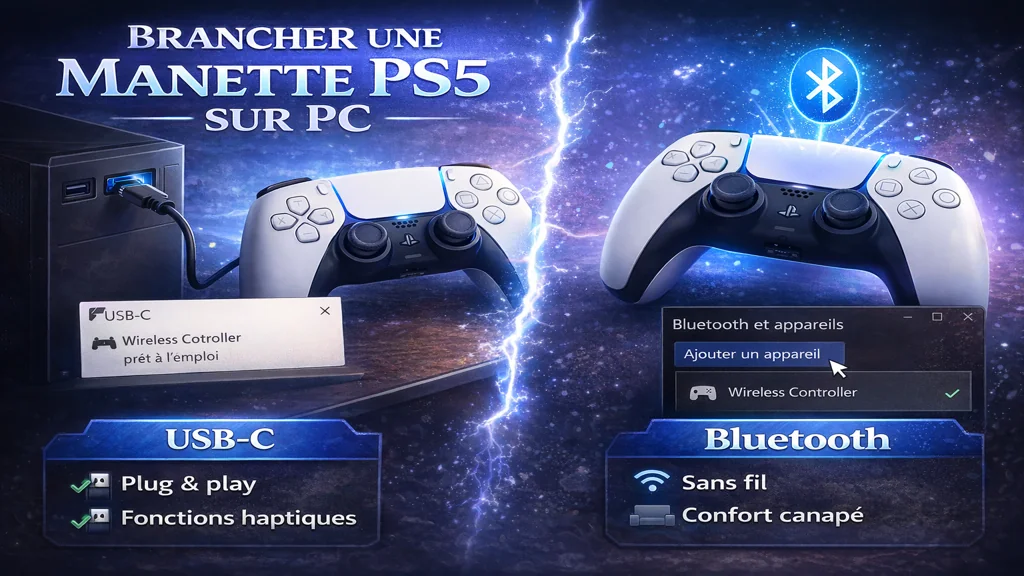
La méthode la plus simple pour connecter ta manette PS5 sur PC : branche la DualSense sur un port USB de ton PC avec un câble USB-C vers USB-A (ou USB-C vers USB-C selon ton port). Windows la détecte automatiquement comme « Wireless Controller » — aucun driver à installer. En Bluetooth, c’est trois étapes : maintiens PS + Créer enfoncés jusqu’au clignotement rapide, ouvre les paramètres Bluetooth Windows, sélectionne « Wireless Controller ».
Ce guide couvre :
- Connexion USB-C (plug & play)
- Connexion Bluetooth (appairage et stabilité)
- Configuration dans Steam (haptique, adaptive triggers, mapping)
- Jeux non-Steam et autres lanceurs
- Dépannage des problèmes fréquents
USB-C vs Bluetooth : Quelle Connexion Choisir pour la DualSense sur PC
| Méthode | Avantages | Inconvénients | Quand choisir |
|---|---|---|---|
| USB-C | Plug & play, stable, charge la manette, haptique garanti | Fil, distance limitée | Jeux compétitifs, configuration initiale, bureau |
| Bluetooth | Sans fil, confort canapé | Légère latence, haptique réduit, signal variable | Jeux casual, salon, si ton PC a un bon adaptateur BT |
La connexion USB-C est recommandée par défaut. La connexion Bluetooth fonctionne bien, mais certaines fonctions haptiques et les adaptive triggers sont partiellement ou totalement désactivés selon le jeu et le pilote Bluetooth de ton PC. Si tu veux profiter pleinement des fonctionnalités DualSense, le câble reste la meilleure option.
Connecter la DualSense en USB-C : Étapes et Vérification
- Procure-toi un câble USB-C vers USB-A (ou USB-C vers USB-C si ton PC dispose d’un port USB-C). Le câble fourni avec la PS5 fonctionne directement.
- Branche la manette au PC. La DualSense s’allume automatiquement.
- Windows affiche une notification « Appareil prêt à l’emploi ». Dans le Gestionnaire de périphériques (cherche « Gestionnaire de périphériques » dans le menu Démarrer), tu trouveras « Wireless Controller » sous « Périphériques d’interface utilisateur (HID) ».
- Ouvre Steam ou ton jeu directement — la manette est reconnue.
Aucun driver Sony n’est nécessaire sous Windows 10 ou 11. Si la manette n’est pas détectée, essaie un autre port USB (évite les hubs USB non alimentés), et vérifie que le câble est bien un câble data (pas seulement charge).
Connecter la DualSense en Bluetooth sur PC : Appairage Pas à Pas
Étape 1 — Activer le mode appairage sur la DualSense
Manette éteinte ou déconnectée, maintiens simultanément le bouton PS et le bouton Créer (le petit bouton à gauche du pavé tactile) pendant environ 3 secondes. Le voyant lumineux se met à clignoter rapidement en blanc : la manette est en mode appairage.
Étape 2 — Ouvrir les paramètres Bluetooth Windows
Va dans Paramètres → Bluetooth et appareils → clique sur « Ajouter un appareil » → sélectionne « Bluetooth ». Windows liste les appareils disponibles.
Étape 3 — Sélectionner « Wireless Controller »
Clique sur « Wireless Controller » dans la liste. L’appairage s’effectue en quelques secondes. La barre lumineuse de la DualSense passe à une couleur fixe (bleu ou blanc selon les paramètres) : la connexion est établie.
Conseils pour la stabilité Bluetooth : utilise un adaptateur Bluetooth récent (Bluetooth 5.0 ou supérieur) si ton PC n’a pas de BT intégré ou si la connexion est instable. Place le récepteur Bluetooth en façade du PC, pas à l’arrière. Évite les interférences Wi-Fi 2,4 GHz à proximité.
Utiliser la DualSense dans Steam : Haptique, Adaptive Triggers et Mapping 🎮
Steam offre la meilleure prise en charge de la DualSense sur PC, notamment pour les retours haptiques et les adaptive triggers dans les jeux compatibles (liste croissante).
Activer le support PlayStation dans Steam :
- Ouvre Steam → Paramètres → Contrôleur.
- Active « Assistance à la configuration PlayStation » (option qui peut s’appeler « Support DualSense » selon ta version de Steam).
- Coche aussi « Activer la configuration Steam Input pour les contrôleurs PlayStation » si l’option est présente.
Calibrer et personnaliser le mapping :
Depuis Steam → Paramètres → Contrôleur → clic sur « Paramètres contrôleur généraux » (ou « Calibrer »), tu accèdes à l’interface de configuration. Tu peux modifier les zones mortes des sticks, inverser des axes, ou créer des profils par jeu.
Pour les jeux Steam qui supportent nativement la DualSense (ex. : Returnal sur PC, certains titres Sony), les adaptive triggers et l’haptique fonctionnent directement sans manipulation. Pour les autres, Steam Input peut simuler une manette Xbox, ce qui améliore la compatibilité mais désactive les fonctions avancées.
Mise à jour de la manette via PC :
Sony propose l’application PlayStation Accessories (disponible sur le Microsoft Store, recherche « PlayStation Accessories ») pour mettre à jour le firmware de la DualSense depuis un PC. Branche la manette en USB-C, lance l’app — si une mise à jour est disponible, elle s’installe en quelques minutes. Les mises à jour peuvent améliorer la compatibilité PC et corriger des bugs de vibration ou de connectivité.
DualSense sur PC hors Steam : Epic, GOG, Xbox Game Pass et Jeux Standalone
En dehors de Steam, la compatibilité varie selon le jeu et le lanceur.
Epic Games Store et GOG : ces lanceurs ne proposent pas de couche de configuration contrôleur équivalente à Steam. La DualSense est reconnue comme manette générique HID ou simulée en manette Xbox si Steam est ouvert en arrière-plan (Steam Input peut intercepter les entrées même hors Steam). Pour activer ça : dans Steam → Paramètres → Contrôleur, coche « Utiliser Steam Input pour les contrôleurs non-Steam » (ou option similaire).
Xbox Game Pass (PC) / Microsoft Store : les jeux Game Pass sont optimisés pour les manettes Xbox. La DualSense fonctionne mais souvent sans les icônes PlayStation (les boutons affichés à l’écran montrent X, Y, A, B au lieu de croix, triangle, etc.). Certains titres Game Pass comme Halo Infinite détectent néanmoins la DualSense et affichent les bons icônes.
Jeux standalone / anciens jeux : pour les jeux qui ne reconnaissent pas la manette du tout, l’outil DS4Windows (open source, téléchargeable sur ds4-windows.com) peut faire passer la DualSense pour une manette Xbox 360 au niveau système, ce qui garantit la compatibilité quasi-universelle. C’est la solution de dernier recours si rien d’autre ne fonctionne.
Dépannage DualSense sur PC : Manette Non Détectée, Mauvais Mapping, Bluetooth Instable
Manette détectée mais inutilisable dans le jeu
Cause la plus fréquente : conflit entre Steam Input et le jeu. Si le jeu liste « aucun contrôleur » alors que Windows voit la manette, ouvre Steam → Bibliothèque → clic droit sur le jeu → Propriétés → Contrôleur → sélectionne « Désactiver Steam Input » (si Steam Input est activé) ou l’inverse. Tester les deux états résout la majorité des cas.
Mauvais mapping des boutons
Si les boutons ne correspondent pas (ex. : le bouton du bas saute au lieu de confirmer), c’est souvent un problème d’inversion entre conventions PlayStation (croix = confirmer en EU) et Xbox (A = confirmer). Dans Steam → configuration du contrôleur pour le jeu, tu peux corriger chaque binding manuellement ou télécharger un profil communautaire.
Connexion Bluetooth instable (coupures, déconnexions)
Vérifie que le driver Bluetooth de ton PC est à jour (Gestionnaire de périphériques → Bluetooth → clic droit → Mettre à jour le pilote). Si ton adaptateur BT intégré est ancien (BT 4.0 ou moins), investis dans un dongle USB Bluetooth 5.0 externe (moins de 15 €) — la différence de stabilité est notable. Évite de connecter simultanément plusieurs appareils BT gourmands (casque + manette sur le même adaptateur peut créer des interférences).
La manette se déconnecte après quelques minutes d’inactivité
Windows met parfois les périphériques Bluetooth en veille pour économiser l’énergie. Pour désactiver ça : Gestionnaire de périphériques → Bluetooth → clic droit sur ton adaptateur → Propriétés → onglet Gestion de l’alimentation → décoche « Autoriser l’ordinateur à éteindre ce périphérique pour économiser de l’énergie ».
Manette PS5 sur PC : Résumé et Checklist Rapide 🕹️
- USB-C : brancher → Windows détecte « Wireless Controller » → jouer. Méthode la plus fiable, fonctions haptiques complètes.
- Bluetooth : PS + Créer (clignotement rapide) → Paramètres Windows → « Wireless Controller ». Fonctionne bien avec un adaptateur BT 5.0.
- Steam : active « Assistance configuration PlayStation » dans Paramètres → Contrôleur pour le support haptique et adaptive triggers.
- Hors Steam : utilise DS4Windows pour garantir la compatibilité avec les jeux qui ne reconnaissent pas la DualSense.
- Mise à jour firmware : installe PlayStation Accessories (Microsoft Store) et branche en USB-C pour vérifier les mises à jour manette.
- Bluetooth instable : mets à jour le driver BT ou utilise un dongle USB 5.0 externe.
