
Symbole euro au clavier : raccourcis Windows, macOS et Linux
[no-ez-toc]
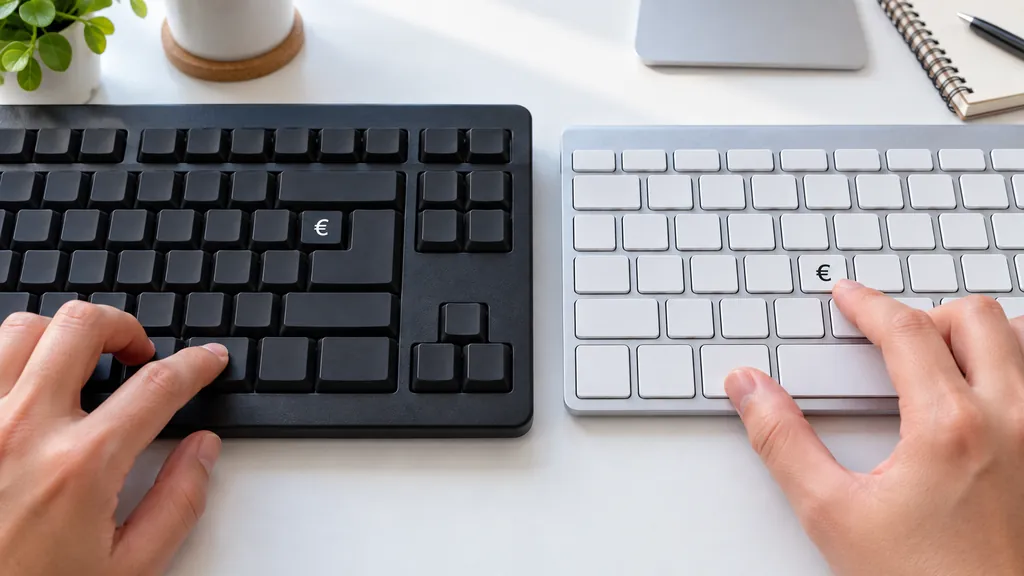
Pour saisir le symbole euro (€), le bon raccourci dépend à la fois du système et de la disposition active. Les lettres imprimées sur le clavier ne suffisent pas : un clavier physique AZERTY peut être configuré en QWERTY, et inversement. Commencez donc par regarder la langue de saisie affichée par Windows ou macOS.
Sous Windows avec un clavier français
Avec la disposition française AZERTY traditionnelle, maintenez AltGr et appuyez sur E. Sur beaucoup de configurations, Ctrl + Alt + E produit le même résultat, mais certaines applications utilisent déjà cette combinaison. AltGr + E reste donc le choix le plus direct.
Windows 11 propose aussi une disposition « Français (Standard, AZERTY) » conforme à une norme plus récente. Sa cartographie diffère de l’AZERTY hérité. La documentation Microsoft détaille ses niveaux AltGr et ses symboles monétaires. Si AltGr + E ne fonctionne pas, vérifiez le nom exact de la disposition dans Paramètres > Heure et langue > Langue et région.
Le code Alt sous Windows
- Activez Verr Num.
- Maintenez la touche Alt gauche.
- Tapez 0128 sur le pavé numérique physique.
- Relâchez Alt : € apparaît dans les applications compatibles.
La rangée de chiffres située au-dessus des lettres ne remplace généralement pas le pavé numérique pour cette méthode. Sur un ordinateur portable sans pavé, utilisez le clavier visuel, la table des caractères ou copiez le symbole depuis un document fiable.
Sur macOS
| Source de saisie macOS | Raccourci courant |
|---|---|
| Français AZERTY Apple | Option + touche $ |
| Américain QWERTY | Option + Maj + 2 |
| Britannique QWERTY | Option + 2 |
Ces combinaisons suivent la source de saisie, pas seulement le pays du Mac. Pour vérifier sans deviner, activez le Visualiseur de clavier depuis le menu de saisie, maintenez Option puis Maj et observez les caractères proposés. Vous pouvez aussi ouvrir le visualiseur de caractères avec Contrôle + Commande + Espace, rechercher « euro » puis insérer le symbole.
Sous Linux
Avec une disposition française courante sous Linux, AltGr + E produit généralement €. Le résultat dépend toutefois de la disposition XKB active et de l’environnement de bureau. Dans les applications compatibles avec la saisie Unicode GTK, maintenez Ctrl + Maj + U, relâchez les touches, tapez 20ac, puis validez avec Entrée ou Espace. Cette méthode n’est pas prise en charge uniformément par toutes les applications.
Si aucune combinaison ne fonctionne, ouvrez la table de caractères de l’environnement de bureau, recherchez le caractère Unicode U+20AC et copiez-le. Le visualiseur de disposition ou la commande de configuration du clavier permet aussi de confirmer si le système utilise réellement Français, Français variante ou US international.
Avec un clavier QWERTY ou international
Sous Windows, le QWERTY US standard ne possède pas nécessairement un raccourci direct pour €. La disposition « États-Unis international » ou une disposition européenne peut en ajouter un, mais la combinaison varie. Le code Alt + 0128, la table des caractères ou le copier-coller restent des solutions fiables. Évitez de changer durablement de disposition pour un seul symbole sans noter le raccourci qui permet de revenir.
Dans Word, LibreOffice et sur le web
- Word pour Windows : tapez
20AC, puis Alt + X pour convertir le code Unicode dans de nombreux contextes. - Menu d’insertion : choisissez Insertion > Symbole et recherchez le bloc des symboles monétaires.
- HTML : utilisez directement le caractère UTF-8 € ; l’entité
€est également comprise par les navigateurs. - Copier-coller : copiez ce caractère : €.
Si le mauvais caractère apparaît
Contrôlez d’abord la langue de saisie, puis testez dans un éditeur simple. Si le raccourci fonctionne ailleurs, l’application a probablement intercepté la combinaison. Si un carré vide apparaît, choisissez une police contenant le caractère Unicode U+20AC. Le remplacement par copier-coller permet enfin de distinguer un problème de raccourci d’un problème d’affichage.
