
Formater une clé USB sur Mac : quel format choisir et comment faire
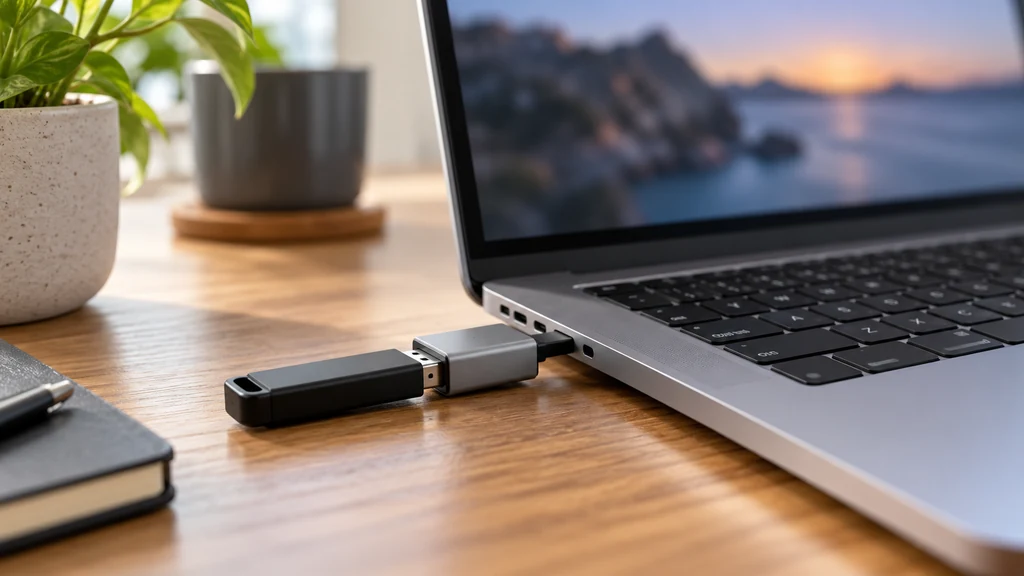
Une clé USB qui ne s’affiche pas correctement sur un Mac, qui refuse les gros fichiers ou que votre PC Windows ne lit pas : dans tous ces cas, la solution passe souvent par un formatage. L’opération prend une minute avec l’Utilitaire de disque, à condition de choisir le bon format. Voici comment formater une clé USB sur Mac et quel système de fichiers choisir selon votre usage.
Avant de commencer : sauvegardez !
Le formatage efface tout le contenu de la clé. Copiez d’abord les fichiers que vous souhaitez conserver sur votre Mac ou un autre support. Vérifiez aussi que vous sélectionnez bien la clé USB, et non un autre disque.
Quel format choisir ?
| Format | Compatible avec | Avantages | Limites |
|---|---|---|---|
| exFAT | Mac et Windows (lecture et écriture) | Fichiers de plus de 4 Go acceptés | Pas de journalisation, moins robuste en cas de débranchement brutal |
| MS-DOS (FAT32) | Mac, Windows, TV, autoradios, consoles | Compatibilité maximale | Fichiers limités à 4 Go |
| APFS | Mac récents uniquement | Format moderne d’Apple, rapide | Non lisible nativement par Windows |
| Mac OS étendu (journalisé) | Mac, y compris anciens | Adapté aux Mac plus anciens | Non lisible nativement par Windows |
En résumé : pour une clé utilisée à la fois sur Mac et sur PC, choisissez exFAT. Pour un appareil ancien (téléviseur, autoradio, imprimante), préférez FAT32. Pour un usage exclusivement Mac, APFS convient.
Formater une clé USB avec l’Utilitaire de disque
- Branchez la clé USB sur votre Mac.
- Ouvrez l’Utilitaire de disque (Applications > Utilitaires, ou recherche Spotlight avec Cmd + Espace).
- Dans le menu Présentation, choisissez Afficher tous les appareils : vous verrez ainsi la clé elle-même et pas seulement son volume.
- Sélectionnez la clé USB (la ligne la plus haute, avec le nom du fabricant) dans la barre latérale.
- Cliquez sur Effacer.
- Donnez un nom à la clé. En FAT32, le nom est limité à 11 caractères, en majuscules et sans caractères spéciaux.
- Choisissez le format (exFAT, MS-DOS FAT, APFS…).
- Choisissez le schéma : Master Boot Record pour une compatibilité avec Windows et les appareils divers, Table de partition GUID pour un usage Mac.
- Cliquez sur Effacer, patientez quelques secondes, puis sur OK.
Le menu « Options de sécurité », quand il est proposé, permet un effacement plus sûr, plus long. Il n’est utile que si vous donnez ou vendez la clé.
Formater une clé USB avec le Terminal
Pour les utilisateurs avancés, la commande diskutil permet le même résultat :
- Ouvrez le Terminal et tapez
diskutil listpour identifier la clé (par exemple/dev/disk4). - Formatez avec une commande du type
diskutil eraseDisk ExFAT CLE MBRFormat /dev/disk4, en remplaçant le nom et l’identifiant.
Attention : une erreur d’identifiant efface un autre disque. Vérifiez trois fois avant de valider.
Problèmes fréquents
La clé n’apparaît pas dans l’Utilitaire de disque
Essayez un autre port USB, un autre adaptateur USB-C, ou redémarrez le Mac. Si la clé n’apparaît toujours pas, elle est peut-être défectueuse.
Le bouton Effacer est grisé ou l’opération échoue
Assurez-vous d’avoir sélectionné l’appareil et non le volume, éjectez puis rebranchez la clé. Certaines clés disposent aussi d’un petit interrupteur de protection en écriture.
Le PC ne lit pas la clé formatée sur Mac
Elle a sans doute été formatée en APFS ou Mac OS étendu. Reformatez-la en exFAT avec le schéma Master Boot Record.
Vous préparez une clé d’installation de système ? Notre article sur les fichiers ISO de Windows explique comment fonctionnent ces images disque.
Questions fréquentes
Peut-on formater une clé USB sur Mac sans perdre les données ?
Non, le formatage efface tout. Il faut sauvegarder les fichiers avant, puis les recopier ensuite.
Pourquoi ne puis-je pas copier un fichier de 6 Go sur ma clé ?
Votre clé est probablement en FAT32, limité à 4 Go par fichier. Reformatez-la en exFAT.
