
Menu démarrer transparent sur Windows 11 : comment l’activer et le personnaliser
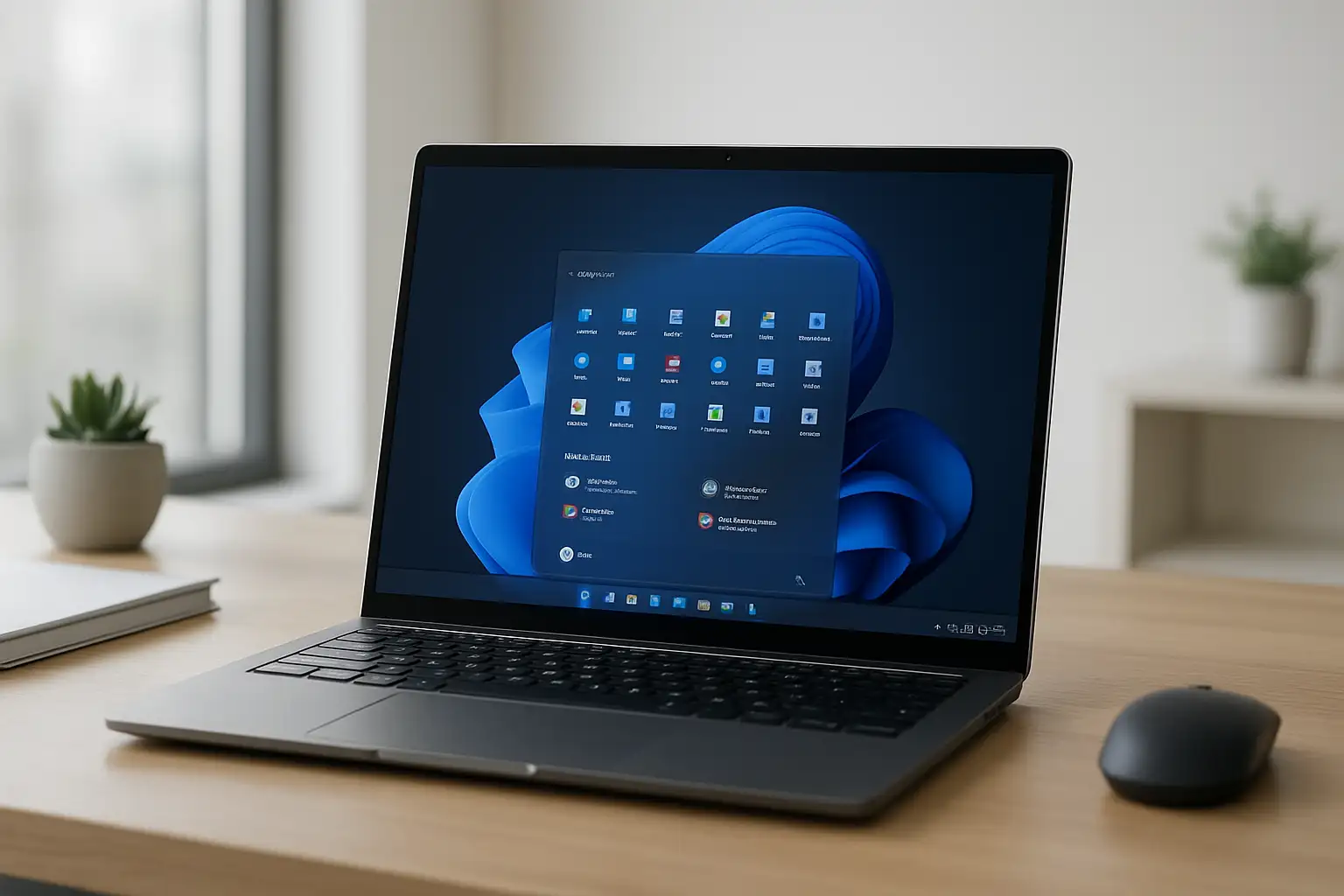
Rendre le menu démarrer transparent sur Windows 11 permet d’obtenir une interface plus légère, plus moderne et souvent plus agréable à utiliser au quotidien. Le réglage dépend surtout des effets visuels de Windows, du thème appliqué et, dans certains cas, d’options de personnalisation avancées.
Ce que signifie vraiment un menu démarrer transparent sous Windows 11
Sur Windows 11, il n’existe pas toujours un bouton unique intitulé exactement « menu démarrer transparent ». En pratique, on parle plutôt d’un menu qui laisse apparaître un effet de translucidité, avec un fond plus ou moins flouté selon les paramètres visuels du système.
Cette apparence dépend de plusieurs éléments : l’activation des effets de transparence, le mode clair ou sombre, le fond d’écran, et parfois des réglages liés à l’accessibilité ou à des outils de personnalisation. Il faut donc distinguer l’effet natif de Windows 11 d’une personnalisation plus poussée.
Activer les effets de transparence dans Windows 11
La première vérification consiste à activer les effets de transparence dans les paramètres d’affichage de Windows 11. C’est généralement la base pour obtenir un menu démarrer plus translucide et un rendu visuel cohérent dans l’ensemble de l’interface.
- Ouvrez les paramètres de Windows.
- Allez dans la rubrique dédiée à la personnalisation ou à l’affichage.
- Recherchez l’option liée aux effets de transparence.
- Activez-la si elle est désactivée.
Une fois cette option activée, le menu démarrer, la barre des tâches et certains panneaux système gagnent en légèreté visuelle. Le rendu exact varie toutefois selon la configuration de l’ordinateur et les versions de Windows 11.
Jouer sur le thème, les couleurs et le fond d’écran
Le menu démarrer transparent Windows 11 ne dépend pas seulement d’un interrupteur. Le thème choisi influence beaucoup le résultat. Un fond d’écran clair, sombre ou très chargé ne donnera pas le même niveau de lisibilité derrière les zones translucides.
Pour obtenir un rendu propre, il est souvent utile d’essayer plusieurs combinaisons : thème clair, thème sombre, couleur d’accent discrète et fond d’écran plus simple. L’objectif est de garder une interface lisible sans perdre l’effet de transparence.
- Testez un fond d’écran uni ou peu contrasté.
- Essayez le mode sombre si le menu paraît trop clair.
- Réduisez les couleurs d’accent trop vives si elles nuisent à la cohérence visuelle.
- Vérifiez la lisibilité des icônes et du texte dans le menu démarrer.
Que faire si le menu démarrer reste opaque
Il arrive que le menu démarrer paraisse peu transparent, voire presque opaque. Dans ce cas, le problème vient souvent d’un réglage de personnalisation, d’une fonction d’accessibilité ou d’un affichage qui limite les effets visuels pour préserver la clarté ou les performances.
Commencez par vérifier que les effets de transparence sont bien activés. Si le résultat ne change pas, regardez du côté des paramètres d’accessibilité et des options visuelles qui peuvent réduire certains effets pour améliorer le confort de lecture.
- Contrôlez l’option de transparence dans les paramètres système.
- Vérifiez les réglages d’accessibilité liés à l’affichage.
- Redémarrez la session ou l’ordinateur après modification.
- Assurez-vous que Windows 11 est correctement à jour.
Personnaliser davantage l’apparence du menu démarrer
Au-delà de la transparence, il est possible d’adapter l’apparence générale du menu démarrer pour obtenir un bureau plus harmonieux. La gestion des icônes épinglées, du nombre de recommandations visibles et de l’organisation des applications joue aussi sur la sensation de légèreté.
Un menu démarrer moins encombré donne souvent une impression plus propre, surtout lorsque le fond est visible derrière les zones translucides. L’effet est plus réussi si l’ensemble reste cohérent : barre des tâches, couleur du thème et fond d’écran doivent aller ensemble.
- Réduisez les éléments épinglés si l’écran semble chargé.
- Rangez les applications de manière plus lisible.
- Choisissez un fond d’écran qui met en valeur la transparence.
- Gardez un contraste suffisant pour retrouver facilement les icônes.
Faut-il utiliser un outil tiers pour un effet plus poussé
Certains utilisateurs cherchent un effet plus marqué que celui proposé nativement par Windows 11. Il existe alors des outils de personnalisation tiers, mais leur utilisation demande prudence. Tous ne sont pas nécessaires, et tous ne se comportent pas de la même manière selon les machines.
Avant d’installer quoi que ce soit, il vaut mieux vérifier si l’effet natif répond déjà au besoin. Un réglage système bien choisi suffit souvent à obtenir un menu démarrer transparent ou translucide sans ajouter de couche logicielle supplémentaire.
- Commencez par les réglages intégrés de Windows 11.
- Évaluez si la transparence native vous convient.
- Si un outil tiers est envisagé, vérifiez sa compatibilité avec votre version de Windows.
- Évitez d’accumuler plusieurs outils de personnalisation en même temps.
Vérifier la lisibilité avant de garder la transparence
Un menu démarrer transparent est esthétique, mais il doit surtout rester pratique. Si le texte devient difficile à lire, si les icônes se confondent avec le fond ou si la navigation semble moins confortable, il faut ajuster le niveau d’effet visuel.
Le bon réglage est celui qui équilibre style et confort. Sur Windows 11, un effet discret fonctionne souvent mieux qu’une transparence trop forte, surtout sur un bureau utilisé longtemps dans la journée.
| Réglage | Effet sur le menu démarrer | Conseil pratique |
|---|---|---|
| Effets de transparence activés | Rendu plus translucide | Point de départ recommandé |
| Fond d’écran chargé | Transparence moins lisible | Préférer une image plus simple |
| Mode sombre | Contraste souvent plus marqué | À tester pour un meilleur confort |
| Menu trop rempli | Impression de lourdeur visuelle | Épurer les éléments affichés |
En cas de doute, partir des réglages Windows puis affiner
Si vous cherchez à obtenir un menu démarrer transparent Windows 11, la méthode la plus fiable consiste à partir des options intégrées de Windows, puis à ajuster progressivement l’apparence générale. C’est la façon la plus sûre d’obtenir un résultat propre, stable et cohérent.
Dans la plupart des cas, le bon réglage ne demande pas de transformation complexe. Il suffit d’activer les effets de transparence, de choisir un thème adapté et de vérifier que l’ensemble reste lisible. L’objectif est d’avoir une interface agréable sans compliquer l’usage quotidien.
