
Point orange sur iPhone : signification et accès au micro
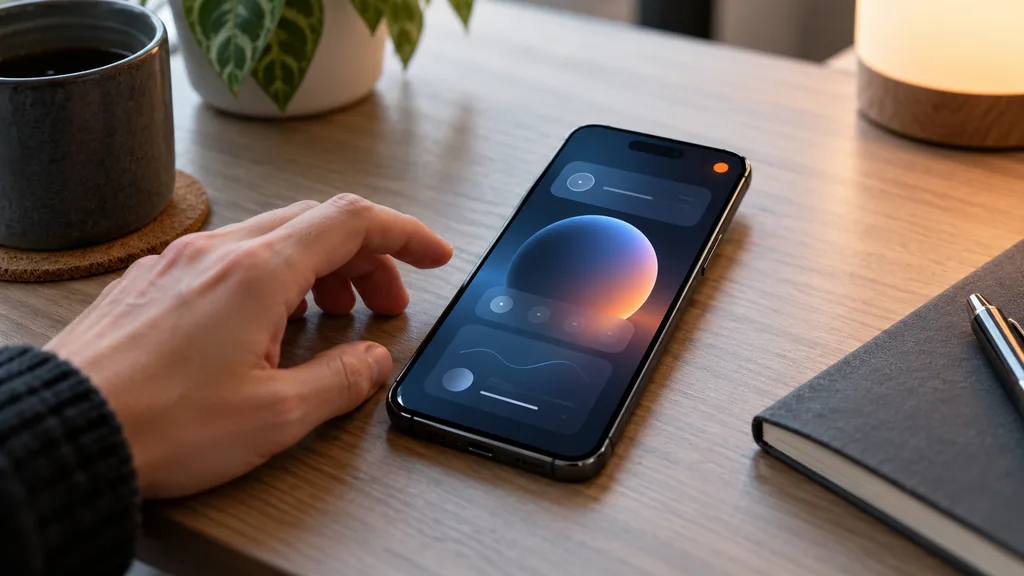
Un point orange en haut de l’iPhone signifie qu’une application utilise le microphone. Ce voyant, introduit avec iOS 14, peut apparaître pendant un appel, un enregistrement vocal ou une dictée. Il ne prouve pas, à lui seul, qu’une application vous espionne : le bon réflexe est d’identifier celle qui vient d’accéder au micro, puis de contrôler son autorisation.
Que signifie le point orange sur iPhone ?
Selon l’aide officielle d’Apple, l’indicateur orange apparaît lorsqu’une application utilise le microphone. Il peut prendre la forme d’un carré orange si l’option d’accessibilité « Différencier sans couleur » est activée. Le point vert a un autre sens : une application utilise la caméra, éventuellement en même temps que le microphone. Ces indicateurs concernent les accès en cours ; ils ne constituent pas un historique complet de tous les usages passés.
Un exemple banal : vous envoyez un message vocal, l’indicateur orange s’allume pendant l’enregistrement, puis disparaît quand vous arrêtez. Un autre : une application de visioconférence active la caméra et le micro ; l’indicateur peut alors être vert. La couleur doit être interprétée avec l’activité réelle du téléphone, pas isolément.
Comment savoir quelle application a utilisé le microphone ?
- Dès que le point apparaît, ouvrez le Centre de contrôle en glissant depuis le coin supérieur droit de l’écran, ou depuis le bas sur les modèles avec bouton principal.
- Regardez l’indication affichée en haut : iOS peut y signaler l’application qui utilise, ou vient d’utiliser, le micro ou la caméra.
- Rapprochez cette information de ce que vous faisiez : appel, dictée, commande vocale, vidéo, note audio ou application ouverte en arrière-plan.
Si le nom affiché est inattendu, fermez l’application concernée puis observez si l’indicateur disparaît. Ne concluez pas immédiatement à une intrusion : une fonction de dictée, une commande vocale ou une application d’appel encore active peuvent suffire à expliquer le voyant.
Retirer ou ajuster l’accès au micro d’une application
Ouvrez Réglages → Confidentialité et sécurité → Microphone. Vous y trouvez les applications ayant demandé l’accès au micro ; désactivez l’autorisation pour celles qui n’en ont pas besoin. Vous pouvez également ouvrir la fiche d’une application dans Réglages pour revoir ses permissions. Le chemin exact peut légèrement varier selon la version d’iOS, mais le panneau « Microphone » reste le point de contrôle à rechercher.
Cette décision a une conséquence concrète : une application de messagerie privée de micro ne pourra plus enregistrer de message vocal tant que vous ne réactivez pas l’autorisation. Il vaut donc mieux retirer l’accès de manière ciblée que désactiver au hasard des fonctions utiles.
Point orange qui reste affiché : vérifications utiles
- Terminez un appel ou un enregistrement en cours, y compris dans une application de visioconférence.
- Fermez l’application indiquée dans le Centre de contrôle et vérifiez si le voyant s’éteint.
- Revoyez les permissions du microphone, puis redémarrez l’iPhone si l’indicateur semble bloqué alors qu’aucune activité audio n’est identifiée.
- Installez les mises à jour iOS et des applications depuis leurs canaux officiels. Si le comportement persiste, contactez l’assistance Apple avec le nom de l’application et la version d’iOS.
Le point orange est un signal de transparence, pas une alarme de piratage. Pour le comprendre, retenez la distinction orange = microphone, vert = caméra, puis vérifiez l’application et l’autorisation correspondantes. Cette méthode permet d’agir sur une permission réelle sans supprimer inutilement toutes vos applications.
