
Où se trouve le presse-papiers sur Android et sur téléphone ?
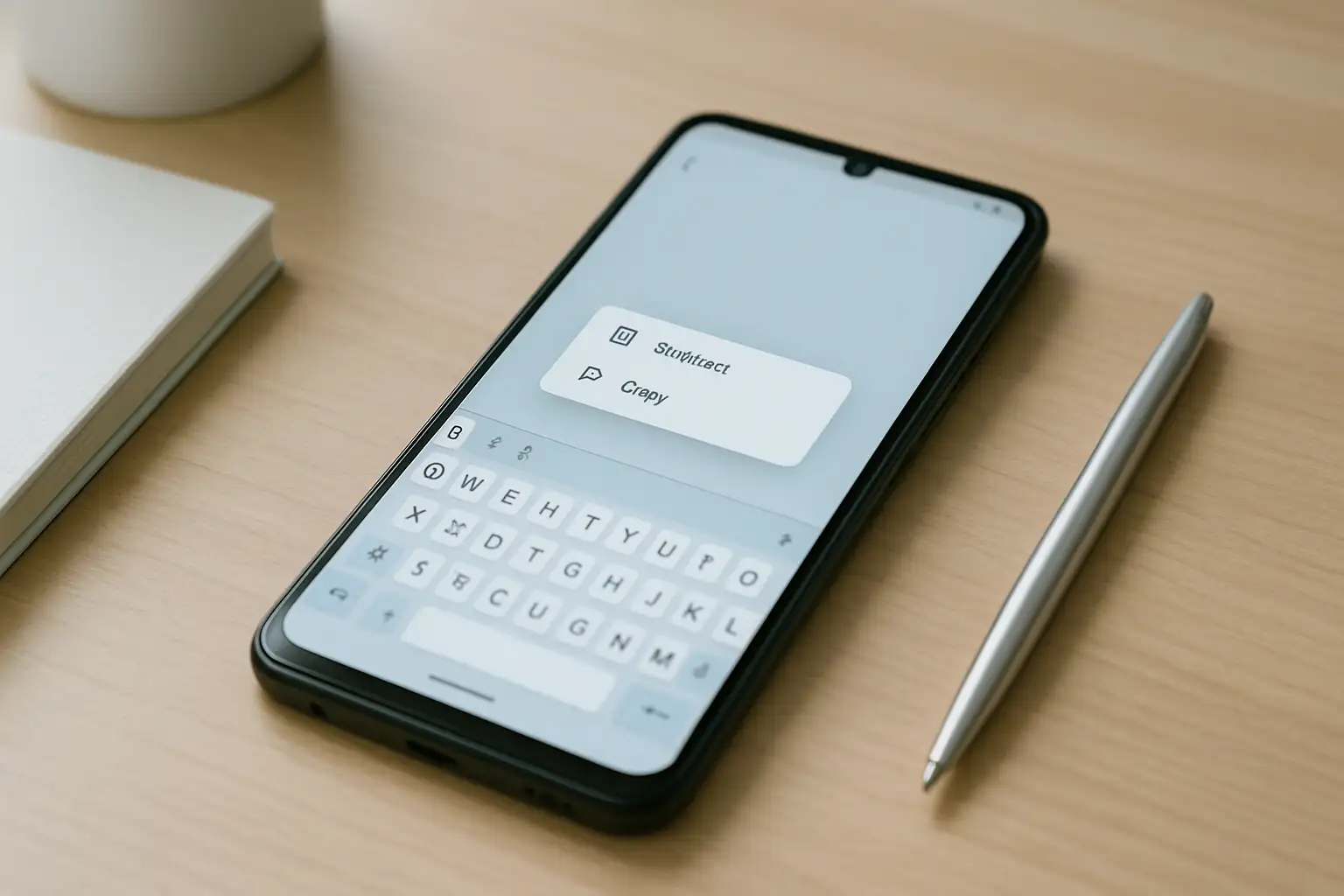
Le presse-papiers n’est pas toujours un dossier visible sur le téléphone. Selon l’appareil, il peut être accessible dans le clavier, dans le menu de copier-coller ou via une fonction d’historique. Si vous cherchez où se trouve le presse-papiers, la réponse simple est donc : il dépend du modèle et de la version d’Android, et il n’a pas toujours d’icône dédiée.
Où se trouve le presse-papiers sur un téléphone Android ?
Sur beaucoup de téléphones, le presse papier sur android se trouve directement dans le clavier virtuel. Quand vous copiez un texte, un lien copié ou un extrait, l’option apparaît souvent au-dessus du clavier, dans une barre d’outils ou dans le menu du clavier. C’est là que l’on retrouve le plus souvent l’accès presse papier.
Sur certains appareils, il faut d’abord ouvrir une zone de saisie pour faire apparaître le clavier, puis toucher l’icône presse papier ou l’onglet associé. Sur d’autres, le chemin est plus discret : il faut ouvrir le menu du clavier, puis chercher la rubrique dédiée au copier-coller ou à l’historique copier coller.
Si vous vous demandez ou se trouve le presse papier sur android ou ou est presse papier android, retenez surtout qu’il s’agit souvent d’une fonction intégrée au clavier, et non d’un dossier séparé comme dans un explorateur de fichiers.
Comment accéder au presse-papier sur Android
Pour accéder au presse papier, le plus simple est de suivre ces étapes :
- ouvrez une application où vous pouvez écrire un message ou une note ;
- tapez dans un champ de texte pour afficher le clavier ;
- repérez l’option presse-papier android, parfois sous forme d’icône ou de menu ;
- ouvrez-la pour voir les éléments récemment copiés, si votre téléphone propose un historique.
La formulation comment acceder au presse papier ou comment aller dans le presse papier correspond donc surtout à une navigation dans le clavier. Sur certains modèles, il suffit d’un appui long dans un champ de texte, puis de choisir coller ou presse-papiers. Sur d’autres, l’accès passe par le menu de saisie.
Si vous cherchez où est stocké le presse papier, il faut comprendre qu’il n’est pas stocké comme un fichier classique visible par l’utilisateur. Le système garde temporairement les éléments copiés, mais leur affichage dépend de la marque du téléphone, de la surcouche logicielle et du clavier utilisé.
Où trouver le presse-papier sur un téléphone portable ?
La question où se trouve le presse-papier sur un téléphone portable ou où trouver le presse-papier dans mon téléphone revient souvent, car l’emplacement change selon le système. Sur un presse papier telephone, il n’existe pas toujours une zone centrale unique. Il faut donc chercher :
- dans le clavier ;
- dans un menu contextuel après une copie ;
- dans l’outil de gestion du texte proposé par certaines surcouches Android ;
- dans les paramètres du clavier, si l’historique est activé.
Autrement dit, si vous vous demandez ou se trouve le presse papier sur le téléphone ou ou se trouve le presse papier sur mon téléphone, la bonne méthode consiste à vérifier d’abord le clavier installé, puis les options de copie-coller disponibles dans l’interface.
Comment récupérer un document ou un texte dans le presse-papier
La recherche comment récupérer un document dans le presse papier concerne en réalité souvent un texte, un passage copié ou un lien copié. Le presse-papiers ne conserve pas toujours les documents complets comme un dossier de stockage. En revanche, vous pouvez récupérer un élément copié en réouvrant le clavier et en choisissant l’extrait enregistré, si l’historique existe encore.
Dans la plupart des cas, si le contenu a été copié puis remplacé par un nouvel élément, il n’est plus disponible dans le presse-papiers standard. Certains téléphones proposent cependant un raccourci copier coller historique qui permet de retrouver plusieurs éléments récents, ce qui peut être utile quand on doit réutiliser plusieurs textes à la suite.
Le terme multi copier est parfois utilisé pour parler de cette fonction d’historique ou de copie multiple. Là encore, tout dépend du téléphone et du clavier. Ce n’est pas une fonction universelle, mais certains appareils rendent ce suivi beaucoup plus simple.
Différences entre presse-papiers, historique et copier-coller
Pour éviter la confusion, il est utile de distinguer trois notions. Le press papier ou presse-papiers désigne l’espace temporaire où un élément copié est conservé. L’historique, quand il existe, garde plusieurs éléments. Enfin, l’action copier-coller sert à déplacer ce contenu d’une application à une autre.
| Notion | Rôle | Visibilité | Exemple |
|---|---|---|---|
| Presse-papiers | Contient l’élément copié en cours | Souvent cachée | Texte récemment copié |
| Historique | Conserve plusieurs éléments | Selon le téléphone | Plusieurs phrases ou liens copiés |
| Coller | Insère le contenu copié | Visible dans les apps de saisie | Coller un numéro ou un lien |
Si vous cherchez presse papier sur portable ou où est le presse papier sur mon téléphone, cette distinction est essentielle : le presse-papiers n’est pas toujours un espace autonome que l’on ouvre comme un dossier, alors que l’historique peut apparaître comme une liste de contenus récents.
Pourquoi vous ne trouvez pas toujours le presse-papiers
Il arrive que le presse-papiers soit difficile à trouver, même quand la fonction existe. Plusieurs raisons peuvent l’expliquer : le clavier n’affiche pas l’option, l’historique n’est pas activé, le téléphone efface le contenu trop vite ou la surcouche Android masque le menu.
Si vous cherchez ou est le presse papier dans mon téléphone ou ou est le presse papier dans mon tel, commencez par vérifier le clavier par défaut. Sur certains appareils, l’option apparaît aussi après un appui long dans un champ de saisie. Sur d’autres, elle est cachée dans des paramètres supplémentaires.
Le terme presse papier sur android recouvre donc plusieurs cas : l’outil simple de copie temporaire, l’historique de copier-coller ou une fonction avancée intégrée au clavier. Le comportement exact varie selon le modèle.
Comment vider le presse-papier si besoin
Vous pouvez parfois vouloir vider presse papier, par exemple après avoir copié une information sensible. Selon le téléphone, la suppression peut se faire de différentes façons : effacer l’élément dans l’historique, copier un nouveau texte simple ou fermer l’application qui affiche le presse-papiers.
Il n’existe pas toujours une commande unique et visible pour tout effacer. Sur certains appareils, l’historique permet de supprimer chaque élément un par un. Sur d’autres, le contenu disparaît automatiquement après un certain temps ou après le redémarrage. Pour des raisons de prudence, mieux vaut vérifier les options du clavier si vous souhaitez vraiment nettoyer le presse-papiers.
Si vous voyez une fonction liée à l’enreg. cap. écran ds presse-papier, il faut aussi être attentif : certains téléphones enregistrent des captures ou des extraits dans des espaces associés à la saisie ou au partage, ce qui peut prêter à confusion avec le presse-papiers classique.
Les bons réflexes pour retrouver un contenu copié
Pour retrouver plus facilement un élément, gardez quelques réflexes simples. Dès que vous copiez un texte important, testez immédiatement l’accès au presse-papiers. Si vous devez reprendre un contenu plus tard, notez le type d’élément copié et l’application utilisée, car l’historique peut être limité.
- copiez le texte depuis une seule source à la fois ;
- ouvrez le clavier pour vérifier la présence du presse-papiers ;
- cherchez l’historique si plusieurs éléments ont été copiés ;
- si rien n’apparaît, essayez un autre champ de saisie ;
- consultez les réglages du clavier pour activer les options avancées.
Ces gestes sont utiles si vous hésitez entre où est le presse papier sur mon téléphone, ou se trouve le presse papier sur le téléphone ou encore comment aller dans le presse papier. Dans la pratique, c’est souvent la combinaison clavier + menu copier-coller qui donne la bonne réponse.
En résumé pratique, si vous cherchez où se trouve le presse-papiers, ouvrez d’abord un champ de texte, affichez le clavier et inspectez les outils de saisie. C’est là que se cachent le plus souvent le copier-coller, l’historique et les options de gestion du contenu copié sur Android.
