
Widget pour iPhone : guide d’installation et personnalisation
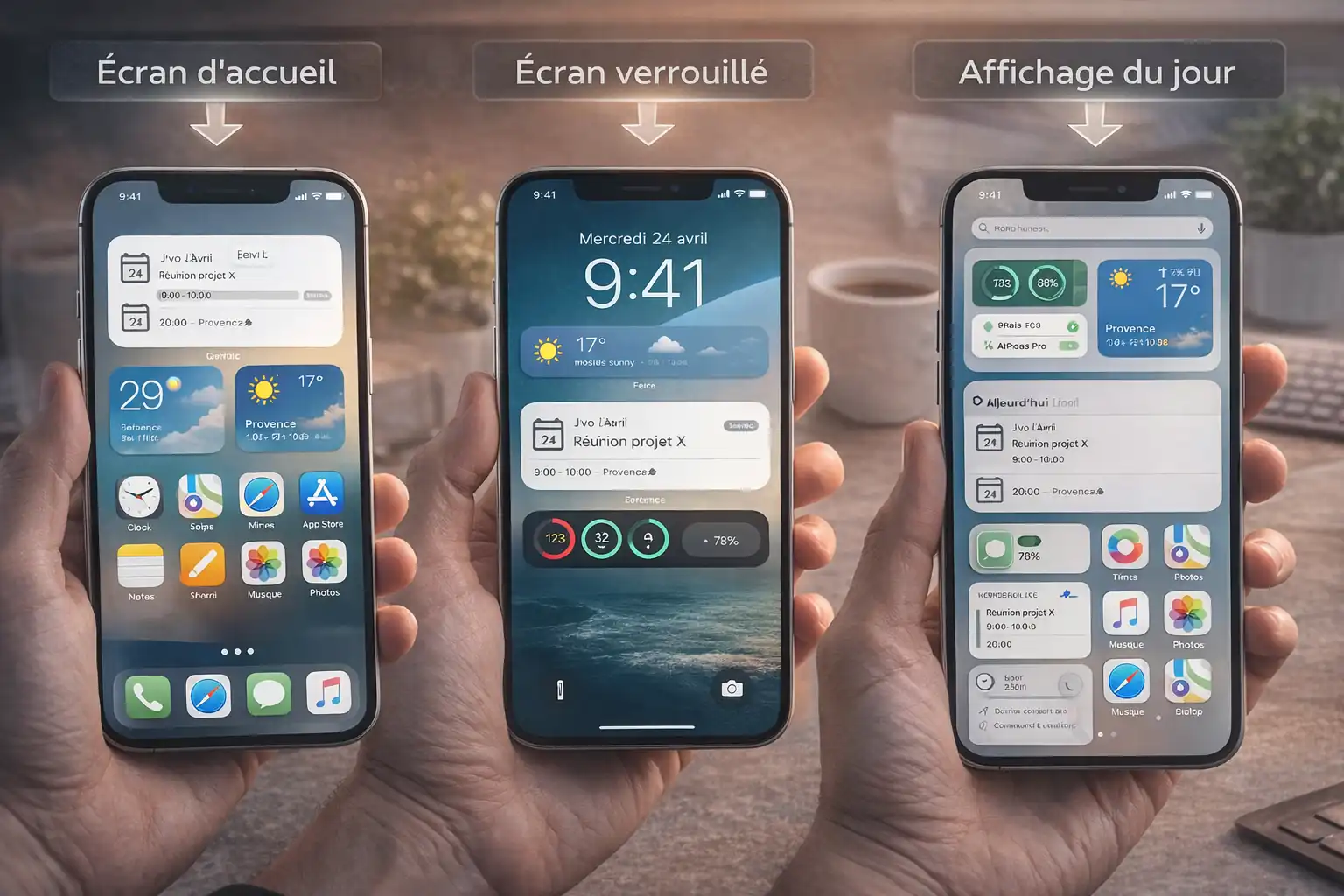
Les widgets iPhone se placent sur trois emplacements : l’écran d’accueil pour un accès rapide aux informations, l’écran verrouillé pour consulter des données sans déverrouiller, et l’affichage du jour accessible par balayage depuis l’écran d’accueil. L’installation prend moins de 30 secondes.
Ce que vous allez apprendre :
- Ajouter un widget iPhone sur l’écran d’accueil, l’écran verrouillé et l’affichage du jour
- Modifier, déplacer et supprimer les widgets existants
- Utiliser la pile intelligente (Smart Stack) pour maximiser l’espace
- 10 widgets utiles à installer immédiatement
- Résoudre les problèmes courants (widget absent, ne se met pas à jour)
Ajouter un widget iPhone sur l’écran d’accueil
L’écran d’accueil accepte des widgets de trois tailles différentes : petit (2×2 icônes), moyen (4×2 icônes) et grand (4×4 icônes). Chaque taille affiche un niveau de détail différent.
Procédure d’installation pas à pas
Maintenez un doigt appuyé sur une zone vide de votre écran d’accueil jusqu’à ce que les icônes se mettent à trembler. Un bouton « + » apparaît en haut à gauche de l’écran. Appuyez dessus pour ouvrir la galerie de widgets.
La galerie de widgets affiche toutes les applications installées proposant des widgets. Faites défiler pour parcourir les options ou utilisez la barre de recherche en haut pour trouver une application spécifique. Chaque application présente ses widgets disponibles avec des aperçus de chaque taille.
Sélectionnez l’application souhaitée, puis faites glisser horizontalement pour choisir la taille du widget. Un aperçu montre ce que chaque taille affichera. Appuyez sur « Ajouter un widget » en bas de l’écran. Le widget apparaît sur votre écran d’accueil et vous pouvez immédiatement le déplacer vers l’emplacement souhaité.
Organiser vos widgets efficacement
Pour déplacer un widget, maintenez-le appuyé jusqu’à ce qu’il se soulève légèrement, puis faites-le glisser vers son nouvel emplacement. Les autres icônes et widgets s’écartent automatiquement pour faire de la place. Relâchez quand le widget est positionné correctement.
Vous pouvez placer plusieurs widgets sur la même page d’accueil ou les répartir sur plusieurs pages. Les widgets se comportent comme des icônes d’application mais occupent plus d’espace. Regroupez vos widgets par thème : productivité sur une page, météo et actualités sur une autre, fitness et santé sur une troisième.
Les tailles de widget se choisissent selon vos priorités. Un petit widget Météo suffit pour voir la température actuelle, tandis qu’un grand widget affiche les prévisions sur plusieurs jours. Un widget moyen représente souvent le meilleur compromis entre information et espace occupé.
Installer des widgets iPhone sur l’écran verrouillé
Depuis iOS 16, l’écran verrouillé accepte des widgets compacts affichant des informations sans déverrouiller votre téléphone. Cette fonctionnalité transforme l’écran de verrouillage en tableau de bord personnalisé.
Personnaliser l’écran verrouillé avec des widgets
Verrouillez votre iPhone, puis maintenez appuyé sur l’écran verrouillé. Un menu « Personnaliser » apparaît. Appuyez sur « Personnaliser » puis sélectionnez l’écran actuel ou créez-en un nouveau. Vous entrez alors en mode édition de l’écran verrouillé.
Appuyez sur la zone sous l’horloge (ou sur la zone rectangulaire au-dessus de l’horloge selon votre configuration). La galerie de widgets pour écran verrouillé s’ouvre. Ces widgets sont plus petits et plus discrets que ceux de l’écran d’accueil, conçus pour une consultation ultra-rapide.
Vous disposez de deux emplacements principaux : une rangée de petits widgets circulaires ou rectangulaires sous l’horloge (maximum 4 widgets), et une zone rectangulaire au-dessus de l’horloge pour un widget plus grand. Sélectionnez vos widgets en appuyant dessus dans la galerie, puis appuyez sur « OK » ou « Terminé » en haut à droite.
Widgets recommandés pour l’écran verrouillé
La batterie (niveau de charge) évite les surprises de batterie faible. Le widget Calendrier affiche votre prochain événement sans ouvrir l’application. La météo donne la température actuelle d’un coup d’œil. L’activité montre vos anneaux de progression fitness pour rester motivé.
Les widgets Horloge mondiale sont pratiques pour suivre des fuseaux horaires différents si vous travaillez avec l’international. Le widget Bourse surveille vos actions préférées en temps réel. Le widget Rappels affiche votre prochaine tâche pour ne rien oublier.
Depuis iOS 17, certains widgets deviennent interactifs : vous pouvez cocher une tâche dans Rappels ou démarrer un chronomètre directement depuis l’écran verrouillé sans ouvrir l’application. Cette innovation rend l’écran verrouillé réellement fonctionnel, pas seulement informatif.
Configurer les widgets dans l’affichage du jour
L’affichage du jour (accessible en balayant vers la droite depuis l’écran d’accueil ou l’écran verrouillé) est un espace dédié entièrement aux widgets. C’est l’endroit idéal pour les widgets que vous consultez régulièrement mais que vous ne voulez pas encombrer votre écran d’accueil.
Accéder et organiser l’affichage du jour
Depuis votre écran d’accueil, balayez vers la droite. Vous accédez à l’affichage du jour. Faites défiler vers le bas pour voir tous les widgets déjà installés. Pour en ajouter, descendez tout en bas et appuyez sur « Modifier » (ou maintenez appuyé n’importe où jusqu’à ce que les widgets tremblent, puis appuyez sur le « + » en haut).
L’affichage du jour propose les mêmes widgets que l’écran d’accueil, dans les mêmes tailles. L’avantage ici est l’espace illimité : vous pouvez empiler autant de widgets que souhaité en défilant verticalement. Aucune contrainte d’espace comme sur les écrans d’accueil.
Organisez vos widgets par priorité : placez en haut ceux que vous consultez le plus souvent (météo, calendrier, actualités), et plus bas les widgets de référence que vous vérifiez occasionnellement (suivi de colis, cours des actions, événements sportifs).
Utiliser la pile intelligente (Smart Stack) pour optimiser l’espace
La pile intelligente regroupe plusieurs widgets au même emplacement et fait automatiquement défiler celui le plus pertinent selon l’heure et votre usage. C’est la fonctionnalité la plus ingénieuse pour maximiser les informations visibles sans surcharger l’écran.
Créer et configurer une Smart Stack
Ajoutez un widget normalement depuis la galerie. Certaines applications proposent directement « Pile intelligente » dans la liste. Sélectionnez-la et choisissez la taille. La pile contient par défaut plusieurs widgets suggérés par Apple selon vos habitudes.
Vous pouvez créer votre propre pile en superposant manuellement des widgets. Ajoutez un premier widget sur l’écran d’accueil. Maintenez appuyé un second widget de même taille et faites-le glisser exactement sur le premier. Ils fusionnent en pile. Répétez pour ajouter d’autres widgets à la pile.
Pour naviguer manuellement dans la pile, balayez vers le haut ou le bas sur la pile. Chaque balayage affiche le widget suivant. L’iPhone apprend vos préférences : si vous consultez toujours la météo le matin, ce widget apparaîtra automatiquement en haut de la pile à cette heure.
Modifier le contenu d’une Smart Stack
Maintenez la pile appuyée et sélectionnez « Modifier la pile ». Vous voyez tous les widgets contenus dans la pile. Décochez « Rotation intelligente » si vous préférez contrôler manuellement quel widget s’affiche. Réorganisez l’ordre des widgets en utilisant les poignées à droite.
Supprimez un widget de la pile en balayant vers la gauche sur celui-ci dans le menu d’édition. Ajoutez de nouveaux widgets en appuyant sur « + Widget » en bas de la liste. La pile accepte jusqu’à 10 widgets différents, mais 4 à 6 représentent un nombre optimal pour une rotation fluide.
Activez « Suggestions de widget » pour laisser iOS suggérer temporairement des widgets pertinents selon votre contexte (widget Podcasts quand vous commencez votre trajet matinal, widget Fitness après votre séance habituelle). Cette option rend la pile vraiment intelligente et anticipative.
Modifier et personnaliser un widget existant
Chaque widget offre des options de personnalisation selon l’application. Ces paramètres définissent exactement quelles informations le widget affiche.
Accéder aux paramètres du widget
Maintenez appuyé le widget que vous souhaitez modifier. Un menu contextuel apparaît avec plusieurs options. Sélectionnez « Modifier le widget ». L’interface de configuration s’ouvre, montrant toutes les options disponibles pour ce widget spécifique.
Les options varient selon l’application. Un widget Météo vous permet de choisir la ville affichée. Un widget Calendrier offre le choix entre l’agenda du jour, de la semaine, ou seulement le prochain événement. Un widget Notes peut afficher une note spécifique ou la dernière modifiée.
Parcourez toutes les options disponibles et testez différentes configurations. Certains widgets proposent des dizaines de réglages (couleurs, informations affichées, fréquence de mise à jour). Appuyez à l’extérieur du widget ou sur « OK » pour valider vos modifications.
Changer la taille d’un widget
iOS ne permet pas de redimensionner directement un widget existant. Pour changer sa taille, vous devez le supprimer puis en ajouter un nouveau dans la taille souhaitée. Cette limitation peut sembler frustrante mais maintient la cohérence visuelle de vos écrans.
Supprimez le widget actuel en le maintenant appuyé et en sélectionnant « Supprimer le widget ». Ajoutez-en immédiatement un nouveau depuis la galerie en choisissant la taille différente. Si vous aviez personnalisé le widget, vous devrez reconfigurer les paramètres sur le nouveau.
Avant de supprimer un widget hautement personnalisé, notez ses paramètres actuels. Certaines applications permettent de sauvegarder des configurations de widget, mais ce n’est pas universel. Cette précaution vous fait gagner du temps lors de la reconfiguration.
10 widgets iPhone indispensables à installer
Ces widgets couvrent les besoins quotidiens les plus fréquents et fonctionnent nativement sans télécharger d’applications supplémentaires (sauf les deux derniers).
Widgets natifs iOS essentiels
Le widget Météo affiche la température, les prévisions et les alertes météo. Choisissez la taille moyenne pour voir les prévisions horaires ou la grande pour les prévisions sur plusieurs jours. Indispensable pour planifier vos sorties.
Le widget Calendrier résume vos événements du jour ou de la semaine. La petite taille montre le prochain rendez-vous, la moyenne affiche toute la journée. Associé à des notifications, il élimine les oublis de réunions.
Le widget Batterie surveille non seulement votre iPhone mais aussi vos AirPods, Apple Watch, et autres accessoires Bluetooth. Le widget moyen affiche tous vos appareils simultanément avec leurs pourcentages respectifs.
Le widget Plans suggère des destinations fréquentes et affiche le temps de trajet actuel avec le trafic en temps réel. Parfait avant de partir au travail pour anticiper les embouteillages.
Le widget Notes donne un accès instantané à une note spécifique (liste de courses, idées, liens importants) ou à votre dernière note modifiée. Créez un widget pour chaque note que vous consultez régulièrement.
Le widget Rappels affiche votre liste de tâches. Depuis iOS 17, ce widget est interactif : cochez les tâches terminées directement depuis le widget sans ouvrir l’application. Un gain de temps significatif dans votre gestion quotidienne.
Applications tierces pour widgets avancés
Widgetsmith permet de créer des widgets entièrement personnalisés : horloges stylisées, compteurs, photos, citations motivantes, informations système. L’application offre une liberté totale de design avec des dizaines de polices, couleurs et mises en page. Téléchargeable gratuitement sur l’App Store.
Color Widgets propose des widgets esthétiques préconçus dans différents styles visuels. Moins flexible que Widgetsmith mais plus rapide à configurer. Idéal pour donner un thème cohérent à tous vos écrans sans effort de design.
Le widget Fitness (Activité) affiche vos anneaux quotidiens : mouvement, exercice, et repos debout. Visible en permanence, il motive à compléter vos objectifs. La petite taille suffit pour voir vos trois anneaux d’un coup d’œil.
Le widget Horloge mondiale affiche plusieurs fuseaux horaires simultanément. Essentiel pour les professionnels travaillant avec l’international ou les familles dispersées géographiquement. Le widget grand peut montrer jusqu’à six villes différentes.
Résoudre les problèmes fréquents avec les widgets iPhone
Les widgets rencontrent parfois des dysfonctionnements simples à corriger. Voici les solutions aux problèmes les plus courants.
Le widget n’apparaît pas dans la galerie
Si une application installée n’apparaît pas dans la galerie de widgets, elle ne propose peut-être pas de widget. Toutes les applications n’en offrent pas. Vérifiez sur l’App Store dans la description de l’application si elle supporte les widgets.
Certaines applications nécessitent d’être ouvertes au moins une fois avant que leur widget n’apparaisse dans la galerie. Lancez l’application, accordez les autorisations demandées, puis réessayez d’ajouter le widget.
Si le widget d’une application récemment installée n’apparaît toujours pas, redémarrez votre iPhone. Cette manipulation simple force le système à réindexer toutes les applications et leurs widgets disponibles.
Le widget ne se met pas à jour
Un widget qui affiche des informations obsolètes souffre généralement d’un problème de connexion ou de limitation iOS. Les widgets se mettent à jour selon un calendrier contrôlé par le système pour économiser la batterie, pas instantanément à chaque changement.
Ouvrez l’application correspondante. Cela force une mise à jour du widget. Si le problème persiste, supprimez le widget et rajoutez-le. Cette réinitialisation résout la plupart des blocages de mise à jour.
Vérifiez que l’actualisation en arrière-plan est activée pour l’application concernée. Allez dans Réglages > Général > Actualisation en arrière-plan, et assurez-vous que l’option est activée globalement et spécifiquement pour cette application.
Le widget affiche « Aucune donnée » ou reste vide
Ce message indique que l’application n’a pas encore généré de contenu pour le widget. Pour un widget Calendrier, cela signifie aucun événement prévu. Pour un widget Notes, aucune note n’existe ou n’est sélectionnée.
Ouvrez l’application et créez du contenu. Pour Calendrier, ajoutez un événement. Pour Notes, créez une note. Pour Rappels, ajoutez une tâche. Le widget se remplira lors de sa prochaine mise à jour.
Si le widget reste vide malgré du contenu existant, vérifiez les paramètres du widget. Maintenez-le appuyé, choisissez « Modifier le widget », et assurez-vous qu’une source de données valide est sélectionnée (bonne liste, bon calendrier, bonne note).
Le widget est flou ou pixelisé
Les widgets en faible résolution apparaissent parfois flous après une mise à jour iOS ou d’application. Ce problème visuel ne nécessite généralement qu’une simple réinitialisation.
Supprimez le widget affecté et rajoutez-le immédiatement. Le système génère une nouvelle instance du widget en pleine résolution. Si plusieurs widgets sont flous, supprimez-les tous puis rajoutez-les dans l’ordre souhaité.
Pour les widgets tiers (Widgetsmith, Color Widgets), ouvrez l’application source et régénérez le widget depuis les paramètres de l’application. Certaines applications permettent de forcer une actualisation complète qui résout les problèmes d’affichage.
Personnaliser l’écran d’accueil avec des widgets thématiques
Au-delà de la fonctionnalité, les widgets transforment l’esthétique de votre iPhone. Une organisation thématique rend votre téléphone plus agréable et efficace à utiliser.
Créer des pages thématiques
Dédiez une page d’accueil entière à la productivité : widgets Calendrier, Rappels, Notes, et Horloge. Cette page devient votre hub de travail quotidien, accessible d’un balayage depuis l’écran principal.
Une page détente regroupe widgets Musique, Podcasts, Livres, et Photos. Accédez instantanément à vos contenus de divertissement sans fouiller dans vos applications. Le widget Photos peut afficher des souvenirs ou un album spécifique de vacances.
Pour les sportifs, une page fitness combine widgets Activité, Santé, Eau (suivi d’hydratation via des apps tierces), et Météo pour planifier les sorties. Cette centralisation motive à maintenir les bonnes habitudes quotidiennes.
Coordonner les couleurs et styles
Les applications comme Widgetsmith permettent de styliser les widgets avec des couleurs cohérentes. Choisissez une palette de 2 à 3 couleurs et appliquez-la à tous vos widgets personnalisables. Cette uniformité visuelle donne un aspect professionnel à vos écrans.
Associez les fonds d’écran à vos widgets. Un fond sombre valorise les widgets clairs, un fond coloré nécessite des widgets avec bordures pour se détacher. Certains fonds d’écran incluent des espaces vides prévus pour accueillir des widgets spécifiquement.
Les widgets translucides ou avec effets de flou s’adaptent automatiquement au fond d’écran. Cette option, disponible dans certaines applications tierces, assure une intégration harmonieuse quel que soit votre fond d’écran.
Maximiser la productivité avec les widgets interactifs
iOS 17 a introduit les widgets interactifs, transformant les widgets de simples affichages en outils d’action directe. Cette évolution majeure change fondamentalement l’usage quotidien de l’iPhone.
Les widgets Rappels permettent de cocher des tâches terminées sans ouvrir l’application. Chaque élément de la liste est directement interactif. Un simple tap sur la case valide la tâche et la fait disparaître de la liste.
Les widgets Musique et Podcasts intègrent des contrôles de lecture : lecture/pause, piste suivante, et même un curseur de progression. Gérez votre écoute depuis l’écran d’accueil ou verrouillé sans interruption de votre activité actuelle.
Le widget Maison (HomeKit) contrôle directement vos accessoires domotiques. Allumez des lumières, ajustez le thermostat, ou vérifiez les caméras de sécurité d’un tap sur le widget. Cette intégration élimine plusieurs étapes d’accès aux contrôles.
Les applications tierces adoptent progressivement l’interactivité. Les widgets de gestion de tâches, minuteries, et contrôles audio deviennent manipulables directement. Cette tendance transforme l’écran d’accueil en véritable tableau de commande plutôt qu’en simple lanceur d’applications.
Privilégiez les widgets interactifs pour les actions que vous effectuez plusieurs fois par jour. Ils représentent le meilleur retour sur investissement d’espace d’écran puisqu’ils combinent information et action dans un seul élément visuel.
