
Télécharger miniature YouTube : méthode rapide
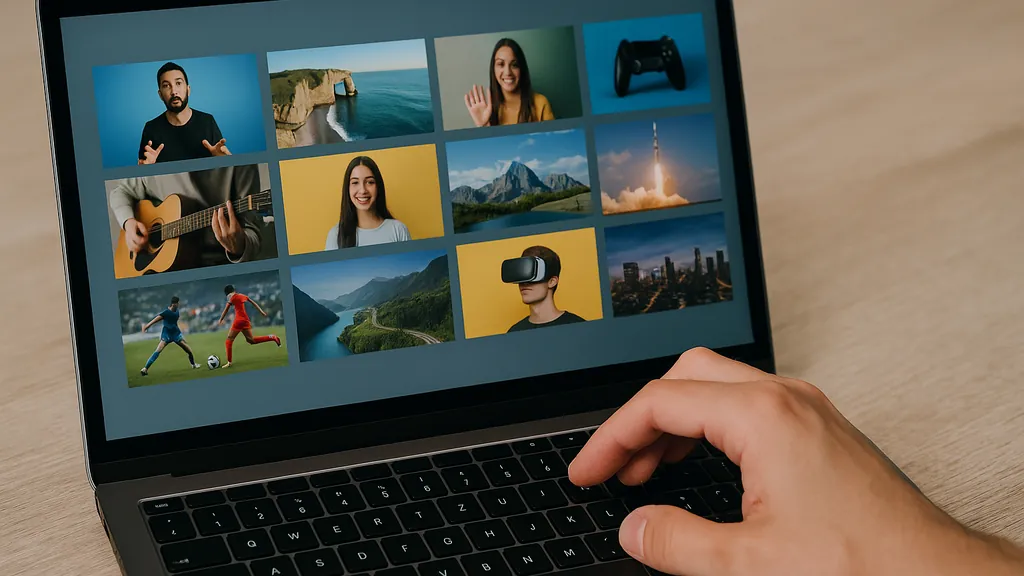
Pour télécharger la miniature d’une vidéo YouTube, récupère l’ID de la vidéo (dans l’URL après v= ou youtu.be/), puis ouvre directement https://img.youtube.com/vi/ID/maxresdefault.jpg dans ton navigateur. Si l’image n’apparaît pas (erreur 404), remplace maxresdefault.jpg par sddefault.jpg ou hqdefault.jpg pour obtenir une qualité légèrement inférieure mais disponible. Il suffit ensuite de faire un clic droit pour enregistrer l’image sur ton appareil.
Telecharger miniature youtube : la méthode la plus rapide (URL directe)
La solution la plus simple pour récupérer une vignette YouTube ne nécessite aucun outil tiers : tu accèdes directement au serveur d’images de YouTube via une URL standardisée. Cette méthode fonctionne sur ordinateur comme sur mobile, en 2025 comme depuis des années.
Trouver l’ID (watch?v=ID, youtu.be/ID, shorts/ID)
Chaque vidéo YouTube possède un identifiant unique (ID) de 11 caractères. Tu le trouves dans l’URL de plusieurs façons :
- Vidéo classique :
youtube.com/watch?v=dQw4w9WgXcQ→ l’ID estdQw4w9WgXcQ(tout ce qui suitv=). - Lien court :
youtu.be/dQw4w9WgXcQ→ l’ID est directement après le slash. - Shorts :
youtube.com/shorts/abc123XYZ→ l’ID estabc123XYZ(aprèsshorts/). - Vidéo embarquée :
youtube.com/embed/dQw4w9WgXcQ→ l’ID suitembed/.
Si l’URL contient des paramètres supplémentaires (exemple : &t=30s ou &list=...), ignore-les : seul l’ID compte.
Ouvrir https://img.youtube.com/vi/ID/maxresdefault.jpg puis Enregistrer
Une fois l’ID en main, construis l’URL de la miniature haute définition :
Remplace dQw4w9WgXcQ par l’ID de ta vidéo. Colle cette adresse dans la barre de ton navigateur et valide. Si la miniature existe en qualité maximale, elle s’affiche en grand format (jusqu’à 1280×720 pixels). Fais un clic droit → Enregistrer l’image sous… (PC/Mac) ou un appui long → Télécharger (mobile) pour la sauvegarder.
Si tu obtiens une erreur 404 ou une image noire avec le logo YouTube, passe aux qualités inférieures (voir section suivante).
Qualités disponibles (maxres/sd/hq/mq/default) et ordre de fallback
YouTube génère automatiquement plusieurs versions de chaque miniature, mais toutes les vidéos ne disposent pas de la qualité maximale. Voici comment naviguer entre les différentes résolutions.
Quand maxresdefault.jpg répond 404 → tester sddefault.jpg puis hqdefault.jpg
Si maxresdefault.jpg renvoie une erreur 404 (page introuvable) ou affiche une image noire/placeholder, la vidéo n’a probablement pas de miniature en résolution maximale. Tente alors :
- sddefault.jpg (Standard Definition) :
https://img.youtube.com/vi/ID/sddefault.jpg— résolution intermédiaire, souvent 640×480 ou plus, généralement disponible. - hqdefault.jpg (High Quality) :
https://img.youtube.com/vi/ID/hqdefault.jpg— qualité correcte, entre 480 et 720 pixels de large, très fréquente. - mqdefault.jpg (Medium Quality) ou default.jpg : versions encore plus petites, à utiliser en dernier recours si HQ échoue aussi.
Ce fallback est systématique : commence toujours par maxresdefault.jpg, puis descends la hiérarchie jusqu’à obtenir une image.
Pourquoi toutes les vidéos n’ont pas de maxres (génération côté YouTube)
YouTube ne crée pas automatiquement une vignette maxresdefault pour chaque vidéo. Les raisons incluent :
- Vidéo trop ancienne : certaines vidéos publiées avant l’introduction des miniatures HD n’ont jamais été retraitées.
- Résolution d’upload insuffisante : si la vidéo originale est en 480p ou moins, YouTube ne génère pas de miniature 1280×720.
- Miniature personnalisée absente : le créateur peut ne pas avoir téléchargé de vignette HD, et YouTube se contente de captures automatiques en qualité inférieure.
Les Shorts, malgré leur format vertical, utilisent le même système d’ID et peuvent ou non avoir de miniature maxres selon les mêmes critères.
Sources : developers.google.com/youtube/v3/docs/thumbnails et support.google.com/youtube/answer/72431
Télécharger la miniature sur ordinateur et mobile (pas à pas)
Que tu sois sur PC, Mac, Android ou iPhone, le principe reste identique : accéder à l’URL de l’image, puis la sauvegarder localement.
PC/Mac : copier l’URL, ouvrir, clic droit Enregistrer l’image
- Récupère l’ID depuis l’URL de la vidéo YouTube (par exemple
dQw4w9WgXcQ). - Construis l’URL :
https://img.youtube.com/vi/dQw4w9WgXcQ/maxresdefault.jpg. - Ouvre un nouvel onglet dans ton navigateur (Chrome, Firefox, Edge, Safari) et colle l’URL dans la barre d’adresse.
- Si l’image s’affiche, fais un clic droit dessus et sélectionne Enregistrer l’image sous… ou Télécharger l’image.
- Choisis l’emplacement et le nom de fichier, puis valide.
Si tu vois une erreur 404, remplace maxresdefault.jpg par sddefault.jpg dans l’URL et recharge la page.
Android/iPhone : ouvrir l’URL dans le navigateur, enregistrer l’image
- Copie l’ID de la vidéo (appui long sur l’URL YouTube, sélectionne et copie l’ID).
- Ouvre ton navigateur mobile (Chrome, Safari, Firefox) et colle l’URL de miniature :
https://img.youtube.com/vi/ID/maxresdefault.jpg. - Si l’image apparaît, fais un appui long dessus et choisis Télécharger l’image ou Enregistrer dans Photos.
- L’image est enregistrée dans ta galerie ou ton dossier Téléchargements.
Sur iPhone, selon les paramètres Safari, tu devras peut-être autoriser le téléchargement ou choisir « Ajouter à Photos » dans le menu contextuel.
Check-list qualité & droits : ce que YouTube recommande
Si tu veux créer ou modifier des miniatures pour tes propres vidéos, ou simplement comprendre les standards de YouTube, voici les spécifications officielles et les règles d’usage.
Tailles conseillées (1280×720, 16:9, <2 Mo, JPG/PNG) — à connaître si tu crées des vignettes
YouTube recommande pour toute miniature personnalisée :
- Résolution : 1280×720 pixels (minimum) — correspond à la qualité 720p HD.
- Ratio d’aspect : 16:9 (format paysage standard).
- Poids : moins de 2 Mo (JPEG ou PNG).
- Formats acceptés : JPG, GIF (non animé), PNG.
Une miniature trop petite ou mal cadrée s’affichera floue ou rognée sur certaines interfaces (TV, mobile, suggestions vidéo). Si tu récupères une miniature via maxresdefault.jpg, elle respecte généralement ces critères ; sddefault ou hqdefault peuvent être plus petites.
Source : support.google.com/youtube/answer/72431 et support.google.com/youtube/answer/13547298
Droits d’auteur / usages responsables (crédit, contexte, fair use)
Attention : télécharger une miniature YouTube ne te donne pas automatiquement le droit de la réutiliser librement. Les vignettes sont couvertes par les droits d’auteur du créateur de la vidéo ou du propriétaire des images utilisées.
Utilisations acceptables :
- Partage de lien : afficher la miniature comme aperçu d’une vidéo YouTube dans un article, un post social ou une présentation (contexte promotionnel ou éducatif).
- Fair use / exception pédagogique : selon ta juridiction, usage limité dans un cadre critique, éducatif ou journalistique, avec citation de la source.
Utilisations interdites :
- Réutiliser la miniature pour illustrer un contenu sans rapport avec la vidéo originale.
- Modifier ou déformer l’image de manière trompeuse.
- Vendre ou monétiser directement la miniature.
En cas de doute, contacte le créateur de la vidéo ou mentionne explicitement la source. Les règles complètes sont sur support.google.com/youtube/answer/9288567 et youtube.com/t/copyright_strike.
Dépannage express : ID introuvable, Shorts, erreurs 404
Même avec la méthode URL directe, tu peux rencontrer quelques pièges. Voici comment les contourner rapidement.
Extraire l’ID sur différentes formes d’URL (watch, youtu.be, embed, shorts)
Si tu ne trouves pas l’ID au premier coup d’œil :
- URL
youtube.com/watch?v=...: l’ID suit immédiatementv=. S’il y a d’autres paramètres (&feature=...), ils ne font pas partie de l’ID (l’ID fait toujours 11 caractères). - URL
youtu.be/...: l’ID est tout ce qui suit le slash (ex. :youtu.be/abc123XYZ→ ID =abc123XYZ). - Shorts
youtube.com/shorts/...: l’ID est aprèsshorts/, même principe (ex. :youtube.com/shorts/def456ABC→ ID =def456ABC). - Embed
youtube.com/embed/...: l’ID suitembed/(ex. :youtube.com/embed/ghi789XYZ→ ID =ghi789XYZ).
Si l’URL contient des underscores _ ou des tirets -, ils font partie de l’ID (les ID peuvent contenir des lettres, chiffres, tirets et underscores).
Pourquoi l’image est floue / non à jour (cache, absence de maxres)
Image floue ou pixellisée : tu utilises probablement hqdefault.jpg ou mqdefault.jpg au lieu de maxresdefault.jpg. Vérifie d’abord si la version maxres existe ; si oui, elle sera nette jusqu’à 1280 pixels de large.
Miniature obsolète : si le créateur a changé la vignette récemment, ton navigateur peut afficher une version en cache. Force le rechargement avec Ctrl+F5 (PC) ou Cmd+Shift+R (Mac). Sur mobile, vide le cache du navigateur ou ouvre l’URL en navigation privée.
Placeholder noir avec logo YouTube : certaines vidéos (surtout anciennes ou supprimées) n’ont jamais eu de miniature personnalisée et YouTube affiche un placeholder générique. Dans ce cas, aucune URL ne renverra d’image exploitable ; il faudrait capturer un frame de la vidéo manuellement.
FAQ rapide : telecharger miniature youtube
Comment télécharger la miniature d’une vidéo YouTube ?
Récupère l’ID de la vidéo (après v= ou dans youtu.be/ID), puis ouvre https://img.youtube.com/vi/ID/maxresdefault.jpg dans ton navigateur. Si tu obtiens une erreur 404, essaie sddefault.jpg ou hqdefault.jpg.
Pourquoi « maxresdefault.jpg » n’existe pas pour certaines vidéos ?
Toutes les vidéos n’ont pas de miniature en résolution maximale générée par YouTube. Cela dépend de la résolution d’upload, de l’ancienneté de la vidéo et de la présence d’une vignette personnalisée HD. Utilise alors sddefault.jpg ou hqdefault.jpg.
Quelle taille pour une miniature YouTube en 2025 ?
YouTube recommande 1280×720 pixels minimum, ratio 16:9, poids inférieur à 2 Mo, au format JPG ou PNG. Ces spécifications garantissent une qualité HD sur tous les appareils.
Peut-on utiliser la miniature librement ?
Non, les miniatures sont soumises aux droits d’auteur du créateur. Tu peux les afficher dans un contexte de partage légitime (lien vers la vidéo, article de presse, usage éducatif avec citation), mais pas les réutiliser hors contexte ou à des fins commerciales sans autorisation.
Et pour les Shorts YouTube ?
Les Shorts utilisent le même système d’ID que les vidéos classiques. Le pattern d’URL fonctionne exactement de la même manière : https://img.youtube.com/vi/ID/maxresdefault.jpg, avec le même fallback vers sddefault.jpg ou hqdefault.jpg si nécessaire.
L’image téléchargée est différente de celle affichée sur YouTube
Cela peut arriver si ton navigateur a mis en cache une ancienne version, ou si le créateur a changé la miniature récemment. Force le rechargement (Ctrl+F5 ou navigation privée) pour voir la version la plus récente.
| Qualité | URL à ouvrir (exemple) | Dimensions usuelles* | Remarque |
|---|---|---|---|
| Max | img.youtube.com/vi/ID/maxresdefault.jpg | jusqu’à 1280×720 | Non garanti, fallback si 404 (developers.google.com/youtube/v3/docs/thumbnails) |
| SD | img.youtube.com/vi/ID/sddefault.jpg | 640–1280 | Bonne alternative si maxres absent |
| HQ | img.youtube.com/vi/ID/hqdefault.jpg | 480–720 | Souvent disponible |
| MQ/Default | img.youtube.com/vi/ID/mqdefault.jpg ou /default.jpg | ≤480 | Secours si HQ indisponible |
Astuce mobile : Si le tableau ci-dessus dépasse l’écran, passez votre téléphone à l’horizontal.
*Les tailles précises varient selon la ressource ; voir YouTube Data API « thumbnails » (default/medium/high/standard/maxres) sur developers.google.com/youtube/v3/docs/videos pour plus de détails.
