
SOGo Lille : se connecter au webmail ac-lille et résoudre les problèmes courants
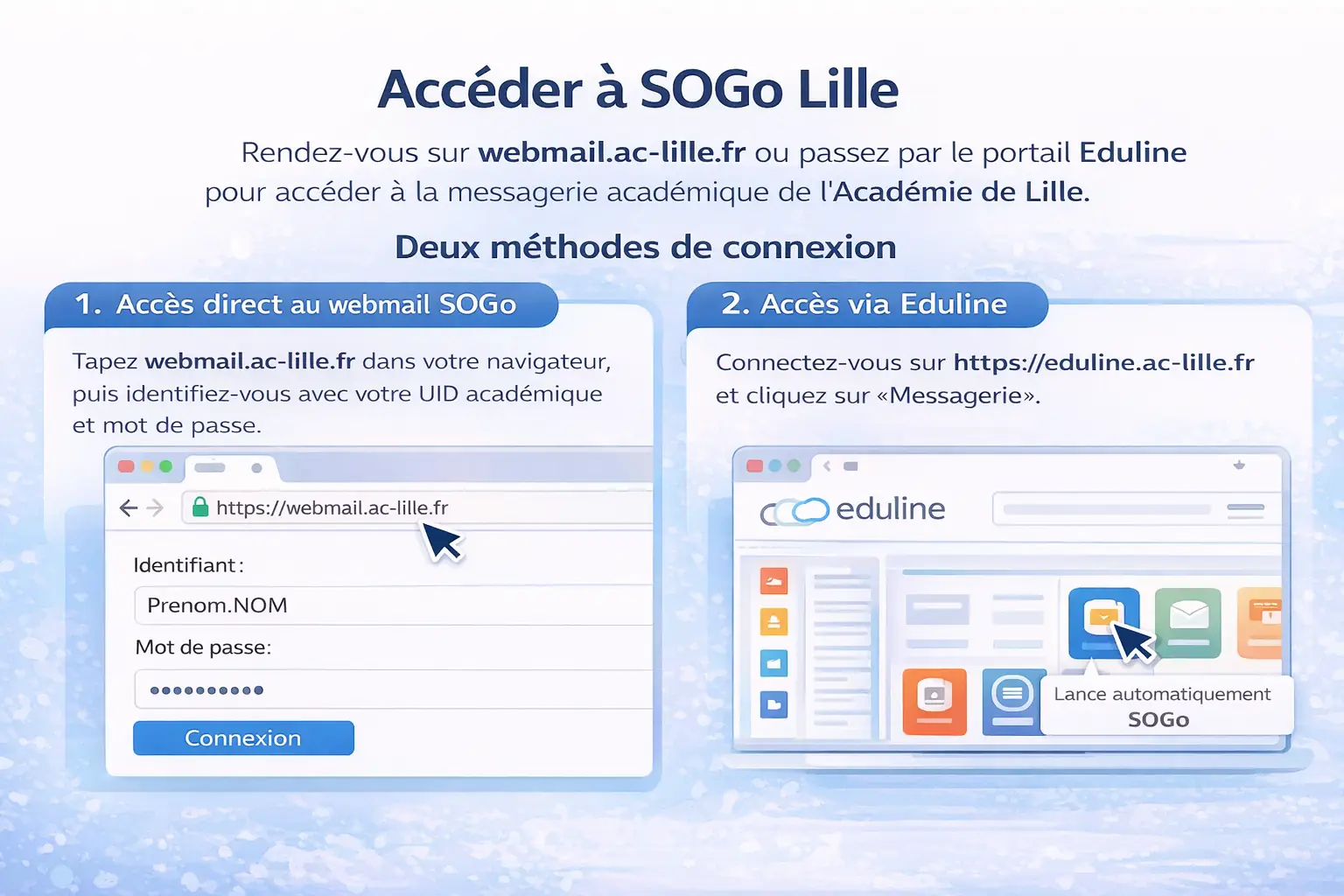
Pour accéder à SOGo Lille, rendez-vous sur webmail.ac-lille.fr ou passez par le portail Eduline puis cliquez sur « Messagerie ». SOGo est le webmail de la messagerie académique de l’Académie de Lille, réservé aux personnels de l’Éducation nationale disposant d’une adresse @ac-lille.fr (enseignants, administratifs, direction).
Ce guide vous explique :
- Connexion : accès direct SOGo ou via Eduline, identifiants requis
- Identifiant perdu : récupérer votre UID académique avec NUMEN et état civil
- Mot de passe oublié : procédure de réinitialisation et gestion de l’OTP
- Dépannage : résoudre les erreurs JavaScript, cache navigateur et confusion Académie/Université
- Configuration smartphone : paramètres IMAP et SMTP pour lire vos emails hors ligne
Accéder à SOGo Lille : deux méthodes de connexion
Méthode 1 : Accès direct au webmail SOGo
Tapez webmail.ac-lille.fr dans votre navigateur. Vous arrivez sur la page de connexion SOGo affichant deux champs : Identifiant et Mot de passe. Saisissez votre identifiant académique (UID) sans le domaine @ac-lille.fr, juste la partie avant l’arobase. Exemple : si votre adresse est jean.dupont@ac-lille.fr, entrez uniquement jean.dupont.
Saisissez ensuite votre mot de passe académique. Ce mot de passe est le même que celui utilisé pour tous les services de l’Académie de Lille (I-Prof, Arena, GAIA). Validez pour accéder à votre boîte de réception SOGo.
Méthode 2 : Accès via Eduline
Connectez-vous au portail Eduline sur eduline.ac-lille.fr avec vos identifiants académiques. Une fois authentifié, cliquez sur l’icône « Messagerie » ou le lien « Webmail » dans le menu principal. Vous êtes redirigé automatiquement vers SOGo Lille sans ressaisir vos identifiants, grâce à l’authentification unique SSO.
Cette méthode évite de mémoriser l’URL exacte du webmail et centralise l’accès à tous vos services académiques (messagerie, emploi du temps, ressources pédagogiques).
Quelle méthode choisir ?
L’accès direct webmail.ac-lille.fr est plus rapide si vous consultez uniquement vos emails. Eduline convient mieux si vous utilisez plusieurs services académiques simultanément. Les deux méthodes utilisent les mêmes identifiants et offrent la même interface SOGo.
Identifiant académique perdu : récupérer votre UID
Votre identifiant académique (UID) suit généralement le format prenom.nom ou initiale.nom selon la politique de l’académie lors de votre création de compte. Si vous avez oublié cet identifiant, consultez d’abord vos anciens emails professionnels : votre UID apparaît dans l’adresse expéditeur de vos messages envoyés.
Procédure de récupération d’identifiant perdu :
Rendez-vous sur la page « Identifiant perdu » accessible depuis la page de connexion SOGo (lien « Identifiant oublié ? » sous le formulaire) ou via Eduline. Le système demande plusieurs informations pour vérifier votre identité :
- NUMEN : Numéro d’identification de l’Éducation nationale (11 caractères), présent sur vos bulletins de salaire et votre arrêté de nomination
- Nom de famille : tel qu’enregistré dans les bases académiques
- Prénom : identique à celui figurant sur vos documents administratifs
- Date de naissance : format JJ/MM/AAAA
Après validation, le système affiche votre identifiant académique à l’écran. Notez-le immédiatement dans un gestionnaire de mots de passe ou un document sécurisé. L’académie n’envoie pas cet identifiant par email pour des raisons de sécurité.
Si la récupération automatique échoue :
Vérifiez que vous saisissez exactement les informations telles qu’enregistrées administrativement. Les variations d’orthographe (nom d’usage vs nom de naissance, prénom composé vs prénom simple) provoquent des rejets.
Contactez le service d’assistance académique de Lille au numéro ou email indiqué sur la page Eduline. Munissez-vous de votre NUMEN et d’une pièce d’identité. Le délai de réponse varie de quelques heures à 48h selon l’affluence.
Mot de passe oublié : réinitialiser l’accès à la messagerie académique
Le mot de passe de votre messagerie académique SOGo est unique et sécurise l’ensemble de vos accès aux services de l’Académie de Lille. Si vous l’avez oublié, ne tentez pas de deviner : trois tentatives infructueuses bloquent votre compte 30 minutes par sécurité.
Procédure de réinitialisation du mot de passe :
Cliquez sur « Mot de passe oublié » depuis la page de connexion SOGo ou Eduline. Le système demande votre identifiant académique (UID) et peut demander des informations complémentaires (NUMEN, date de naissance) selon votre profil de sécurité.
Deux scénarios existent selon votre configuration :
Sans OTP configuré : vous recevez un lien de réinitialisation par SMS sur le numéro de téléphone enregistré dans votre dossier administratif. Ce lien expire après 30 minutes. Cliquez dessus et définissez un nouveau mot de passe respectant les critères : 12 caractères minimum, au moins une majuscule, une minuscule, un chiffre et un caractère spécial.
Avec OTP activé : si vous avez activé l’authentification à deux facteurs (OTP), le système demande le code à 6 chiffres généré par votre application d’authentification (Google Authenticator, Microsoft Authenticator, FreeOTP). Saisissez ce code puis suivez la procédure de réinitialisation standard.
Problème : vous n’avez plus accès à votre téléphone ou application OTP
Contactez immédiatement l’assistance académique. Un administrateur peut temporairement désactiver l’OTP sur votre compte pour permettre la réinitialisation. Cette opération nécessite une vérification d’identité renforcée (envoi de pièces justificatives par email depuis votre adresse personnelle).
Bonnes pratiques pour éviter l’oubli :
Utilisez un gestionnaire de mots de passe (Bitwarden, KeePass, 1Password) pour stocker votre mot de passe académique. Ne le notez jamais en clair dans un document non chiffré ou sur papier laissé en salle des professeurs.
Activez l’OTP pour sécuriser votre compte même si votre mot de passe fuite. L’activation se fait dans les paramètres de compte Eduline, section « Sécurité ».
Dépannage rapide des erreurs de connexion SOGo Lille
Erreur « JavaScript doit être activé »
SOGo nécessite JavaScript pour fonctionner. Si ce message apparaît, votre navigateur bloque l’exécution de scripts. Sur Chrome/Edge : Paramètres > Confidentialité et sécurité > Paramètres des sites > JavaScript > Autoriser. Sur Firefox : about:config dans la barre d’adresse, chercher javascript.enabled et passer à true.
Les extensions de blocage de publicités (uBlock Origin, AdBlock Plus) désactivent parfois JavaScript sur certains sites. Ajoutez webmail.ac-lille.fr à votre liste blanche d’exceptions.
Page blanche ou chargement infini
Videz le cache de votre navigateur : Ctrl+Shift+Suppr (Windows/Linux) ou Cmd+Shift+Suppr (Mac). Sélectionnez « Images et fichiers en cache » sur la période « Toutes les données ». Relancez le navigateur et reconnectez-vous à SOGo.
Testez avec un autre navigateur. SOGo fonctionne mieux sur Chrome, Edge et Firefox récents. Safari et Internet Explorer 11 présentent des incompatibilités sur certaines fonctionnalités.
« Identifiant ou mot de passe incorrect » malgré les bons identifiants
Vérifiez que le verrouillage majuscules n’est pas activé. Les mots de passe académiques sont sensibles à la casse.
Assurez-vous de ne pas confondre l’identifiant académique Académie de Lille (@ac-lille.fr) avec un éventuel compte Université de Lille (@univ-lille.fr). Ces deux systèmes sont distincts et utilisent des identifiants différents.
Attendez 30 minutes si vous avez fait plusieurs tentatives infructueuses. Le système verrouille temporairement les comptes après 3 échecs pour prévenir les attaques par force brute.
Confusion Académie de Lille vs Université de Lille
L’Académie de Lille gère les personnels de l’Éducation nationale (écoles, collèges, lycées, rectorat) avec des adresses @ac-lille.fr. L’Université de Lille gère les personnels universitaires et étudiants avec des adresses @univ-lille.fr ou @etu.univ-lille.fr. Ces deux entités ont des messageries complètement séparées. SOGo Lille (webmail.ac-lille.fr) ne concerne que l’Académie.
Quota de messagerie : gérer l’espace de stockage de votre boîte
Votre messagerie académique SOGo dispose d’un quota de stockage limité, généralement entre 1 et 2 Go selon votre profil (enseignant, administratif, direction). Ce quota couvre les emails reçus, envoyés et les pièces jointes.
Vérifier votre quota actuel :
Connectez-vous à SOGo Lille. Dans le coin supérieur droit, une jauge ou un pourcentage affiche l’espace utilisé. Exemple : « 1,2 Go / 2 Go (60 %) ». Si vous dépassez 90 %, vous risquez de ne plus recevoir de nouveaux emails.
Libérer de l’espace rapidement :
Supprimez les emails avec grosses pièces jointes. Dans SOGo, triez vos messages par taille (colonne « Taille ») pour identifier les plus volumineux. Les emails avec PDF scannés, photos ou vidéos occupent 5 à 20 Mo chacun.
Videz régulièrement la corbeille. Les emails supprimés restent dans la corbeille et comptent dans votre quota. Clic droit sur « Corbeille » > « Vider la corbeille » pour libérer définitivement cet espace.
Archivez localement les anciens emails. Téléchargez vos messages importants sur votre ordinateur avant de les supprimer du serveur. Utilisez la fonction « Exporter » ou configurez votre client email (Thunderbird, Outlook) en IMAP pour créer des copies locales.
Que se passe-t-il si vous dépassez le quota ?
Vous ne recevez plus de nouveaux emails. Les expéditeurs reçoivent un message d’erreur « Boîte pleine » (mailbox full). Vos emails en attente de réception sont généralement renvoyés après 48h, mais certains peuvent être perdus si l’expéditeur ne retente pas.
Vous pouvez toujours envoyer des emails et consulter vos messages existants. Seule la réception est bloquée jusqu’à ce que vous libériez de l’espace sous le seuil critique.
Configurer SOGo Lille sur smartphone : paramètres IMAP et SMTP
Pour consulter votre messagerie académique hors ligne ou via l’application Email native de votre smartphone, configurez un compte IMAP/SMTP avec les paramètres suivants :
Serveur entrant (IMAP) :
- Adresse : imap.ac-lille.fr
- Port : 993
- Sécurité : SSL/TLS
- Identifiant : votre adresse complète (prenom.nom@ac-lille.fr)
- Mot de passe : votre mot de passe académique
Serveur sortant (SMTP) :
- Adresse : smtp.ac-lille.fr
- Port : 465
- Sécurité : SSL/TLS
- Authentification : obligatoire
- Identifiant : votre adresse complète
- Mot de passe : identique au mot de passe IMAP
Configuration sur iPhone (iOS) :
Réglages > Mail > Comptes > Ajouter un compte > Autre > Ajouter un compte Mail. Renseignez nom, adresse @ac-lille.fr, mot de passe, puis saisissez manuellement les serveurs IMAP et SMTP avec les paramètres ci-dessus.
Configuration sur Android :
Ouvrez l’application Email ou Gmail > Menu > Paramètres > Ajouter un compte > Autre. Choisissez « Compte personnel (IMAP) » puis saisissez les serveurs et identifiants. Android détecte généralement les bons ports et sécurité automatiquement.
Avantages de la configuration IMAP :
Vous consultez vos emails hors connexion lors de vos déplacements. Les messages sont synchronisés entre le webmail SOGo et votre smartphone : un email lu sur téléphone apparaît lu sur ordinateur.
Vous contournez les limites d’interface mobile du webmail SOGo, optimisé pour ordinateur. L’application Email native est plus fluide et rapide sur smartphone.
Limites et précautions :
Les pièces jointes volumineuses consomment votre forfait data. Désactivez le téléchargement automatique des pièces jointes dans les paramètres de l’application Email si vous avez un forfait limité.
Ne cochez jamais « Autoriser les applications moins sécurisées » si cette option apparaît. Les serveurs de l’Académie de Lille exigent une connexion sécurisée SSL/TLS, ce qui garantit le chiffrement de vos identifiants.
SOGo Lille : checklist d’accès et sécurité
Pour accéder à votre messagerie académique SOGo Lille, utilisez webmail.ac-lille.fr ou le portail Eduline avec votre identifiant académique (UID) et mot de passe. En cas d’identifiant perdu, récupérez-le via la procédure automatique avec votre NUMEN et état civil.
Activez JavaScript dans votre navigateur et videz régulièrement le cache pour éviter les erreurs de chargement. Surveillez votre quota de messagerie (1-2 Go) et archivez les anciens emails pour ne pas saturer votre boîte de réception.
Configurez IMAP et SMTP sur votre smartphone pour consulter vos emails professionnels en mobilité. Ne confondez pas la messagerie Académie de Lille (@ac-lille.fr) avec celle de l’Université de Lille (@univ-lille.fr), deux systèmes totalement distincts. En cas de problème persistant après avoir suivi ces étapes de dépannage, contactez l’assistance académique via le portail Eduline.
