
Message programmé iPhone : comment envoyer un message plus tard
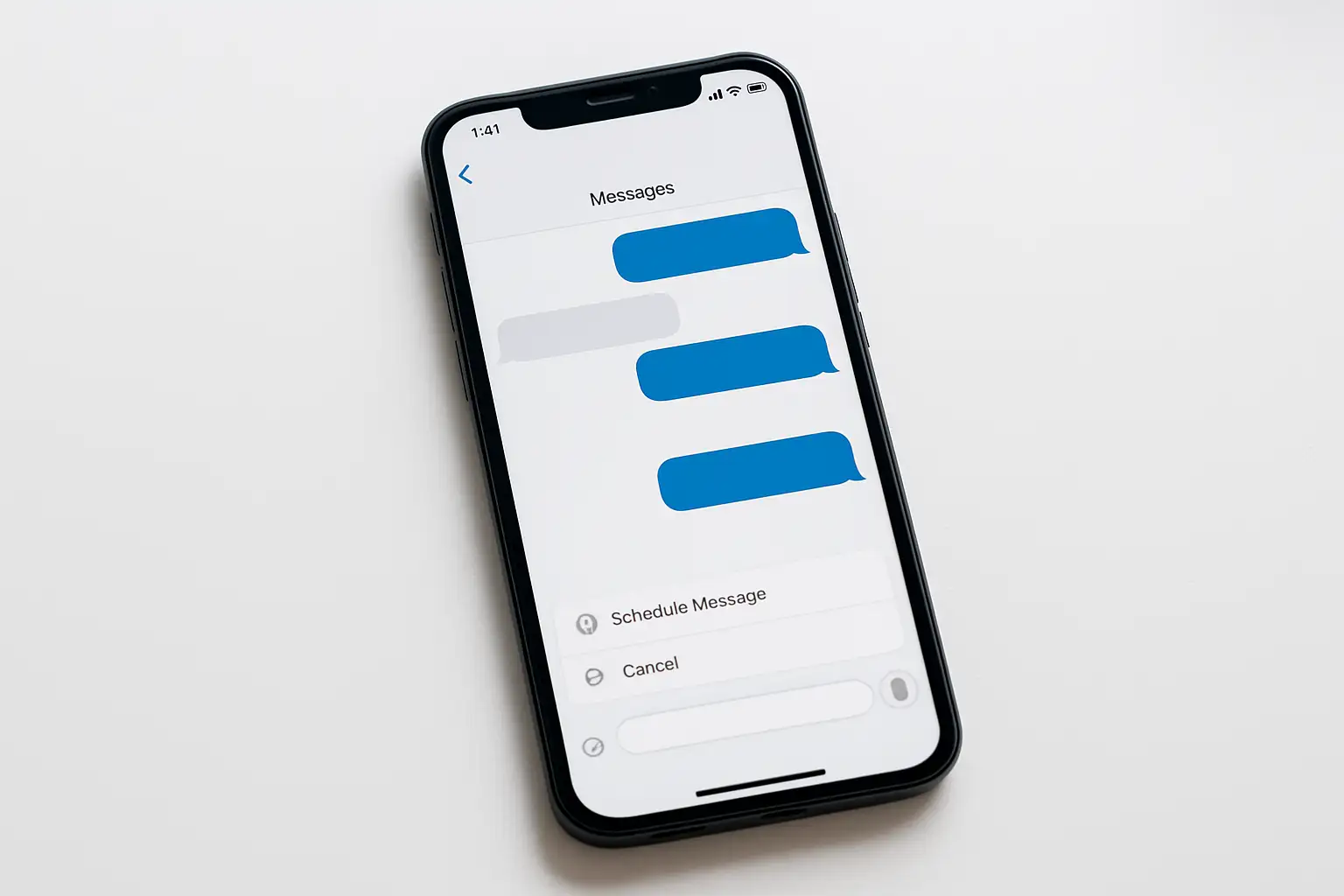
Oui, l’iPhone permet de programmer un message directement dans l’application Messages avec iOS 18, mais uniquement pour iMessage, donc pour les bulles bleues. Si votre destinataire n’utilise pas Apple, il faudra passer par une autre solution pour programmer un SMS.
Conditions nécessaires pour programmer un message sur iPhone
La fonction Envoyer plus tard est intégrée à l’application Messages sur iPhone. Pour l’utiliser, il faut un iPhone compatible avec iOS 18 ou une version ultérieure, ainsi qu’un échange en iMessage avec le destinataire. En pratique, cela signifie que la conversation doit utiliser les bulles bleues.
Avant de commencer, vérifiez aussi que :
- iMessage est activé sur votre iPhone ;
- vous avez accès à une connexion réseau au moment de la programmation et de l’envoi ;
- la conversation affichée dans Messages est bien compatible iMessage ;
- l’heure et la date choisies sont bien dans le futur.
Si la conversation bascule en SMS classique, la programmation native ne s’applique pas. C’est le point essentiel à retenir avant de chercher comment envoyer un message programmé sur iPhone.
Étapes : programmer un message dans l’application Messages
La manipulation est simple et ne demande aucune app tierce. Voici le tutoriel pas à pas pour programmer un message depuis l’iPhone.
- Ouvrez l’application Messages sur votre iPhone.
- Entrez dans la conversation iMessage de votre contact ou créez un nouveau message.
- Saisissez votre texte comme pour un envoi classique.
- Touchez le bouton + situé à côté du champ de saisie.
- Choisissez Envoyer plus tard.
- Sélectionnez la date et l’heure d’envoi souhaitées.
- Validez pour enregistrer le message programmé.
Le message apparaît alors dans la file des envois programmés. Vous pouvez le relire avant l’échéance, ce qui évite les erreurs de contenu ou d’horaire.
Pour une utilisation quotidienne, cette fonction est utile si vous voulez souhaiter un anniversaire à minuit, relancer un contact au bon moment ou préparer un rappel sans avoir à y penser plus tard.
Modifier ou annuler un message programmé
Un message programmé n’est pas figé. Avant l’heure d’envoi, vous pouvez le modifier ou l’annuler depuis la conversation concernée dans Messages.
En général, il suffit d’ouvrir la discussion, d’accéder au message planifié puis de choisir l’option de modification ou de suppression. C’est pratique si vous changez d’avis, si vous devez corriger une faute ou si l’envoi n’a plus lieu d’être.
Gardez en tête qu’un message programmé peut être ajusté tant qu’il n’a pas été envoyé. Une fois l’heure atteinte et le message parti, il suit les règles habituelles d’iMessage.
Ce qui se passe au moment de l’envoi
Au moment prévu, l’iPhone envoie automatiquement le message si les conditions sont réunies. L’envoi passe par iMessage, avec la présentation habituelle des bulles bleues.
Si vous consultez la conversation avant l’envoi, le message reste visible comme planifié. Après envoi, il rejoint l’historique normal de la discussion. L’intérêt est donc de préparer à l’avance sans avoir besoin de surveiller l’horloge.
En revanche, si le réseau n’est pas disponible ou si la conversation ne passe pas en iMessage, l’envoi programmé peut ne pas fonctionner comme prévu. Mieux vaut donc vérifier la compatibilité du destinataire Apple avant de compter dessus.
SMS programmé sur iPhone : quelles alternatives pour les bulles vertes ?
La programmation native de Messages ne concerne pas les SMS classiques. Pour un destinataire non Apple, il faut donc envisager une autre méthode si vous voulez programmer un SMS sur iPhone.
Deux approches reviennent souvent : une application tierce spécialisée dans l’envoi différé ou des raccourcis iOS pour automatiser certaines actions. Ces solutions peuvent dépanner, mais elles ne se valent pas sur le plan de la simplicité, de la fiabilité et de la sécurité vie privée contacts.
Avant d’installer une application tierce, vérifiez bien les permissions demandées, notamment l’accès aux contacts et aux messages. Pour un usage ponctuel, les raccourcis iOS peuvent être intéressants, mais ils demandent davantage de réglages et ne reproduisent pas toujours une vraie programmation d’envoi comme dans iMessage.
En clair : pour un iMessage, la solution native est la plus propre. Pour un SMS, il faut accepter une solution de contournement.
Erreurs fréquentes quand on veut programmer un message iPhone
Plusieurs blocages reviennent souvent quand on cherche comment envoyer un message programmé sur iPhone :
- confondre iMessage et SMS ;
- oublier de mettre à jour l’iPhone vers iOS 18 ;
- choisir un contact qui n’utilise pas Apple ;
- programmer un message sans vérifier la date ou l’heure ;
- penser qu’une automatisation de type raccourcis iOS fonctionne exactement comme l’option native.
Le plus fréquent reste la confusion entre bulles bleues et bulles vertes. Si la conversation n’est pas en iMessage, la fonction Envoyer plus tard ne suffira pas.
FAQ sur le message programmé iPhone
La programmation marche-t-elle pour tous mes contacts ?
Non. La fonction native fonctionne pour les iMessages, donc avec les contacts Apple et les bulles bleues. Les SMS classiques ne sont pas pris en charge nativement.
Puis-je modifier ou annuler un message programmé ?
Oui. Tant que le message n’est pas encore parti, vous pouvez le modifier ou le supprimer depuis la conversation dans Messages.
Et si je veux programmer un SMS vers un non-iPhone ?
Il faut passer par une application tierce ou une solution d’automatisation comme les raccourcis iOS. Ces options existent, mais elles demandent plus de réglages et offrent moins de simplicité que la fonction native d’iMessage.
Résumé pratique pour programmer un message sur iPhone
Si vous utilisez iOS 18 et l’application Messages, la méthode est simple : ouvrez une conversation iMessage, saisissez votre texte, choisissez Envoyer plus tard, puis définissez l’heure d’envoi. Vous pouvez ensuite modifier ou annuler le message avant qu’il parte.
Pour les SMS, la programmation native n’existe pas. La bonne stratégie consiste donc à vérifier d’abord la compatibilité du destinataire Apple, puis à choisir entre la fonction intégrée et une solution alternative si besoin.
