
Accélérer Windows 11 : 12 réglages qui font vraiment la différence (sans logiciel miracle)
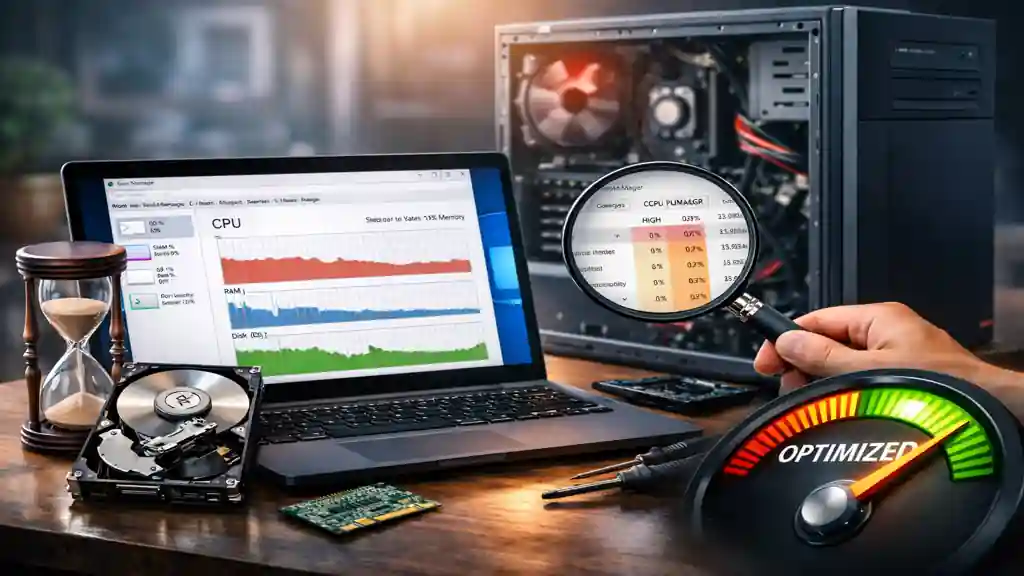
Si ton PC sous Windows 11 démarre lentement, rame au quotidien ou met une éternité à ouvrir les applis, il y a généralement une cause simple : trop de choses tournent en arrière-plan, un disque saturé (ou trop lent), ou des réglages “confort” qui plombent une machine un peu juste.
Ici, on fait une optimisation propre, sans “cleaner”, sans “booster”, sans toucher au registre au hasard. Juste des réglages fiables, réversibles, et efficaces.
Identifier le vrai goulot d’étranglement en 2 minutes
Avant d’optimiser, regarde ce qui bloque vraiment.
Ouvre le Gestionnaire des tâches :
Ctrl + Shift + Échap → onglet Performances.
Ce que tu veux repérer :
- CPU à 80–100% en continu → trop de processus, malware possible, ou logiciel lourd.
- Mémoire (RAM) proche de 90–100% → RAM insuffisante ou trop d’applis ouvertes.
- Disque à 80–100% → disque lent (souvent HDD), indexation, mises à jour, antivirus, ou stockage saturé.
Ensuite : onglet Processus → trie par CPU / Mémoire / Disque pour voir le coupable.
Accélérer le démarrage
C’est souvent le levier le plus visible.
Désactiver les applications au démarrage (sans casser Windows)
Gestionnaire des tâches → onglet Applications de démarrage.
Désactive ce qui n’est pas indispensable :
- launchers (Adobe, Spotify, Discord, Steam…)
- assistants constructeur (HP/Lenovo/Dell…)
- outils de mise à jour “auto” non critiques
Laisse activé (en général) :
- antivirus / sécurité
- pilotes audio spécifiques (si tu as des soucis sinon)
- éléments Microsoft essentiels
L’info “Impact au démarrage” te guide : commence par Élevé.
Désinstaller les applis inutiles au lieu de juste les désactiver
Paramètres → Applications → Applications installées.
Si tu ne l’utilises jamais, vire-le : c’est moins de services, moins de tâches planifiées.
Démarrage rapide : utile ou piège ?
Paramètres → Système → Alimentation (ou Panneau de config → Options d’alimentation) → “Choisir l’action des boutons d’alimentation”.
Le Démarrage rapide peut accélérer le boot, mais peut aussi causer :
- périphériques USB bizarres
- double boot / soucis drivers (rare mais réel)
Si tout va bien : garde-le. Si tu as des bugs au démarrage : teste en le désactivant.
Nettoyer sans risque
Libérer de l’espace intelligemment
Paramètres → Système → Stockage.
Active et utilise :
- Assistant Stockage (automatique)
- Fichiers temporaires
- Nettoyage du dossier Téléchargements (si tu gardes tout “au cas où”, ça gonfle vite)
Un Windows 11 qui tourne bien doit idéalement garder au moins 15–20% d’espace libre sur le disque système.
Désinstaller le bloat “safe”
Paramètres → Applications → Applications installées.
Typiquement safe à retirer si tu ne t’en sers pas :
- jeux préinstallés
- versions d’essai
- suites constructeur
Évite de supprimer :
- pilotes
- composants Intel/AMD/NVIDIA
- “Microsoft Visual C++ Redistributable” (utile à plein de logiciels)
Réglages qui améliorent la fluidité
Réduire les effets visuels
Paramètres → Accessibilité → Effets visuels :
- Désactive Effets de transparence
- Désactive Animations
Sur les machines modestes, ça se sent immédiatement.
Ajuster les options de performances (méthode “propre”)
Tape dans la recherche Windows : “Paramètres de performances”
→ “Ajuster l’apparence et les performances de Windows”.
Option simple :
- “Ajuster afin d’obtenir les meilleures performances” (look plus basique, mais efficace)
Option équilibrée (recommandée) :
- garde “Lisser les polices”
- désactive le reste (animations, ombres, etc.)
Mode d’alimentation
Paramètres → Système → Alimentation et batterie → Mode d’alimentation :
- PC fixe : Meilleures performances
- PC portable : “Équilibré” est souvent OK, “Meilleures performances” si tu es sur secteur
Mises à jour et pilotes : quoi faire, quoi éviter
Windows Update
Paramètres → Windows Update :
- installe les mises à jour cumulatives
- redémarre quand demandé (sinon ça continue à bosser en arrière-plan)
- planifie les redémarrages hors de tes heures de travail
Un PC qui rame “d’un coup” est souvent en train de :
- télécharger / installer une update
- optimiser en fond
Pilotes GPU : quand mettre à jour
- Si tu joues / fais du montage : driver GPU à jour = utile.
- Si tout est stable et que tu ne fais rien de lourd : pas besoin de courir après chaque version.
Important : évite les sites louches.
Utilise Windows Update ou les outils officiels (NVIDIA/AMD/Intel).
Diagnostic rapide si ça rame encore
Vérifier si tu as un SSD ou un HDD
Gestionnaire des tâches → Performances → Disque.
Souvent, Windows indique “SSD” ou “HDD”.
Si ton disque système est un HDD, c’est probablement LA raison principale des lenteurs.
Passer sur SSD est le gain le plus violent possible sur un vieux PC.
RAM insuffisante : signes typiques
- navigateur avec 10 onglets = PC qui souffle
- micro-freezes réguliers
- disque qui sature alors que tu ne fais “rien” → swap
Si tu as 8 Go, ça passe, mais ça peut être limite.
16 Go = confort pour usage moderne.
Températures et throttling (machine qui ralentit à chaud)
Signes :
- ça rame surtout après 15–20 minutes
- ventilateur fort, PC chaud
- CPU qui plafonne mais performances faibles
Solution simple :
- nettoyer les aérations
- utiliser un support ventilé (portable)
- vérifier que le mode d’alimentation n’est pas bridé
Malware / extensions
Si tu vois des process bizarres ou un navigateur lourd :
- vérifie les extensions
- lance une analyse Windows Defender
- supprime les logiciels récemment installés “gratuitement” depuis des sources douteuses
Checklist “30 minutes”
- Désactiver les applis inutiles au démarrage
- Désinstaller les applis inutiles (plutôt que “désactiver”)
- Libérer de l’espace (fichiers temporaires + stockage)
- Désactiver transparence + animations
- Ajuster effets visuels (mode équilibré ou performance)
- Mettre le mode d’alimentation sur “Meilleures performances” si pertinent
- Faire Windows Update + redémarrage
- Vérifier SSD/HDD et l’usage disque
- Si HDD : envisager SSD (upgrade le plus rentable)
- Si RAM limite : réduire onglets/applis ou passer à 16 Go
FAQ
Est-ce que désactiver des services accélère vraiment ?
Pas souvent, et ça peut casser des fonctions. Les gains réels viennent plutôt du démarrage, du stockage, des effets visuels et d’un SSD.
Un antivirus peut ralentir le PC ?
Oui, surtout certains “packs” lourds. Windows Defender est généralement suffisant pour un usage classique, à condition d’éviter les téléchargements douteux.
Un SSD est-il indispensable sur Windows 11 ?
Dans les faits, oui pour un confort moderne. Sur HDD, Windows 11 peut être pénible (boot, mises à jour, swap, lancement d’applis).
Comment savoir si c’est la RAM ou le disque ?
Gestionnaire des tâches → Performances :
- RAM à 90–100% = RAM
- Disque à 80–100% en continu = disque (souvent HDD ou PC saturé)
