
Valorant n’a pas pu se lancer : guide de dépannage complet
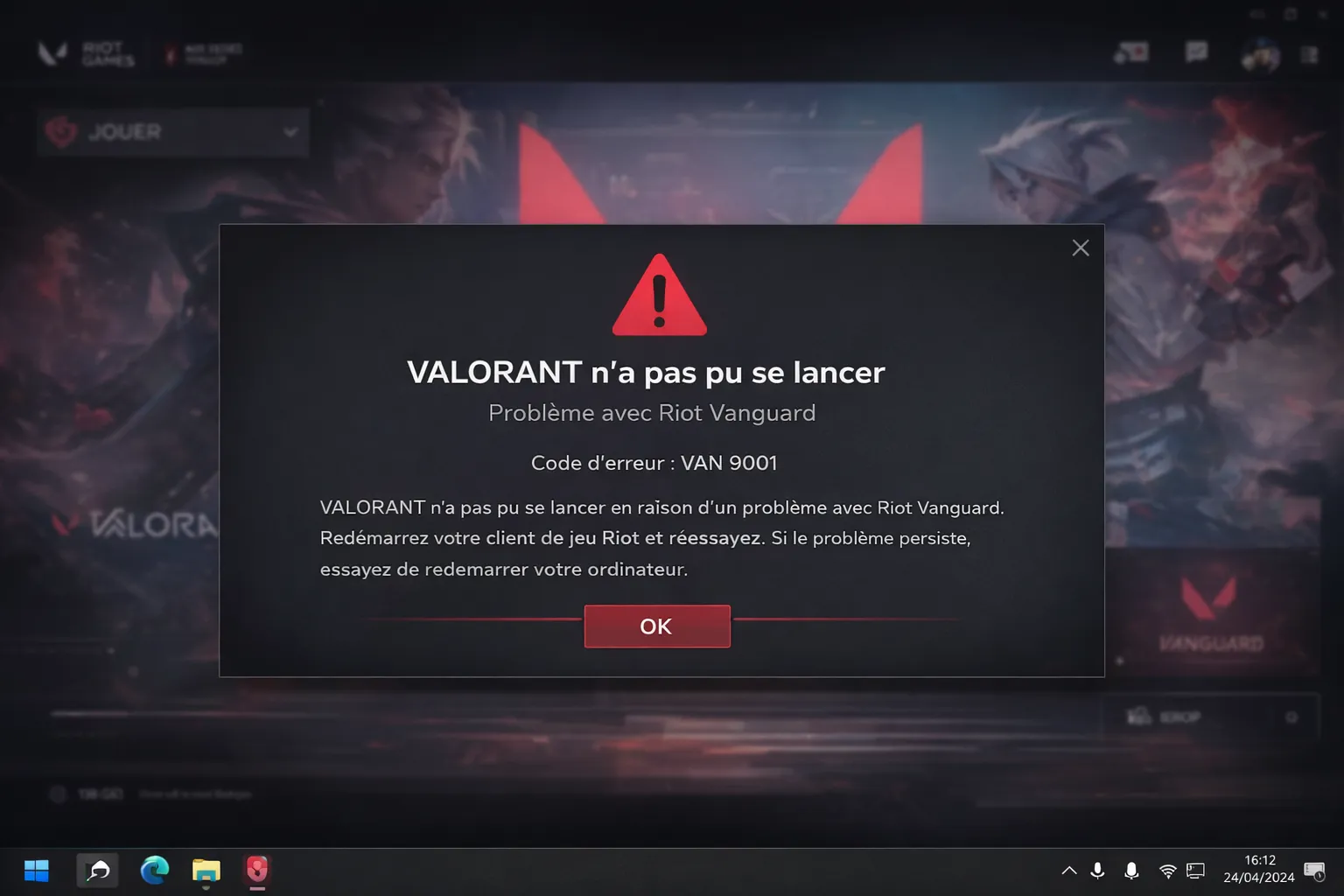
L’erreur « Valorant n’a pas pu se lancer » (ou « failed to launch ») survient généralement à cause de problèmes avec Riot Vanguard, l’anti-cheat obligatoire du jeu. Ce message apparaît accompagné d’un code d’erreur VAN (VAN 9001, VAN 9003, VAN 9090, VAN: RESTRICTION) ou d’un message « Vanguard non initialisé ». Les causes principales incluent Vanguard non démarré, des droits d’administration manquants, des mises à jour Windows bloquées, ou des paramètres BIOS incompatibles (Secure Boot, UEFI, TPM 2.0) sur Windows 11.
Checklist rapide à faire en 5 minutes avant d’aller plus loin :
- Redémarrez votre PC (Vanguard démarre uniquement au boot)
- Lancez Valorant en tant qu’administrateur (clic droit > « Exécuter en tant qu’administrateur »)
- Vérifiez que Riot Vanguard apparaît dans la barre des tâches (icône rouge/rose)
- Installez toutes les mises à jour Windows en attente
- Désactivez temporairement votre antivirus tiers (pas Windows Defender)
- Redémarrez Riot Client et réessayez
Si l’erreur persiste après cette checklist, suivez les étapes détaillées ci-dessous classées du plus simple au plus technique.
Redémarrer l’ordinateur pour initialiser Riot Vanguard
La cause numéro 1 de l’erreur « Valorant ne se lance pas » est que Riot Vanguard ne s’est pas lancé au démarrage de Windows. Vanguard est un anti-cheat kernel-level qui doit absolument démarrer avec le système d’exploitation, avant le lancement de Valorant. Si vous avez éteint votre PC sans redémarrer depuis l’installation de Vanguard, ou si Vanguard a crashé, le jeu refuse de se lancer.
Solution immédiate : redémarrez complètement votre ordinateur. Ne faites pas simplement « Arrêter », faites un redémarrage complet via le menu Démarrer > Redémarrer. Cette action force Windows à recharger tous les services de démarrage, dont Vanguard.
Après le redémarrage, vérifiez que Vanguard fonctionne. Dans la barre des tâches Windows (en bas à droite, près de l’horloge), vous devez voir une icône Riot Vanguard rouge ou rose. Si elle n’apparaît pas, cliquez sur la flèche « Afficher les icônes masquées » (^) pour la trouver. Si l’icône est absente, Vanguard ne s’est pas lancé correctement.
Si Vanguard ne démarre toujours pas après redémarrage, cliquez sur la loupe Windows, tapez « Services », ouvrez l’application Services, cherchez « vgc » (service Riot Vanguard) dans la liste. Le statut doit être « En cours d’exécution » et le Type de démarrage doit être « Automatique ». Si le service est arrêté, cliquez droit > Démarrer. Si le démarrage échoue, passez à la section Réinstaller Vanguard.
Un redémarrage résout 60 à 70 % des cas d’erreur « Valorant n’a pas pu se lancer ». C’est toujours la première action à tenter avant toute manipulation technique.
Lancer Valorant en administrateur et vérifier les services
Si Valorant refuse toujours de démarrer après redémarrage avec Vanguard actif, le problème peut venir de droits d’accès insuffisants. Windows bloque parfois des composants Riot si le jeu ne possède pas les autorisations administrateur nécessaires pour interagir avec Vanguard.
Étape 1 : localisez le raccourci Valorant sur votre bureau ou dans votre menu Démarrer. Faites un clic droit sur l’icône et sélectionnez « Exécuter en tant qu’administrateur ». Windows affiche une fenêtre de confirmation UAC (Contrôle de compte d’utilisateur) : cliquez sur Oui. Le jeu devrait se lancer avec des privilèges élevés.
Si cette manipulation fonctionne, vous devrez répéter l’opération à chaque lancement, sauf si vous définissez l’exécution admin permanente. Pour cela, clic droit sur l’icône Valorant > Propriétés > onglet Compatibilité > cochez « Exécuter ce programme en tant qu’administrateur » > Appliquer > OK. Valorant demandera systématiquement les droits admin au lancement.
Étape 2 : vérifiez les services Windows liés à Riot. Ouvrez le Gestionnaire des tâches (Ctrl+Shift+Échap), allez dans l’onglet Services, cherchez « vgc » et « vgk ». Ces deux services doivent être « En cours d’exécution ». Si « vgk » est absent ou arrêté, Vanguard n’a pas chargé son pilote kernel. Redémarrez le PC pour forcer le rechargement.
Étape 3 : fermez tous les logiciels qui peuvent interférer avec Vanguard. Les outils de monitoring (MSI Afterburner, EVGA Precision, HWInfo), les logiciels RGB (iCUE, Aura Sync, Razer Synapse), les VPN et les anti-virus tiers (Avast, AVG, Bitdefender) causent régulièrement des conflits. Désactivez-les temporairement via leur icône dans la barre des tâches ou dans le Gestionnaire des tâches > onglet Démarrage.
Si Valorant se lance après avoir fermé un logiciel spécifique, ajoutez Valorant et Vanguard aux exceptions de ce logiciel, ou désinstallez-le si le conflit persiste. Windows Defender ne cause jamais de problème avec Vanguard et ne doit pas être désactivé.
Résoudre les codes d’erreur VAN spécifiques
Les codes VAN (Valorant Anti-cheat Network) indiquent des erreurs précises de Vanguard. Chaque code a une solution spécifique.
VAN 9001 signifie « Vanguard non initialisé ». Vanguard ne s’est pas lancé au boot ou a crashé. Solution : redémarrez votre PC. Si l’erreur persiste, ouvrez Services Windows, trouvez « vgc », vérifiez qu’il est sur « Automatique » et « En cours d’exécution ». Si le service refuse de démarrer, réinstallez Vanguard (voir section dédiée).
VAN 9003 indique que Vanguard détecte un logiciel bloquant. Les causes fréquentes incluent les anti-virus tiers, les VPN (NordVPN, ExpressVPN), les logiciels de virtualisation (VirtualBox, VMware), ou les outils de debugging (Cheat Engine, même fermés). Solution : ouvrez le Gestionnaire des tâches, allez dans Démarrage, désactivez tous les programmes suspects, redémarrez le PC. Vanguard peut aussi bloquer des pilotes obsolètes : mettez à jour vos drivers graphiques (NVIDIA GeForce Experience, AMD Adrenalin) et chipset.
VAN 9090 survient quand Windows refuse à Vanguard l’accès kernel. Sur Windows 11, cette erreur est souvent liée à Secure Boot désactivé ou UEFI non configuré (voir section Windows 11). Sur Windows 10, elle indique un problème de signature numérique des drivers. Solution : exécutez Windows Update pour installer toutes les mises à jour, puis redémarrez. Si le problème persiste, tapez « cmd » dans la recherche Windows, clic droit sur Invite de commandes > Exécuter en tant qu’administrateur, tapez sfc /scannow et validez. Cette commande répare les fichiers système corrompus (durée : 15-30 min).
VAN: RESTRICTION apparaît quand Vanguard bloque Valorant pour cause de triche détectée ou de comportement suspect. Ce code peut être faux-positif si vous avez modifié des fichiers système ou utilisé des macros hardware (claviers gaming avec scripts). Solution : désactivez toutes les macros, fermez tout logiciel d’automation (AutoHotkey, Macro Recorder), redémarrez. Si le message persiste après 24h, contactez le support Riot car il peut s’agir d’un ban temporaire.
« Impossible de mettre à jour et lancer » indique un téléchargement corrompu ou un antivirus bloquant l’installation. Solution : ouvrez Riot Client, allez dans Paramètres > À propos, cliquez sur « Réparer » pour forcer la vérification des fichiers Valorant. Si l’erreur persiste, ajoutez le dossier Valorant (C:\Riot Games\Valorant) aux exclusions de Windows Defender (Sécurité Windows > Protection contre les virus > Gérer les paramètres > Exclusions > Ajouter une exclusion > Dossier).
Windows 11 : configurer Secure Boot, UEFI et TPM 2.0
Sur Windows 11, Riot Vanguard impose des exigences matérielles strictes : Secure Boot activé, UEFI au lieu de Legacy BIOS, et TPM 2.0 actif. Si votre PC ne remplit pas ces conditions, Valorant affiche « Vanguard non initialisé » ou VAN 9090 et refuse de démarrer.
Vérifier les paramètres actuels : tapez « Informations système » dans la recherche Windows, ouvrez l’application. Cherchez les lignes « Mode BIOS » (doit indiquer « UEFI ») et « État du démarrage sécurisé » (doit indiquer « Activé »). Si ces valeurs sont incorrectes, vous devez entrer dans le BIOS pour les modifier.
Accéder au BIOS/UEFI : redémarrez votre PC, appuyez répétitivement sur la touche BIOS de votre carte mère dès l’affichage du logo (généralement F2, F10, Suppr, ou F12 selon la marque : DEL pour ASUS/MSI, F2 pour Dell/Lenovo, F10 pour HP). Si vous ratez la fenêtre, redémarrez et réessayez.
Activer Secure Boot : dans le BIOS, naviguez vers l’onglet Boot ou Security. Cherchez « Secure Boot » et changez-le sur « Enabled » ou « Windows UEFI mode ». Sur certaines cartes mères ASUS, il faut d’abord passer en « Windows 10 UEFI mode » dans OS Type, puis activer Secure Boot. Sauvegardez (F10) et redémarrez.
Passer de Legacy à UEFI : cette opération est complexe et peut rendre Windows non-bootable si mal faite. Dans le BIOS, cherchez « Boot Mode » ou « Boot List Option » et passez de « Legacy » à « UEFI ». Attention : Windows doit être installé en mode UEFI pour booter après ce changement. Si Windows a été installé en Legacy (anciens PC), convertir en UEFI nécessite l’outil MBR2GPT de Microsoft. Tapez « cmd » en administrateur, tapez mbr2gpt /validate /disk:0 pour vérifier si la conversion est possible, puis mbr2gpt /convert /disk:0 si validation OK. Redémarrez après conversion.
Vérifier TPM 2.0 : dans le BIOS, cherchez « TPM », « PTT » (Intel), ou « fTPM » (AMD) et activez-le. Sur Windows, tapez « tpm.msc » dans la recherche pour ouvrir le gestionnaire TPM. La fenêtre doit afficher « TPM compatible prêt à être utilisé, version 2.0 ». Si TPM 1.2 s’affiche, votre matériel est trop ancien pour Windows 11 et Valorant peut refuser de fonctionner.
Sur mobile, basculez en mode paysage pour une lecture optimale du tableau.
| Paramètre | Requis Win 11 | Où vérifier | Solution si incorrect |
|---|---|---|---|
| Secure Boot | Activé | Informations système | Activer dans BIOS (onglet Boot/Security) |
| Mode Boot | UEFI | Informations système | Convertir avec mbr2gpt si Legacy |
| TPM | 2.0 | tpm.msc | Activer fTPM/PTT dans BIOS |
Après avoir configuré BIOS et redémarré Windows, relancez Valorant. Si l’erreur « Vanguard non initialisé » persiste malgré Secure Boot + UEFI + TPM, le problème vient d’ailleurs (mise à jour Windows ou réinstallation nécessaire).
Installer les mises à jour Windows et drivers graphiques
Un Windows obsolète bloque souvent Vanguard. Riot impose des versions récentes de Windows 10 (build 19041 minimum) et Windows 11 (toutes versions) avec tous les patchs de sécurité installés.
Vérifier les mises à jour en attente : ouvrez Paramètres Windows (Win+I), allez dans Windows Update (ou Mise à jour et sécurité sur Windows 10), cliquez sur « Rechercher des mises à jour ». Installez TOUTES les mises à jour proposées, y compris les mises à jour facultatives. Les mises à jour cumulatives mensuelles et les mises à jour de fonctionnalités sont obligatoires pour Vanguard.
Après installation, redémarrez obligatoirement même si Windows ne le demande pas explicitement. Certaines mises à jour modifient des composants kernel utilisés par Vanguard et nécessitent un reboot complet pour s’appliquer.
Vérifier la version Windows : tapez « winver » dans la recherche Windows, une fenêtre affiche la version et le build. Pour Windows 10, vous devez avoir au minimum la version 2004 (build 19041) ou supérieure (21H2, 22H2). Pour Windows 11, toutes les versions fonctionnent mais la 22H2 ou 23H2 sont recommandées. Si votre version est obsolète, forcez la mise à jour via l’assistant de mise à niveau Windows (téléchargeable sur microsoft.com).
Mettre à jour les drivers graphiques : les pilotes GPU obsolètes causent des crashs Vanguard. Pour NVIDIA, téléchargez GeForce Experience, allez dans Drivers, installez la dernière version Game Ready. Pour AMD, téléchargez Adrenalin, allez dans Accueil > Vérifier les mises à jour. Pour Intel, passez par le site support.intel.com et téléchargez le dernier driver pour votre génération de processeur.
Mettre à jour le chipset : souvent négligé, le driver chipset gère la communication entre CPU, RAM et périphériques. Un chipset obsolète perturbe Vanguard. Identifiez votre carte mère (via CPU-Z ou Speccy), allez sur le site du fabricant (ASUS, MSI, Gigabyte, ASRock), section Support, téléchargez le dernier chipset driver pour votre modèle, installez-le et redémarrez.
Après toutes les mises à jour, relancez Valorant. Si l’erreur persiste, passez à la réinstallation propre.
Réinstaller proprement Valorant et Riot Vanguard
Si aucune solution précédente ne fonctionne, une réinstallation complète de Valorant et Vanguard résout 90 % des cas restants. La procédure doit être faite dans l’ordre strict ci-dessous pour éviter de laisser des fichiers corrompus.
Étape 1 – Désinstaller Riot Vanguard : ouvrez le Panneau de configuration (tapez « Panneau » dans la recherche Windows), allez dans Programmes > Désinstaller un programme, cherchez « Riot Vanguard » dans la liste, cliquez dessus, puis Désinstaller. Confirmez. Redémarrez immédiatement le PC après désinstallation de Vanguard (crucial pour supprimer les drivers kernel).
Étape 2 – Désinstaller Valorant et Riot Client : retournez dans Désinstaller un programme, désinstallez « Valorant », puis « Riot Client ». Si Riot Client n’apparaît pas, cherchez « Riot » dans la barre de recherche du panneau de configuration. Ne supprimez pas manuellement les dossiers avant désinstallation officielle.
Étape 3 – Nettoyer les fichiers résiduels : ouvrez l’Explorateur de fichiers, allez dans C:\Riot Games. Si ce dossier existe encore, supprimez-le complètement (clic droit > Supprimer). Ensuite, tapez %localappdata% dans la barre d’adresse de l’Explorateur, supprimez les dossiers « Riot Games » et « Valorant » s’ils existent. Videz la Corbeille.
Étape 4 – Télécharger Riot Client : allez sur playvalorant.com, cliquez sur Jouer gratuitement, téléchargez le Riot Client. Ne téléchargez jamais Valorant depuis des sites tiers. Exécutez l’installeur en tant qu’administrateur (clic droit > Exécuter en tant qu’administrateur).
Étape 5 – Réinstaller Valorant : connectez-vous à Riot Client, cliquez sur Valorant, choisissez le dossier d’installation (évitez Program Files si possible, privilégiez un SSD avec espace libre), lancez l’installation. Le processus télécharge 20-25 Go. Vanguard se réinstalle automatiquement avec Valorant.
Étape 6 – Redémarrer avant de jouer : une fois l’installation terminée, redémarrez obligatoirement votre PC avant de lancer Valorant pour la première fois. Ce redémarrage initialise Vanguard correctement. Après le reboot, vérifiez que l’icône Vanguard apparaît dans la barre des tâches, puis lancez Valorant.
Si l’erreur « Valorant n’a pas pu se lancer » survient encore après réinstallation propre avec redémarrage, le problème est matériel (RAM défectueuse, SSD corrompu) ou lié à un conflit logiciel profond. Dans ce cas, contactez le support Riot via support-valorant.riotgames.com avec votre fichier de logs (C:\Riot Games\Valorant\live\Logs).
À retenir pour relancer Valorant rapidement
L’erreur « Valorant n’a pas pu se lancer » provient dans 80 % des cas de Riot Vanguard non initialisé au démarrage. La solution immédiate consiste à redémarrer complètement votre PC et vérifier que l’icône Vanguard apparaît dans la barre des tâches avant de lancer le jeu. Exécuter Valorant en administrateur résout les problèmes de droits d’accès.
Les codes VAN spécifiques (9001, 9003, 9090) indiquent des conflits précis : logiciels bloquants pour VAN 9003, paramètres BIOS incorrects pour VAN 9090 sur Windows 11. Activer Secure Boot, passer en UEFI et vérifier TPM 2.0 dans le BIOS règle les erreurs Windows 11.
Installer toutes les mises à jour Windows et mettre à jour les drivers graphiques + chipset élimine les incompatibilités système. En dernier recours, une réinstallation propre (désinstaller Vanguard en premier, redémarrer, désinstaller Valorant, nettoyer les fichiers, réinstaller, redémarrer) résout 90 % des cas restants. Si le problème persiste après toutes ces étapes, contactez le support Riot avec vos fichiers de logs.
