
Zoom Instagram : Guide pour Agrandir et Éviter le Recadrage
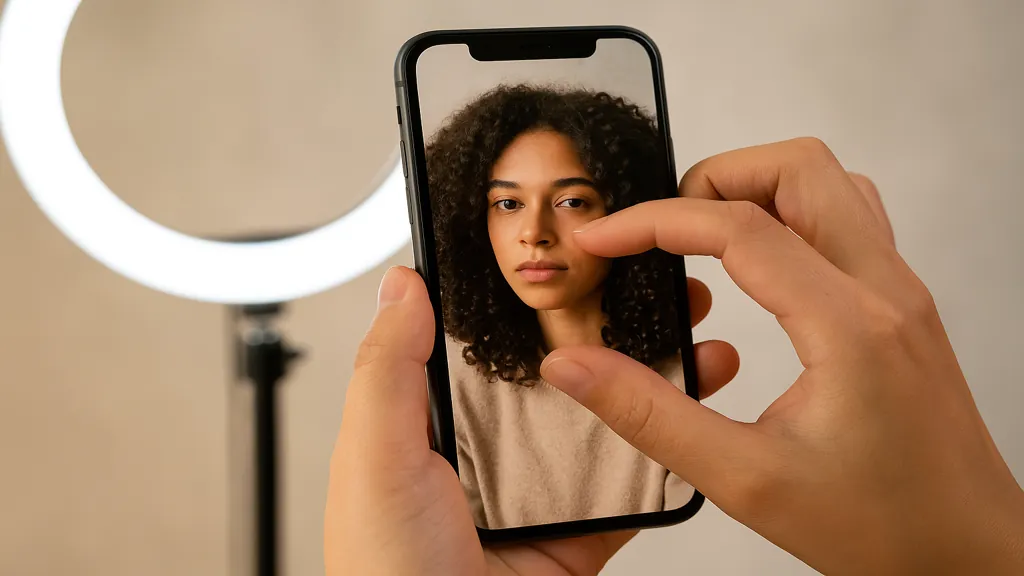
Zoomer sur une photo Instagram, agrandir une Story pendant l’enregistrement ou éviter que vos visuels soient automatiquement recadrés : ces gestes simples peuvent transformer l’expérience utilisateur et la qualité de vos publications. Avec les nouveautés 2025 (support du ratio 3:4, grille de profil plus verticale), comprendre les mécanismes de zoom et de recadrage devient indispensable pour publier du contenu optimisé. Ce guide détaille les gestes exacts, les formats à respecter et les astuces pour préserver la qualité de vos images.
Zoom Instagram : les gestes qui marchent en 2025 (posts, Stories, Reels)
Posts, profils, Explore : pinch-to-zoom sur photos et vidéos
Pour zoomer sur n’importe quelle photo ou vidéo publiée dans le feed, sur un profil ou dans l’onglet Explore, utilisez le geste pinch-to-zoom : posez deux doigts sur l’écran (généralement le pouce et l’index) et écartez-les pour agrandir l’image. Rapprochez-les pour dézoomer.
Ce geste fonctionne sur toutes les publications image, qu’il s’agisse de posts simples ou de carrousels. Pour les carrousels, vous pouvez zoomer sur chaque slide individuellement. Le zoom est fluide et s’adapte à la résolution de l’image uploadée : plus le fichier d’origine est net et haute résolution, meilleur sera le rendu au zoom.
Limites : le pinch-to-zoom ne fonctionne pas sur les vidéos en lecture (vous devez d’abord mettre en pause la vidéo pour zoomer sur une frame figée). Sur les Stories et Reels en visionnage, le geste n’est pas supporté non plus, car ces formats sont conçus pour être vus en plein écran vertical sans interruption.
Stories et Reels (pendant l’enregistrement) : appui long et glissement pour zoom continu
Lorsque vous enregistrez une Story ou un Reel, Instagram permet de zoomer en direct pendant la prise de vue. Voici la méthode exacte : maintenez le bouton d’enregistrement enfoncé (appui long), puis sans relâcher, glissez votre doigt vers le haut pour zoomer progressivement, ou vers le bas pour dézoomer. Ce geste permet un zoom continu et fluide, idéal pour créer des effets dynamiques (zoom avant sur un sujet, transition visuelle).
Astuce pro : évitez de zoomer au maximum, car Instagram utilise un zoom numérique (agrandissement logiciel) qui dégrade la qualité de l’image. Préférez un zoom modéré (deux à trois fois maximum) pour conserver une bonne netteté. Si vous avez besoin d’un cadrage très serré, rapprochez-vous physiquement de votre sujet plutôt que de zoomer numériquement.
Alternative : sur certains appareils (iPhone Pro, smartphones récents Android), vous pouvez activer le zoom optique en appuyant sur les icônes de focale (0.5x, 1x, 2x, 3x) avant de commencer l’enregistrement. Le zoom optique préserve mieux la qualité que le zoom numérique, car il utilise plusieurs objectifs physiques.
Empêcher l’effet zoom ou recadrage : ratios, tailles et zones sûres 2025
Ratios pris en charge : 1.91:1 à 3:4, grille verticale
Instagram accepte une large plage de ratios pour les posts et carrousels, allant de 1.91:1 (paysage large) à 3:4 (portrait vertical). En 2025, le support du ratio 3:4 a été étendu, ce qui correspond à une image de 1080×1440 pixels. Cette nouveauté offre plus de flexibilité pour les créateurs qui veulent maximiser la surface verticale de leurs visuels.
Voici les ratios les plus courants et leurs dimensions recommandées :
1:1 (carré) : 1080×1080 pixels. Format classique, sûr, jamais recadré dans le feed.
4:5 (portrait) : 1080×1350 pixels. Le plus populaire pour maximiser l’espace vertical dans le feed sans être coupé.
3:4 (portrait vertical) : 1080×1440 pixels. Nouveau format 2025, encore plus vertical que le 4:5, idéal pour les portraits en pied ou les visuels longs.
16:9 (paysage) : 1080×607 pixels. Format horizontal, adapté aux paysages ou captures d’écran.
9:16 (vertical plein écran) : 1080×1920 pixels. Exclusivement pour Stories et Reels, ne fonctionne pas pour les posts feed.
Grille de profil verticale : Instagram a progressivement verticalisé l’affichage de la grille de profil. Toutes les publications sont désormais recadrées au ratio 3:4 dans la mosaïque, quelle que soit leur dimension d’origine. Ce recadrage automatique peut donner l’impression que vos images sont zoomées ou coupées. Pour anticiper ce recadrage, composez vos visuels en gardant les éléments essentiels (textes, visages, logos) dans la zone centrale, et laissez respirer les marges haute et basse.
Safe areas : laisser de la marge pour éviter les coupures
Le recadrage automatique en grille et les éléments d’interface (nom d’utilisateur en haut, barre de navigation en bas sur les Stories) imposent de respecter des zones sûres lors de la création de vos visuels.
Pour les posts feed : si vous publiez une image 4:5 (1080×1350) ou 3:4 (1080×1440), sachez qu’elle sera recadrée en 3:4 dans la grille de votre profil. Laissez environ 10 à 15 pour cent de marge vide en haut et en bas de votre composition. Ne collez pas de texte ou de logos critiques près des bords supérieur et inférieur, car ils risquent d’être coupés.
Pour les Stories et Reels : l’interface Instagram affiche votre nom d’utilisateur, l’heure et les icônes en haut (environ 250 pixels depuis le bord supérieur), et la barre de réponse ou de navigation en bas (environ 250 pixels depuis le bord inférieur). Si vous ajoutez du texte, des sous-titres ou des éléments graphiques, positionnez-les dans la zone centrale (entre 250 et 1670 pixels en hauteur sur une image 1080×1920). Testez vos créations en visualisant une Story pour vérifier que rien n’est masqué.
Pour les carrousels : si vous mélangez plusieurs ratios dans un même carrousel (par exemple une slide en 1:1 et une autre en 4:5), Instagram force le recadrage de toutes les slides au format de la première image. Résultat : certaines images peuvent être zoomées ou coupées. Privilégiez un ratio unique pour toutes les slides d’un carrousel, idéalement 4:5 ou 3:4 pour maximiser la cohérence visuelle.
Tableau anti-crop : ratios et tailles recommandés
| Cas d’usage | Ratio conseillé | Taille recommandée (px) | Note anti-crop |
|---|---|---|---|
| Post image | 1:1 • 4:5 • 3:4 | 1080×1080 • 1080×1350 • 1080×1440 | Laisser marge haute/basse (texte/logos) |
| Story/Reel (vidéo) | 9:16 | 1080×1920 | Éviter textes au bord (UI recouvre) |
| Carrousel | 1:1 • 4:5 • 3:4 | ≥1080 de large | Uniformiser le ratio sur toutes les slides |
| Photo de profil | 1:1 | ≥320×320 (idéal ≥1080×1080) | Visage centré, marge pour l’affichage cercle |
Sur mobile, passez votre téléphone à l’horizontal pour consulter toutes les colonnes du tableau.
Photo de profil : agrandir sans perdre en qualité
Source propre : carré haute résolution, visage centré
La photo de profil Instagram s’affiche dans un cercle de petite taille (environ 150×150 pixels à l’écran dans le feed, un peu plus grand sur le profil). Pour qu’elle reste nette même lorsqu’un utilisateur clique dessus ou la voit agrandie dans les suggestions, uploadez un fichier carré d’au moins 320×320 pixels (minimum officiel), mais idéalement 1080×1080 pixels ou plus.
Composition : centrez votre visage ou votre logo dans le cadre carré, en laissant une marge respirable autour du sujet principal. Instagram applique un masque circulaire sur votre photo, ce qui signifie que les coins du carré sont coupés. Si vous placez des éléments importants dans les angles, ils seront invisibles.
Qualité : évitez le zoom numérique lors de la prise de vue. Si votre photo d’origine est de faible résolution et que vous l’agrandissez avant l’upload, vous obtiendrez une image floue ou pixellisée. Privilégiez une photo native haute résolution, bien éclairée, et exportée en JPEG ou PNG avec une compression minimale.
Fond : un arrière-plan simple et uni (ou légèrement flouté) met en valeur le sujet principal et évite les distractions visuelles. Les fonds chargés ou trop détaillés deviennent illisibles en petit format.
Limites natives : pas d’agrandissement plein écran dans l’application
Instagram ne propose pas de fonctionnalité native pour agrandir une photo de profil en plein écran ou en haute résolution. Contrairement aux posts où le pinch-to-zoom fonctionne, les photos de profil restent à taille réduite dans l’interface.
Pourquoi cette limite : Instagram considère la photo de profil comme un élément d’identité visuelle rapide, pas comme un contenu à consommer en détail. De plus, cette restriction limite les usages abusifs (téléchargement non autorisé, usurpation d’identité).
Solutions indirectes : certains sites web ou applications tierces proposent de visualiser les photos de profil Instagram en pleine résolution. Ces outils fonctionnent en récupérant l’URL de l’image stockée sur les serveurs Instagram. Cependant, leur utilisation soulève des questions de confidentialité et de respect des conditions d’utilisation de la plateforme. Si vous souhaitez partager une version haute résolution de votre photo de profil, publiez-la en post ou en Story plutôt que de compter sur ces services externes.
Conseil créateur : si votre photo de profil est un élément clé de votre identité visuelle (logo d’entreprise, portrait professionnel), publiez régulièrement une version agrandie en post ou en carrousel pour que votre audience puisse la voir en détail. Vous pouvez également l’intégrer à votre bannière de profil (via une Story à la une, par exemple).
Astuces pro : éviter la bouillie de pixels au zoom
Export images : JPEG ou PNG en 1080-1440 pixels selon le ratio
Lorsque vous exportez vos visuels pour Instagram, partez toujours d’une résolution suffisante. La largeur de 1080 pixels est le standard recommandé, car c’est la largeur maximale d’affichage dans le feed Instagram sur la plupart des appareils. Aller au-delà (par exemple 1440 ou 2160 pixels de large) n’apporte généralement aucun gain visible, car Instagram compresse et redimensionne automatiquement les fichiers trop lourds.
Format de fichier : le JPEG convient aux photos avec des dégradés de couleurs (portraits, paysages, images réalistes). Exportez avec une qualité de 85 à 90 pour cent pour équilibrer poids et netteté. Le PNG est préférable pour les illustrations, graphiques, textes nets ou logos, car il préserve mieux les contours et évite les artefacts de compression.
Compression : Instagram applique une compression automatique à toutes les images uploadées. Si vous partez d’un fichier déjà fortement compressé (qualité JPEG inférieure à 70 pour cent), la double compression dégrade encore plus l’image. Privilégiez un fichier de départ légèrement sur-qualifié, qui supportera mieux la compression Instagram.
Netteté : appliquez une légère netteté (sharpening) avant l’export, mais sans excès. Un accentuation trop agressive crée des halos autour des contours et amplifie les défauts au zoom. Les logiciels comme Lightroom, Photoshop ou les apps mobiles (Snapseed, VSCO) proposent des curseurs de netteté optimisés pour le web.
Tournage vidéo : privilégier le cadrage proche plutôt que le zoom numérique
Lorsque vous filmez une Story ou un Reel, évitez d’utiliser le zoom numérique au maximum. Comme expliqué précédemment, le zoom numérique agrandit artificiellement l’image en interpolant les pixels, ce qui dégrade la qualité, surtout en conditions de faible luminosité.
Alternatives au zoom numérique :
Rapprochez-vous physiquement du sujet : c’est la solution la plus simple et la plus efficace pour obtenir un cadrage serré sans perte de qualité.
Utilisez le zoom optique : si votre smartphone dispose de plusieurs objectifs (grand-angle, standard, téléobjectif), basculez sur l’objectif téléobjectif avant de commencer l’enregistrement. Le zoom optique préserve la résolution native et offre une meilleure qualité d’image.
Stabilisation : si vous zoomez ou filmez de près, les tremblements de la main sont amplifiés. Utilisez un stabilisateur (gimbal), appuyez vos coudes contre votre corps ou calez votre smartphone contre un support fixe pour réduire les vibrations. Instagram propose également une stabilisation logicielle (activable dans les réglages), mais elle peut légèrement recadrer l’image pour compenser les mouvements.
Lumière : le zoom numérique amplifie également le bruit numérique (grain) dans les zones sombres. Filmez dans des conditions bien éclairées (lumière naturelle, lampes LED) pour minimiser ce problème.
FAQ – Réponses rapides aux questions fréquentes
Comment zoomer sur une photo Instagram ?
Utilisez le geste pinch-to-zoom : posez deux doigts sur l’écran et écartez-les pour agrandir la photo. Ce geste fonctionne sur tous les posts image, les carrousels et les publications dans Explore. Pour les vidéos, mettez d’abord la lecture en pause avant de zoomer.
Comment zoomer pendant l’enregistrement d’une Story ou d’un Reel ?
Maintenez le bouton d’enregistrement enfoncé, puis glissez votre doigt vers le haut pour zoomer progressivement, ou vers le bas pour dézoomer. Ce zoom continu fonctionne en direct pendant la prise de vue. Évitez de zoomer au maximum pour préserver la qualité de l’image.
Pourquoi mes images sont automatiquement zoomées ou recadrées sur Instagram ?
Instagram recadre automatiquement les publications au ratio 3:4 dans la grille de profil, même si vous avez uploadé une image en 4:5 ou 16:9. De plus, si vous utilisez un ratio non supporté (par exemple plus large que 1.91:1 ou plus vertical que 3:4), Instagram force le recadrage pour respecter ses contraintes d’affichage. Choisissez un ratio supporté (1:1, 4:5, 3:4 pour les posts ; 9:16 pour les Stories/Reels) et laissez des marges autour des éléments importants.
Peut-on agrandir la photo de profil d’un compte Instagram ?
Non, Instagram ne propose pas de fonctionnalité native pour afficher une photo de profil en pleine résolution. Les photos de profil restent en taille réduite dans l’interface. Pour garantir une bonne netteté, uploadez un fichier carré d’au moins 1080×1080 pixels avec le visage ou le logo bien centré.
Comment éviter la perte de qualité au zoom sur mes Stories ?
Utilisez le zoom avec modération (deux à trois fois maximum) et privilégiez le zoom optique si votre appareil le permet. Rapprochez-vous physiquement du sujet plutôt que de zoomer numériquement. Filmez dans des conditions bien éclairées et stabilisez votre smartphone pour minimiser le flou et le bruit numérique.
Maîtriser le zoom Instagram en 2025, c’est comprendre les gestes natifs (pinch-to-zoom, appui long et glissement) et anticiper les recadrages automatiques liés aux nouveaux formats (ratio 3:4, grille verticale). En respectant les dimensions recommandées, en laissant des marges de sécurité et en privilégiant la qualité du fichier source, vous garantissez que vos publications s’affichent correctement sur tous les supports, sans coupures indésirables ni dégradation au zoom.
