
Quel format vidéo utiliser pour publier un film sur YouTube ?
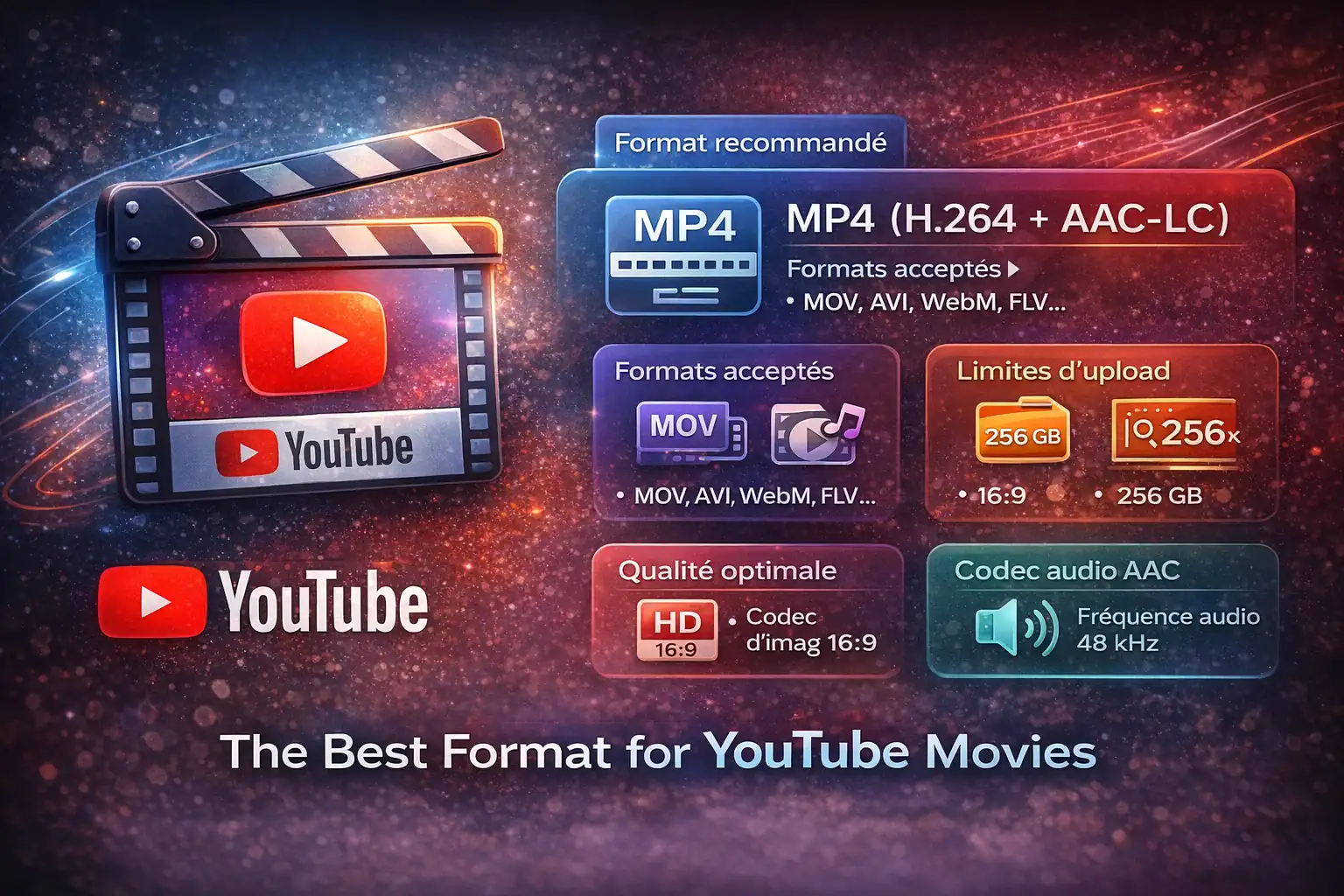
Pour publier un film sur YouTube, utilisez un fichier MP4 avec le codec vidéo H.264 et le codec audio AAC en ratio 16:9. Ce combo garantit la meilleure compatibilité avec les serveurs YouTube et offre un équilibre optimal entre qualité d’image et taille de fichier.
Voici l’essentiel à retenir pour réussir votre upload :
- Format recommandé : MP4 (H.264 + AAC-LC)
- Formats acceptés : MOV, AVI, WebM, FLV, WMV, MPEG-PS
- Limites d’upload : 256 GB maximum ou 12 hours de durée
- Audio : 48 kHz en stéréo ou 5.1
- Résolutions courantes : 1080p (Full HD) ou 4K pour les productions premium
- Erreurs à éviter : codecs propriétaires, ratios exotiques, bitrate trop faible
Le conteneur MP4 : la référence pour le youtube movie format
Le conteneur MP4 reste le choix universel pour uploader un film sur YouTube. Ce format encapsule vos flux vidéo et audio dans un fichier unique que les serveurs de Google traitent rapidement, sans conversion lourde.
YouTube accepte certes d’autres conteneurs comme MOV, AVI ou WebM, mais MP4 offre la meilleure stabilité lors du traitement. Moins de bugs d’upload, des temps de validation réduits et une compatibilité étendue avec tous les logiciels de montage professionnels.
Contrairement à AVI (lourd et ancien) ou FLV (obsolète), MP4 utilise des algorithmes de compression modernes qui préservent les détails de votre film tout en gardant un poids de fichier raisonnable. Pour un long métrage de 90 minutes en 1080p, comptez entre 3 et 8 GB selon vos réglages d’encodage.
H.264 et AAC : les codecs vidéo et audio à privilégier
Le codec vidéo H.264 (aussi appelé AVC) reste le standard professionnel pour encoder un film destiné à YouTube. Il compresse efficacement les séquences d’action, les plans fixes et les transitions sans créer d’artefacts visibles à l’œil nu.
Côté son, le codec AAC ou AAC-LC délivre un rendu transparent jusqu’à 320 kbps. YouTube recommande d’encoder l’audio à 48 kHz en stéréo pour la majorité des films. Si votre mixage comporte une piste 5.1, conservez-la : YouTube la restituera sur les systèmes compatibles.
Évitez les codecs exotiques comme ProRes, DNxHR ou codecs sans perte qui alourdissent inutilement le fichier final. YouTube recompressera systématiquement votre upload, rendant ces formats premium inutiles pour la diffusion en ligne.
Encoding settings : résolution, bitrate et ratio d’image
YouTube analyse automatiquement votre vidéo pour proposer plusieurs résolutions de lecture (360p, 720p, 1080p, 4K). Pour garantir une qualité optimale en 1080p, encodez votre film avec un bitrate vidéo compris entre 8 et 12 Mbps en variable (VBR).
Si vous uploadez en 4K (3840 × 2160), visez un bitrate de 35 à 50 Mbps. Cette marge permet de conserver les détails dans les scènes sombres et les mouvements rapides sans gonfler démesurément le poids du fichier.
Le ratio 16:9 demeure le format natif des lecteurs YouTube sur desktop, mobile et TV. Un film en 2.39:1 (scope cinéma) s’affichera avec des bandes noires, mais conservera son esthétique originale. Évitez les ratios verticaux ou carrés pour un long métrage : ils nuisent à l’immersion.
Pour l’audio, un bitrate de 192 kbps en stéréo suffit amplement. Si vous mixez en 5.1, montez à 384 kbps. Assurez-vous que votre échantillonnage est bien réglé sur 48 kHz : c’est le standard broadcast que YouTube privilégie.
Les formats acceptés YouTube au-delà de MP4
Bien que MP4 soit le choix le plus sûr, YouTube supporte une dizaine de conteneurs pour vous laisser de la flexibilité :
- MOV : natif sur macOS, compatible H.264
- AVI : ancien mais encore utilisé pour l’archivage
- WebM : open-source, codec VP9 apprécié pour le streaming
- FLV : historique mais déconseillé aujourd’hui
- WMV : Windows Media Video, rarement optimal
- MPEG-PS : format DVD, en déclin
Dans la pratique, MOV et WebM restent des alternatives viables si votre workflow de post-production les impose. WebM avec codec VP9 peut même réduire la taille de fichier par rapport à H.264, mais l’encodage est plus lent et tous les outils d’édition ne l’intègrent pas.
Si vous hésitez, exportez en MP4 H.264 : vous êtes certain de passer les validations automatiques de YouTube sans message d’erreur.
Limites d’upload : 256 GB et 12 hours maximum
YouTube impose deux plafonds stricts pour tout fichier vidéo :
- 256 GB de poids total
- 12 hours de durée maximale
Un film de 90 minutes en 1080p encodé correctement pèse rarement plus de 10 GB, vous restez donc largement sous la barre. En revanche, si vous uploadez un director’s cut de 4 heures en 4K avec un bitrate excessif, vous risquez de frôler ou dépasser la limite de poids.
Dans ce cas, optimisez vos encoding settings : passez d’un bitrate constant (CBR) à un bitrate variable (VBR), réduisez légèrement la résolution ou divisez votre film en plusieurs parties. YouTube permet les playlists pour diffuser un contenu long en chapitres distincts.
Attention : même si votre compte est vérifié, ces limites techniques s’appliquent à tous. Aucune option payante ne les contourne aujourd’hui.
Presets d’export pour 1080p et 4K : paramètres clés
La plupart des logiciels de montage proposent des presets YouTube prêts à l’emploi. Voici les réglages de base pour deux résolutions courantes :
Export 1080p (Full HD)
Résolution : 1920 × 1080
Codec vidéo : H.264
Bitrate vidéo : 8–12 Mbps (VBR, 2 passes)
Codec audio : AAC-LC
Bitrate audio : 192 kbps
Fréquence : 48 kHz stéréo
Ratio : 16:9
Export 4K (UHD)
Résolution : 3840 × 2160
Codec vidéo : H.264
Bitrate vidéo : 35–50 Mbps (VBR, 2 passes)
Codec audio : AAC-LC
Bitrate audio : 192–384 kbps
Fréquence : 48 kHz stéréo ou 5.1
Ratio : 16:9
L’encodage en 2 passes améliore la répartition du bitrate : les scènes complexes reçoivent plus de données, les plans fixes moins. Le rendu final gagne en homogénéité sans alourdir le fichier.
Erreurs courantes qui bloquent l’upload ou dégradent la qualité
Certaines configurations créent des rejets automatiques ou des vidéos pixelisées après traitement :
Bitrate trop faible : descendre sous 5 Mbps en 1080p provoque des blocs visibles dans les dégradés et les mouvements. YouTube recompresse ensuite votre fichier, amplifiant les artefacts.
Codec audio incompatible : uploader un film avec du PCM non compressé ou du Dolby TrueHD peut générer une piste silencieuse après validation. Restez sur AAC pour éviter toute surprise.
Mauvais ratio d’échantillonnage : encoder l’audio à 44.1 kHz fonctionne, mais YouTube préfère 48 kHz. Un rééchantillonnage automatique peut introduire de légers décalages sur les dialogues.
Métadonnées corrompues : un conteneur MP4 mal finalisé (interruption d’export) empêche YouTube de lire la durée ou les chapitres. Relancez toujours l’export complet si vous avez interrompu le processus.
Formats exotiques : uploader un fichier ProRes 4444 de 80 GB pour un film de 60 minutes surcharge inutilement les serveurs. YouTube le convertira en H.264 de toute façon, autant le faire en local avec vos presets optimisés.
Workflow d’export simplifié depuis les principaux logiciels
Adobe Premiere Pro : Fichier > Exporter > Média, choisir le preset « YouTube 1080p Full HD » ou « YouTube 2160p 4K ». Vérifier que le codec audio est bien AAC 48 kHz, puis lancer le rendu.
DaVinci Resolve : Page Deliver, sélectionner « YouTube » dans les presets, ajuster la résolution cible (1080p ou 4K), encoder en H.264 avec qualité « High ». Le logiciel applique automatiquement AAC pour l’audio.
Final Cut Pro : Partager > Fichier principal, format « Vidéo et audio », codec vidéo H.264, audio AAC. Régler manuellement le bitrate si le preset par défaut ne correspond pas à vos besoins.
Quel que soit l’outil, vérifiez toujours le fichier final dans VLC ou un lecteur tiers avant l’upload. Contrôlez la durée, la résolution affichée et la présence du son sur tous les canaux.
Optimiser le poids sans sacrifier la qualité perçue
Un film de 2 heures en 1080p peut peser entre 6 et 15 GB selon vos choix d’encodage. Pour réduire ce poids tout en gardant une image propre, privilégiez l’encodage VBR 2 passes avec un bitrate moyen de 10 Mbps.
Augmentez légèrement le paramètre de compression (CRF entre 18 et 23 si vous utilisez ffmpeg ou HandBrake). Un CRF de 20 offre un rendu quasi transparent pour la majorité des spectateurs sur écran Full HD.
Évitez de descendre sous 8 Mbps en 1080p : les scènes d’action, les effets visuels et les textures fines (grain argentique, pluie) deviennent flous ou bloqués. YouTube appliquera ensuite sa propre compression, dégradant encore l’image.
Si votre film comporte peu de mouvements (documentaire, entretiens cadrés serrés), un bitrate de 6–8 Mbps peut suffire. À l’inverse, un film d’action avec explosions et mouvements de caméra rapides exige 12 Mbps minimum pour rester net.
Pourquoi YouTube recompresse systématiquement votre fichier
Même si vous uploadez un MP4 H.264 parfaitement encodé, YouTube génère automatiquement plusieurs versions (360p, 480p, 720p, 1080p, 1440p, 4K) pour s’adapter à la bande passante des spectateurs.
Ce processus de transcodage peut prendre quelques minutes pour un court métrage, plusieurs heures pour un film de 2 heures en 4K. Durant cette phase, seule la résolution la plus basse (360p) est disponible. Patience : les versions HD apparaissent progressivement.
YouTube utilise ses propres paramètres d’encodage (VP9 ou AVC selon les cas). Votre fichier source sert de référence qualitative : plus il est propre, meilleur sera le rendu final après transcodage.
C’est pourquoi il est inutile d’uploader un fichier ProRes ou autre codec sans perte. YouTube ne conservera jamais votre fichier original tel quel, il le recompressera obligatoirement en H.264 ou VP9.
À retenir : le meilleur format YouTube pour un film
Le youtube movie format optimal repose sur trois piliers : conteneur MP4, codec vidéo H.264 et codec audio AAC à 48 kHz. Ce triptyque garantit une compatibilité maximale et une qualité stable après le transcodage automatique de YouTube.
Encodez en 1080p avec un bitrate de 8 à 12 Mbps pour la majorité des projets. Si vous visez une diffusion premium, passez en 4K avec 35 à 50 Mbps. Respectez le ratio 16:9 et ne dépassez jamais les limites de 256 GB ou 12 hours.
Vérifiez toujours votre fichier final avant upload : durée correcte, son présent sur tous les canaux, absence d’artefacts visibles. En suivant ces encoding settings, votre film arrivera intact sur les serveurs YouTube et offrira la meilleure expérience de visionnage possible à votre audience.
