
Comment stocker vos données dans iCloud et libérer de l’espace sur vos appareils

Votre iPhone affiche « Stockage iCloud saturé » ? Vous ne savez pas comment envoyer vos photos ou fichiers dans le cloud Apple ? Ce guide vous explique pas à pas comment utiliser iCloud pour stocker vos données, optimiser votre espace et éviter les mauvaises surprises.
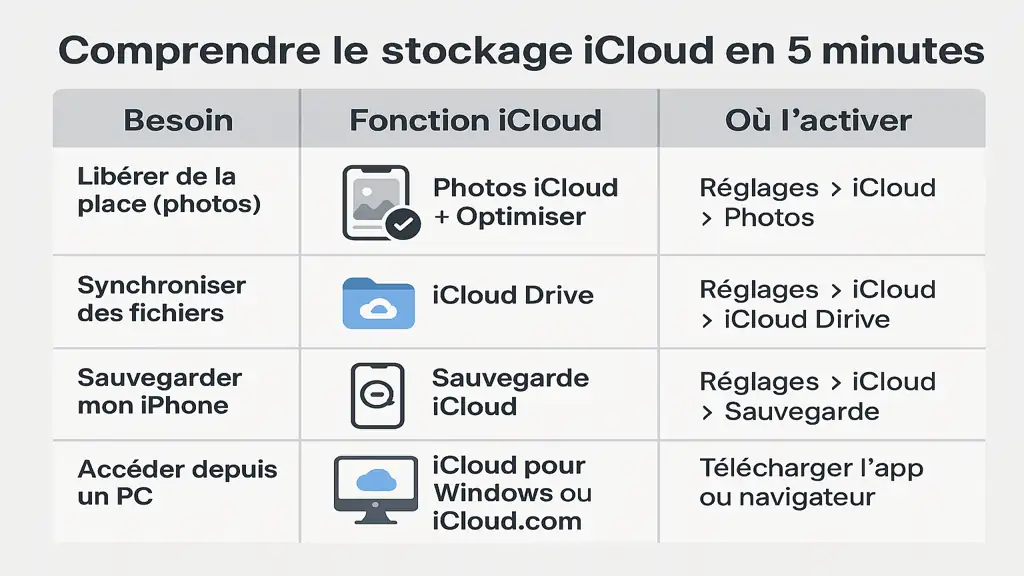
Comprendre le stockage iCloud en 5 minutes
Qu’est-ce qu’iCloud et quels types de données peuvent y être stockés ?
iCloud est le service de cloud d’Apple qui permet de synchroniser et stocker vos données entre tous vos appareils. Concrètement, vous pouvez y mettre :
- Photos et vidéos via Photos iCloud
- Fichiers et documents dans iCloud Drive
- Messages, mails et contacts
- Données d’apps (notes, rappels, santé)
- Sauvegardes complètes de vos iPhone et iPad
Tout ce que vous stockez dans iCloud reste accessible depuis n’importe quel appareil connecté à votre identifiant Apple : iPhone, iPad, Mac, PC Windows ou via le navigateur sur iCloud.com.
Stockage iCloud vs sauvegarde iCloud : la différence expliquée simplement
Beaucoup confondent ces deux notions. Voici la différence :
Le stockage iCloud, c’est comme une armoire visible : vos photos dans Photos iCloud, vos fichiers dans iCloud Drive, vos notes… Vous pouvez consulter, modifier et supprimer ces données à tout moment depuis n’importe quel appareil.
La sauvegarde iCloud, c’est un coffre de secours : une copie complète de votre iPhone (réglages, disposition des apps, données) utilisée uniquement pour restaurer votre appareil en cas de problème, changement ou perte. Vous ne pouvez pas « ouvrir » cette sauvegarde pour voir son contenu au quotidien.
Les 5 Go gratuits et les forfaits iCloud+ (capacités, ordre de grandeur des prix)
Chaque identifiant Apple inclut 5 Go d’espace gratuit. Problème : ces 5 Go sont très vite saturés si vous sauvegardez plusieurs appareils et stockez photos et vidéos.
Les forfaits iCloud+ proposent plus d’espace :
- 50 Go : environ 0,99 €/mois (idéal pour un utilisateur avec un seul appareil et peu de photos)
- 200 Go : environ 2,99 €/mois (adapté pour une utilisation moyenne ou un petit partage familial)
- 2 To : environ 9,99 €/mois (pour photographes, créateurs de contenu ou familles nombreuses)
- 6 To et 12 To : forfaits encore plus généreux pour usages intensifs
Préparer son compte pour stocker dans iCloud (sécurité, accès, appareils)
Vérifier son identifiant Apple, son mot de passe et l’authentification à deux facteurs
Avant tout, assurez-vous d’avoir :
- Un identifiant Apple actif (votre adresse email Apple)
- Un mot de passe robuste que vous connaissez
- L’authentification à deux facteurs (2FA) activée pour sécuriser vos données
Pour activer le 2FA : allez dans Réglages > [votre nom] > Mot de passe et sécurité > Activer l’authentification à deux facteurs.
Activer iCloud sur iPhone, iPad, Mac et accès via iCloud.com
Sur iPhone/iPad : Réglages > [votre nom] > iCloud. Activez les services que vous voulez synchroniser (Photos, iCloud Drive, Contacts, etc.).
Sur Mac : Réglages Système > [votre nom] > iCloud. Cochez les mêmes options.
Sur PC Windows : Téléchargez « iCloud pour Windows » depuis le Microsoft Store, connectez-vous et choisissez ce que vous souhaitez synchroniser.
Via navigateur : Rendez-vous sur iCloud.com, connectez-vous et accédez à vos photos, fichiers, mails et plus encore.
Configurer le partage familial pour mutualiser le stockage iCloud+
Si vous avez un forfait iCloud+ de 200 Go ou plus, vous pouvez le partager avec jusqu’à 5 membres de votre famille. Pratique pour éviter que chacun paie son propre abonnement.
Activation : Réglages > [votre nom] > Partage familial > Partager l’abonnement iCloud+.
Stocker dans iCloud depuis un iPhone ou un iPad
Activer Photos iCloud et Optimiser le stockage de l’iPhone pour gagner de la place
C’est LA fonction qui permet de libérer massivement de l’espace sur votre iPhone :
- Allez dans Réglages > [votre nom] > iCloud > Photos
- Activez Photos iCloud
- Choisissez Optimiser le stockage de l’iPhone
Résultat : vos photos et vidéos en pleine résolution sont envoyées dans iCloud. Sur l’iPhone, seules des versions allégées restent stockées. Vous gardez accès à toute votre photothèque, mais elle occupe beaucoup moins de place localement.
Enregistrer et organiser ses fichiers dans iCloud Drive via l’app Fichiers
L’app Fichiers (icône bleue avec un dossier) est votre porte d’entrée vers iCloud Drive sur iPhone/iPad.
Pour enregistrer un document dans iCloud :
- Ouvrez l’app Fichiers
- Appuyez sur iCloud Drive dans la barre latérale
- Créez des dossiers pour organiser vos fichiers
- Utilisez le bouton de partage dans d’autres apps et choisissez « Enregistrer dans Fichiers » > iCloud Drive
Tous les fichiers placés ici sont synchronisés avec vos autres appareils.
Configurer la sauvegarde iCloud de l’iPhone/iPad (quelles données, comment la lancer, fréquence)
La sauvegarde iCloud crée une copie de secours de votre appareil :
- Réglages > [votre nom] > iCloud > Sauvegarde iCloud
- Activez Sauvegarder cet iPhone
- Lancez une sauvegarde manuelle avec Sauvegarder maintenant
La sauvegarde se fait ensuite automatiquement chaque nuit quand l’iPhone est branché, verrouillé et connecté au Wi-Fi. Elle inclut : réglages, photos et vidéos (si Photos iCloud n’est pas activé), messages, données d’apps, disposition de l’écran d’accueil.
Que faire si un message « stockage iCloud saturé » apparaît sur l’iPhone ?
Ce message signifie que vos 5 Go gratuits sont pleins. Solutions :
- Faire le tri : supprimez d’anciennes sauvegardes, photos floues ou vidéos encombrantes
- Passer à iCloud+ : un forfait 50 Go ou 200 Go résout souvent le problème
- Désactiver temporairement certaines apps gourmandes en stockage
Stocker dans iCloud depuis un Mac (option « Stocker dans iCloud »)
Activer iCloud Drive et déplacer les dossiers Bureau et Documents dans iCloud
Sur macOS, vous pouvez envoyer vos dossiers Bureau et Documents directement dans iCloud :
- Réglages Système > [votre nom] > iCloud > iCloud Drive
- Cliquez sur Options à côté d’iCloud Drive
- Cochez Dossiers Bureau et Documents
Vos fichiers sont alors synchronisés dans iCloud et accessibles depuis tous vos appareils. Attention : ils occupent de l’espace dans votre forfait iCloud.
Utiliser l’option « Stocker dans iCloud » et « Optimiser le stockage du Mac »
macOS propose une fonction pratique pour libérer de l’espace :
Réglages Système > Général > Stockage > Optimiser : le Mac garde en local uniquement les fichiers récents et déplace automatiquement les anciens dans iCloud. Vous y accédez toujours, mais ils sont téléchargés à la demande.
Stocker ses photos sur iCloud depuis l’app Photos (originaux vs optimisés)
Comme sur iPhone, vous pouvez activer Photos iCloud sur Mac :
- Ouvrez Photos
- Allez dans Réglages > iCloud
- Activez Photos iCloud
- Choisissez Optimiser le stockage du Mac si vous voulez économiser de l’espace
Les originaux haute résolution restent dans iCloud, des versions optimisées sont conservées sur le Mac.
Sauvegarder ou archiver des gros fichiers (montage vidéo, jeux, projets pro) dans iCloud Drive
Vous êtes créateur de contenu, gamer ou professionnel ? iCloud Drive peut accueillir vos projets volumineux :
- Projets Final Cut Pro ou DaVinci Resolve : déplacez-les dans un dossier iCloud Drive dédié
- Fichiers de sauvegarde de jeux : certains jeux permettent de synchroniser les sauvegardes via iCloud
- Archives et backups : créez des dossiers « Archives 2024 » dans iCloud Drive
Attention : les très gros fichiers (plusieurs dizaines de Go) peuvent prendre du temps à synchroniser et consomment beaucoup d’espace iCloud. Vérifiez votre forfait.
Stocker dans iCloud depuis un PC Windows ou le web
Installer et utiliser iCloud pour Windows (Photos, iCloud Drive, Mail, etc.)
Sur Windows, téléchargez iCloud pour Windows depuis le Microsoft Store :
- Installez l’app et connectez-vous avec votre identifiant Apple
- Choisissez ce que vous voulez synchroniser : iCloud Drive, Photos, Mail, Contacts, Calendrier
- Un dossier iCloud Drive apparaît dans l’Explorateur de fichiers
- Un dossier Photos iCloud permet de télécharger et envoyer des photos
Envoyer et gérer ses fichiers depuis le navigateur sur iCloud.com
Vous n’avez pas accès à votre ordinateur ? Utilisez iCloud.com depuis n’importe quel navigateur :
- Allez sur iCloud.com et connectez-vous
- Cliquez sur iCloud Drive pour voir vos fichiers
- Utilisez le bouton Téléverser (icône nuage avec flèche) pour envoyer des fichiers
- Accédez aussi à Photos, Mail, Notes, Contacts…
C’est idéal en dépannage ou depuis un ordinateur public.
Bien gérer son espace iCloud et éviter la saturation
Voir ce qui prend de la place (par catégorie) et faire le tri intelligemment
Pour auditer votre stockage :
Sur iPhone/iPad : Réglages > [votre nom] > iCloud > Gérer le stockage. Vous voyez le détail par app et par catégorie (Photos, Sauvegardes, Messages, Mail…).
Sur Mac : Réglages Système > [votre nom] > iCloud > Gérer. Même principe.
Identifiez les gros consommateurs et décidez quoi garder, archiver localement ou supprimer.
Supprimer d’anciennes sauvegardes, photos, mails et pièces jointes encombrantes
Quelques astuces pour libérer rapidement de l’espace :
- Anciennes sauvegardes : si vous avez changé d’iPhone, supprimez les sauvegardes d’anciens appareils que vous ne restaurerez jamais
- Photos et vidéos : triez les doublons, les photos floues et les vidéos de plusieurs Go que vous ne regarderez plus
- Mails avec pièces jointes : les emails avec de grosses pièces jointes s’accumulent. Supprimez-les ou téléchargez-les localement
- Messages : dans Réglages > [votre nom] > iCloud > Gérer le stockage > Messages, vous pouvez supprimer des conversations volumineuses
Quand passer à un forfait iCloud+ : comment choisir la bonne capacité ?
50 Go : pour un utilisateur léger, un seul appareil, quelques milliers de photos.
200 Go : pour un usage classique, plusieurs appareils, une bonne photothèque ou un partage familial à 2-3 personnes.
2 To : pour les photographes, créateurs de contenu, gamers avec sauvegardes volumineuses, ou familles nombreuses.
6 To / 12 To : pour les professionnels ou passionnés avec énormément de contenu vidéo 4K, projets lourds et multiples appareils.
Bonnes pratiques et erreurs à éviter avec iCloud
Ne jamais compter sur iCloud comme seule sauvegarde critique (toujours une copie locale)
iCloud est excellent, mais pas infaillible. Gardez toujours une copie locale de vos données les plus importantes :
- Sauvegardez régulièrement vos photos sur un disque dur externe
- Exportez vos documents critiques sur votre ordinateur
- Faites des sauvegardes iTunes/Finder de votre iPhone en complément
La règle d’or : 3-2-1 (3 copies, sur 2 supports différents, dont 1 hors site).
Sécurité et confidentialité : mots de passe, 2FA, partage de fichiers, récupération de compte
Pour protéger vos données :
- Activez le 2FA : indispensable pour éviter les piratages
- Utilisez un mot de passe unique et fort pour votre identifiant Apple
- Gérez les accès partagés : vérifiez régulièrement qui a accès à vos dossiers partagés
- Configurez un contact de récupération : en cas de perte d’accès, quelqu’un de confiance pourra vous aider
Apple chiffre vos données en transit et au repos. Certaines catégories (Santé, Trousseau) bénéficient même d’un chiffrement de bout en bout.
Erreurs courantes : supprimer sans sauvegarde, mélanger stockage et sauvegarde, ignorer les alertes de saturation
Les erreurs fréquentes à éviter :
- Supprimer des photos d’iCloud en croyant les garder sur l’iPhone : si Photos iCloud est activé, la suppression est synchronisée partout
- Confondre stockage et sauvegarde : désactiver Photos iCloud ne supprime pas la sauvegarde iPhone, et vice-versa
- Ignorer les alertes « stockage saturé » : cela peut bloquer les sauvegardes et la synchronisation de nouvelles données
Résumé visuel : quel usage d’iCloud pour quel besoin ?
Tableau récapitulatif « Besoin → Fonction iCloud → Où l’activer »
| Besoin | Fonction iCloud | Où l’activer |
|---|---|---|
| Libérer de la place (photos) | Photos iCloud + Optimiser | Réglages > iCloud > Photos |
| Synchroniser des fichiers | iCloud Drive | Réglages > iCloud > iCloud Drive |
| Sauvegarder mon iPhone | Sauvegarde iCloud | Réglages > iCloud > Sauvegarde |
| Accéder depuis un PC | iCloud pour Windows ou iCloud.com | Télécharger l’app ou navigateur |
Exemples concrets : utilisateur photo, gamer, créateur de contenu, utilisateur multi-appareils
Utilisateur photo : Activez Photos iCloud + Optimiser le stockage. Prenez un forfait 200 Go ou 2 To selon le volume. Faites régulièrement des exports sur disque dur externe.
Gamer : Utilisez iCloud Drive pour synchroniser les sauvegardes de jeux compatibles entre iPhone et iPad. Stockez vos captures et vidéos dans un dossier dédié.
Créateur de contenu : Forfait 2 To minimum. Utilisez iCloud Drive pour vos projets en cours (montage vidéo, design). Archivez les projets terminés sur des disques externes pour ne pas saturer.
Utilisateur multi-appareils : Activez iCloud sur tous vos appareils (iPhone, iPad, Mac, PC). Utilisez iCloud Drive comme hub central. Optez pour le partage familial si plusieurs personnes ont besoin d’espace.
En résumé : stocker dans iCloud, c’est simple une fois qu’on a compris la différence entre synchronisation et sauvegarde. Activez les bons services selon vos besoins, surveillez votre espace, pensez à une copie locale de vos données critiques, et n’hésitez pas à passer à iCloud+ dès que les 5 Go gratuits deviennent trop justes. Vous profiterez ainsi pleinement de l’écosystème Apple sans saturer vos appareils.

Why viewers still use to read news papers when in this technological globe the whole thing is existing on web?