
Logiciel pour PAO : choisir votre outil de mise en page
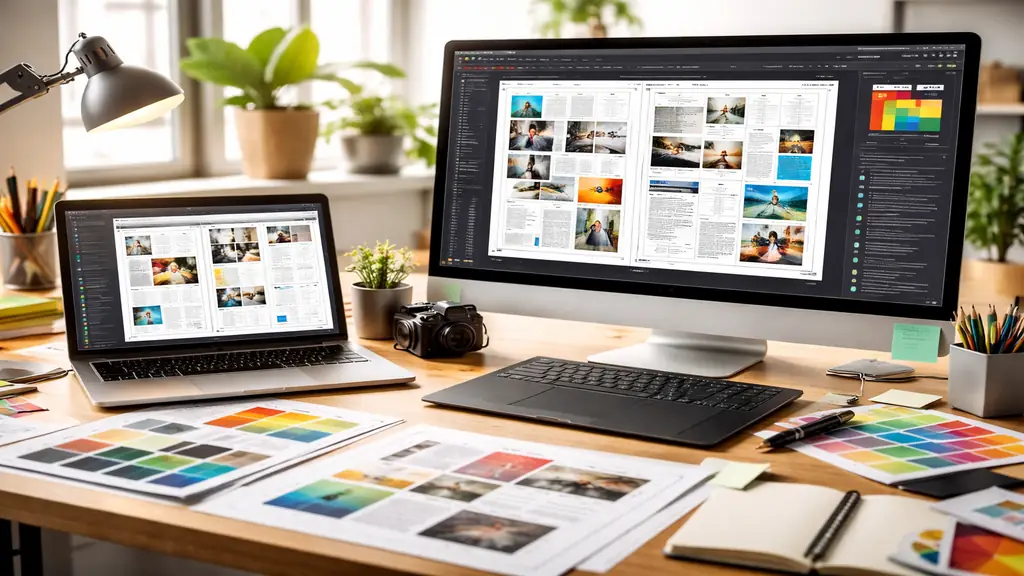
Choisir le bon logiciel PAO dépend de votre besoin : pour une mise en page print professionnelle multi-pages (magazine, catalogue, livre), InDesign ou Affinity Publisher sont incontournables. Pour débuter sans budget, Scribus offre une alternative gratuite et open source. Si vous créez seulement des visuels simples pour le web, Canva suffit largement.
Ce que vous trouverez dans ce guide :
- La définition précise de la PAO et ses différences avec les logiciels de retouche photo ou de dessin vectoriel
- Les critères essentiels pour choisir votre logiciel selon votre projet (print, PDF, budget, système d’exploitation)
- Une comparaison détaillée des meilleurs logiciels de mise en page du marché
- Une check-list prépresse pour éviter les erreurs avant impression
Qu’est-ce qu’un logiciel de publication assistée par ordinateur (PAO)
La publication assistée par ordinateur (PAO) désigne l’ensemble des techniques permettant de réaliser des documents destinés à l’impression ou à la diffusion numérique via des outils informatiques. Un logiciel PAO est donc un outil spécialisé dans la mise en page de documents structurés, généralement multi-pages : magazines, brochures, catalogues, livres, rapports annuels ou plaquettes commerciales.
Le principe fondamental d’un logiciel de mise en page repose sur le WYSIWYG (What You See Is What You Get) : ce que vous voyez à l’écran correspond exactement au rendu final imprimé ou exporté en PDF. Ces outils gèrent avec précision la typographie, les gabarits de pages, les grilles de mise en page, les colonnes de texte, les images importées et les couleurs en mode CMJN pour l’impression professionnelle.
Contrairement aux logiciels de traitement de texte comme Word, un logiciel PAO offre une maîtrise totale du positionnement des éléments au millimètre près, des césures typographiques, des feuilles de style et des exports PDF haute résolution conformes aux standards prépresse.
Logiciel PAO vs Illustrator vs Photoshop vs Canva : comprendre les différences
Cette confusion est fréquente, car ces outils appartiennent souvent à la même suite logicielle. Pourtant, leurs fonctions sont radicalement différentes.
Adobe InDesign (ou tout autre logiciel de mise en page) sert exclusivement à assembler du contenu dans des pages structurées. Vous y importez des images, du texte, des illustrations, puis vous les organisez selon une grille cohérente. InDesign excelle pour les documents longs avec gabarits récurrents, numérotation automatique, tables des matières et gestion typographique avancée.
Adobe Illustrator est un logiciel de dessin vectoriel. Il sert à créer des logos, des illustrations, des pictogrammes, des infographies ou des affiches simples. Les fichiers Illustrator (.ai) sont ensuite importés dans InDesign pour être intégrés à une mise en page complète.
Adobe Photoshop traite les images bitmap (pixels) : retouche photo, montages, détourages, corrections colorimétriques. Les images retouchées dans Photoshop sont ensuite placées dans InDesign pour la composition finale du document.
Canva vs InDesign : Canva est une plateforme en ligne très accessible, idéale pour créer rapidement des publications simples (posts réseaux sociaux, flyers basiques, présentations). Mais Canva manque de précision typographique, de gestion des gabarits avancés, d’export PDF prépresse conforme et de contrôle CMJN. Pour un projet print professionnel destiné à l’imprimerie, InDesign ou Affinity Publisher restent indispensables.
En résumé : Photoshop retouche les photos, Illustrator dessine en vectoriel, InDesign assemble tout dans une mise en page structurée, Canva simplifie pour le web et les petits formats.
Comment choisir son logiciel de mise en page : les critères essentiels
Destination finale : print ou écran
Si votre document doit être imprimé en offset, numérique ou sérigraphie, privilégiez un logiciel gérant le mode colorimétrique CMJN, les fonds perdus, les marges de sécurité et l’export PDF/X conforme aux exigences des imprimeurs. InDesign, Affinity Publisher et Scribus répondent à ces besoins. Pour des publications strictement numériques (PDF interactif, ebook), la gestion des hyperliens, des boutons et des animations devient prioritaire.
Documents multi-pages ou mono-page
Un magazine de 48 pages nécessite des gabarits réutilisables, une numérotation automatique, un chemin de fer, une table des matières dynamique. Les logiciels PAO professionnels excellent dans ce domaine. Pour une affiche A3 unique, Illustrator ou même Canva peuvent suffire.
Gabarits, grilles et automatisation
Les gabarits (ou pages types) permettent de définir une structure récurrente : colonnes, marges, emplacements des titres, numéros de pages. Modifier le gabarit met automatiquement à jour toutes les pages concernées. Cette fonction, absente de Canva, est indispensable dès que le document dépasse 10 pages ou nécessite une cohérence graphique stricte.
Budget et modèle économique
Adobe InDesign fonctionne par abonnement mensuel (environ 24 €/mois seul, ou 60 €/mois dans la suite Creative Cloud). Affinity Publisher propose une licence perpétuelle à moins de 80 € (aucun abonnement). Scribus est totalement gratuit et open source. Votre budget oriente directement votre choix.
Système d’exploitation
InDesign et Affinity Publisher fonctionnent sur macOS et Windows. Scribus est multiplateforme (macOS, Windows, Linux). QuarkXPress supporte aussi macOS et Windows. Microsoft Publisher reste exclusif à Windows et s’intègre dans la suite Office.
Les meilleurs logiciels PAO du marché : comparaison détaillée
Adobe InDesign : la référence professionnelle pour la mise en page
InDesign domine le secteur de l’édition et de la communication print depuis 20 ans. Ses points forts : gestion typographique irréprochable (césures, approche, ligatures, styles de paragraphe imbriqués), gabarits sophistiqués, tableaux complexes, génération automatique de tables des matières et d’index, synchronisation avec Adobe Fonts, export PDF/X-1a et PDF/X-4, création de PDF interactifs avec formulaires et boutons.
L’interface peut paraître intimidante pour un débutant, mais la documentation, les tutoriels et la communauté sont immenses. InDesign s’impose dès que vous travaillez pour une imprimerie exigeante ou que votre projet dépasse 20 pages. Son principal inconvénient reste le modèle par abonnement mensuel, qui alourdit le coût sur la durée.
Affinity Publisher : l’alternative moderne sans abonnement
Affinity Publisher, développé par Serif, propose une interface épurée et intuitive, inspirée d’InDesign tout en simplifiant certaines manipulations. Licence perpétuelle à prix fixe, mises à jour régulières, compatibilité avec les fichiers PSD et AI, mode CMJN et exports PDF prépresse conformes.
Affinity Publisher gère les gabarits, les grilles, les styles de texte, les tableaux et les documents multi-pages. L’intégration native avec Affinity Photo et Affinity Designer (équivalents de Photoshop et Illustrator) permet de basculer d’un logiciel à l’autre sans quitter le fichier. Idéal pour les freelances, PME ou associations qui refusent les abonnements.
Limitations : bibliothèque de ressources moins fournie qu’Adobe, quelques fonctions avancées absentes (génération d’index, livres composés de plusieurs fichiers, scripts automatisés complexes). Mais pour 90 % des projets print courants, Affinity Publisher suffit amplement.
Scribus : le logiciel de PAO gratuit et open source
Scribus est le choix évident si votre budget est nul. Gratuit, open source, multiplateforme, il offre des fonctions PAO complètes : gabarits, gestion CMJN, séparation des couleurs, export PDF/X-3, scripts Python pour automatiser certaines tâches.
L’interface reste austère et moins fluide qu’InDesign ou Affinity. La courbe d’apprentissage peut sembler raide. La gestion typographique, bien que correcte, manque de finesse sur les ligatures ou les petites capitales automatiques. Scribus convient parfaitement pour des projets associatifs, des bulletins municipaux, des fanzines ou des documents internes où l’exigence graphique reste modérée.
Grande force : communauté active, forums d’entraide, documentation en français, mises à jour régulières. Scribus prouve qu’un logiciel PAO performant peut exister en dehors des géants commerciaux.
QuarkXPress et Microsoft Publisher : mentions historiques
QuarkXPress a dominé la PAO dans les années 1990 avant l’arrivée d’InDesign. Aujourd’hui, il reste utilisé dans certaines rédactions de presse et studios historiques. Fonctionnalités solides, mais interface vieillissante et modèle tarifaire (abonnement ou licence) moins attractif face à Affinity. QuarkXPress s’adresse surtout aux utilisateurs historiques fidèles à l’outil.
Microsoft Publisher s’intègre dans la suite Office (Windows uniquement). Interface familière pour les utilisateurs Word, modèles prédéfinis nombreux, usage simple pour des flyers, newsletters ou cartes de visite basiques. Mais Publisher n’est pas un vrai logiciel PAO professionnel : gestion CMJN approximative, exports PDF limités, absence de gabarits avancés. À réserver aux besoins bureautiques légers, non aux projets destinés à une imprimerie exigeante.
Tableau comparatif des logiciels de publication assistée par ordinateur
Pour une lecture optimale sur mobile, basculez votre appareil en mode paysage.
| Logiciel | Tarif | Points forts | Idéal pour |
|---|---|---|---|
| Adobe InDesign | ~24 €/mois | Référence pro, typographie avancée, PDF interactif, automatisation | Édition professionnelle, catalogues complexes, magazines |
| Affinity Publisher | ~80 € (licence) | Prix unique, interface moderne, intégration Affinity Photo/Designer | Freelances, PME, projets print standards |
| Scribus | Gratuit | Open source, CMJN, export PDF/X-3 | Associations, budgets serrés, documents simples |
| QuarkXPress | Abonnement/licence | Historique, presse | Studios historiques uniquement |
Check-list prépresse avant envoi à l’imprimeur 📋
Avant de transmettre votre fichier à l’imprimerie, vérifiez ces points essentiels pour éviter les erreurs coûteuses :
Marges et fonds perdus : ajoutez 3 à 5 mm de fond perdu (bleed) sur chaque bord. Les éléments importants (textes, logos) doivent rester à 5 mm minimum des bords de coupe.
Mode colorimétrique CMJN : convertissez toutes vos images et couleurs en CMJN. Le RVB est réservé à l’écran. Un bleu RVB éclatant donnera un bleu terne en impression offset si non converti.
Polices de caractères : vectorisez les textes ou fournissez les fichiers de polices à l’imprimeur. Vérifiez les droits d’utilisation commerciale de vos typographies.
Résolution des images : 300 dpi minimum en taille réelle d’impression. Une image 72 dpi agrandie à 200 % apparaîtra floue et pixelisée sur papier.
Export PDF : utilisez le format PDF/X-1a ou PDF/X-4. Intégrez toutes les polices, convertissez en CMJN, incluez les fonds perdus, désactivez la compression destructrice. InDesign, Affinity et Scribus proposent des préréglages prépresse dédiés.
Relecture finale : imprimez une épreuve papier ou vérifiez à 100 % sur écran. Traquez les coquilles, les veuves/orphelines typographiques, les images manquantes, les débords de texte.
Quel logiciel PAO choisir selon votre profil et vos besoins
Vous débutez en mise en page et disposez d’un budget limité : commencez par Scribus pour apprendre gratuitement les bases de la PAO. Passez à Affinity Publisher si vous avez besoin de plus de confort et de performances sans abonnement.
Vous êtes graphiste freelance ou en agence : privilégiez Affinity Publisher pour son excellent rapport qualité-prix, ou InDesign si vos clients ou collaborateurs utilisent exclusivement la suite Adobe et que l’échange de fichiers natifs est fréquent.
Vous travaillez dans l’édition, la presse ou une grande structure : Adobe InDesign reste le standard incontournable. Son écosystème, ses automatisations, sa compatibilité universelle et ses fonctions avancées (livres, index, styles GREP, scripts) justifient l’abonnement.
Vous créez occasionnellement des flyers ou visuels simples pour les réseaux sociaux : Canva répond parfaitement à ce besoin. Inutile d’investir dans un logiciel de mise en page professionnel si vos documents restent basiques et destinés uniquement au web.
La clé réside dans l’adéquation entre votre projet, votre niveau technique et votre budget. Un logiciel pour PAO n’est qu’un outil : c’est votre maîtrise de la typographie, de la composition et des grilles qui fera la différence entre une mise en page banale et un document impactant.
