
Kelio application : connexion, badgeage mobile et gestion des temps
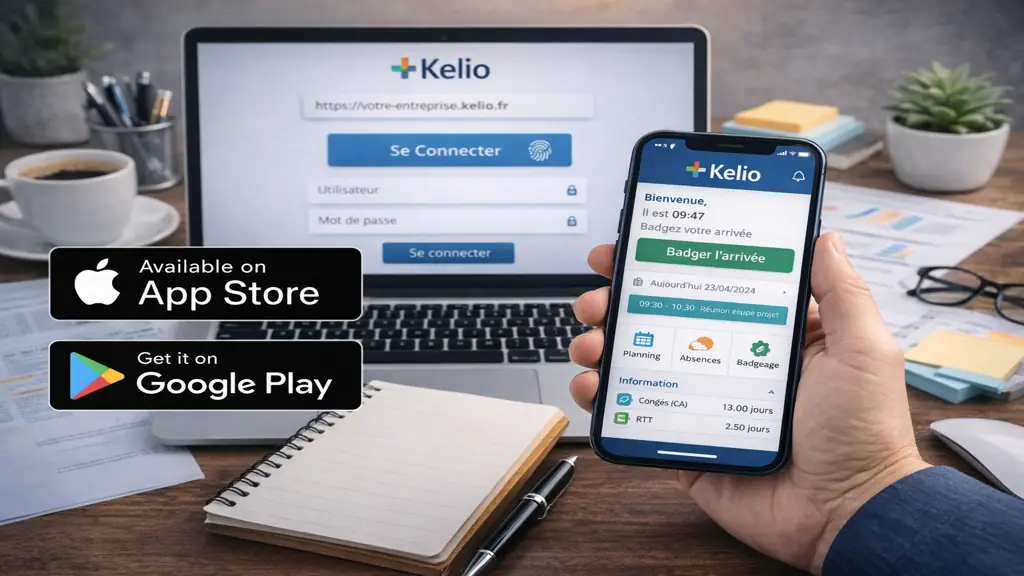
L’application Kelio se télécharge directement depuis l’App Store (iOS) ou Google Play Store (Android) sous le nom « Kelio ». Pour vous connecter, vous devez obligatoirement disposer de l’URL spécifique de votre entreprise (fournie par votre service RH ou IT), puis utiliser vos identifiants personnels du portail RH. Une fois connecté, vous accédez à votre espace personnel pour effectuer votre pointage via badgeage virtuel, consulter votre planning, déposer vos demandes d’absence, et suivre vos congés en temps réel depuis votre smartphone.
Ce que vous allez apprendre dans cet article :
- Les étapes précises pour télécharger et se connecter à kelio application
- Comment utiliser le badgeage virtuel et la pointeuse virtuelle mobile
- La gestion des congés et absences depuis l’application
- Les prérequis techniques et droits d’accès nécessaires
- La résolution des problèmes de connexion fréquents
Télécharger et installer kelio application sur smartphone
L’application mobile Kelio constitue l’interface nomade du système de gestion des temps (GTA) déployé par votre employeur. Contrairement à certaines solutions qui nécessitent un accès via navigateur, Kelio propose une application native optimisée pour iOS et Android.
Sur iPhone ou iPad, ouvrez l’App Store et recherchez « Kelio ». L’application est éditée par Bodet Software. Vérifiez que le logo correspond bien à l’identité visuelle Kelio (généralement un design épuré bleu et blanc). Téléchargez et installez l’application. Aucun abonnement ni achat intégré n’est requis : l’accès est entièrement géré par votre employeur.
Sur smartphone Android, le processus est identique via le Google Play Store. Recherchez « Kelio » et installez l’application officielle. La taille du téléchargement varie entre 15 et 40 Mo selon la version. L’application nécessite généralement Android 8.0 minimum et iOS 12.0 minimum pour fonctionner correctement.
Important : certaines entreprises déploient une version personnalisée de l’application avec leur propre branding. Dans ce cas, votre service RH vous communiquera le nom exact de l’application à télécharger ou vous fournira un lien direct de téléchargement. Si vous ne trouvez pas l’application standard « Kelio » dans les stores, contactez votre responsable RH avant toute installation.
Une fois installée, l’application vous demandera l’URL de connexion de votre entreprise lors du premier lancement. Cette étape est cruciale et nécessite une information fournie exclusivement par votre employeur.
Se connecter au portail RH via kelio application
La connexion à kelio application repose sur un système d’authentification en deux temps qui garantit la sécurité de vos données personnelles.
Première étape : saisir l’URL entreprise. Au premier lancement, l’application affiche un champ « URL de votre entreprise » ou « Adresse du serveur ». Vous devez y renseigner l’adresse web spécifique fournie par votre service RH, généralement au format votre-entreprise.kelio.fr ou kelio.votre-entreprise.com. Cette URL est unique à votre organisation et ne peut être devinée. Si vous ne la possédez pas, aucune connexion n’est possible : contactez immédiatement votre responsable RH ou IT.
Deuxième étape : entrer vos identifiants personnels. Une fois l’URL validée, l’application affiche un écran de connexion classique avec deux champs : identifiant (ou nom d’utilisateur) et mot de passe. Ces informations correspondent à celles de votre espace personnel sur le portail RH web. Si vous ne les avez jamais reçues, elles doivent être créées par votre administrateur Kelio interne lors de votre intégration dans l’entreprise.
Option d’authentification biométrique. Après une première connexion réussie, l’application propose généralement d’activer la reconnaissance faciale (Face ID) ou l’empreinte digitale (Touch ID, capteur Android) pour les connexions ultérieures. Cette option simplifie considérablement l’accès quotidien tout en maintenant un niveau de sécurité élevé, puisque les données biométriques restent stockées localement sur votre appareil.
Conservation de la session. L’application Kelio maintient votre session active pendant plusieurs jours, évitant de ressaisir vos identifiants à chaque ouverture. La durée de conservation dépend des paramètres de sécurité définis par votre entreprise. Certaines organisations imposent une reconnexion quotidienne pour des raisons de conformité, d’autres autorisent une session permanente.
Si la connexion échoue malgré des identifiants corrects, vérifiez votre connexion internet (Wi-Fi ou données mobiles), puis confirmez que l’URL entreprise ne contient pas d’erreur de frappe. Les espaces avant ou après l’URL sont une source fréquente d’échec.
Utiliser le badgeage virtuel et la pointeuse virtuelle mobile
Le pointage depuis kelio application remplace ou complète les bornes physiques traditionnelles, offrant une flexibilité appréciée pour le télétravail, les déplacements professionnels ou les sites sans pointeuse installée.
Accéder à la fonction de badgeage. Sur l’écran d’accueil de l’application, un bouton principal « Badger » ou « Pointer » permet d’enregistrer vos heures d’arrivée et de départ. Selon le paramétrage de votre entreprise, vous pouvez également distinguer plusieurs types de pointage : début de journée, pause déjeuner, reprise après pause, fin de journée.
Le badge dématérialisé smartphone fonctionne en un clic. Contrairement au badge physique qui nécessite d’approcher une carte RFID d’une borne, le badgeage virtuel s’effectue en appuyant simplement sur le bouton dédié. L’application enregistre instantanément l’horodatage avec la date, l’heure précise (à la seconde près) et éventuellement votre géolocalisation si cette option est activée par votre employeur.
Contrôle de géolocalisation. Certaines entreprises configurent la pointeuse virtuelle pour n’autoriser le badgeage que dans un périmètre géographique défini (bureaux de l’entreprise, zone de chantier). Si votre tentative de pointage échoue avec un message d’erreur de localisation, vérifiez que vous avez autorisé l’application à accéder à votre position GPS dans les réglages de votre smartphone et que vous vous trouvez effectivement dans la zone autorisée.
Historique et vérification des pointages. L’application affiche généralement un récapitulatif de vos badgeages récents : date, heure d’arrivée, heure de départ, temps total travaillé. Cette transparence vous permet de contrôler que tous vos pointages ont bien été enregistrés et de signaler immédiatement toute anomalie à votre responsable avant la clôture de la période de paie.
Correction d’un oubli de badgeage. Si vous oubliez de badger, l’application ne permet généralement pas de créer un pointage antidaté (risque de fraude). Vous devrez passer par le portail RH web ou solliciter votre manager pour qu’il valide manuellement votre présence via le workflow de validation prévu par votre entreprise.
Gérer ses congés et absences depuis l’application mobile
Au-delà du pointage, kelio application centralise toutes vos interactions avec le service RH concernant vos congés et absences.
Consulter son compteur de congés. La section « Congés » ou « Absences » de votre espace personnel affiche vos soldes en temps réel : congés payés acquis, RTT disponibles, jours de récupération, congés déjà posés et validés. Cette visibilité immédiate facilite la planification de vos périodes de repos sans risque de dépasser vos droits.
Déposer une demande d’absence. Pour poser des congés, cliquez sur « Nouvelle demande » ou le bouton équivalent. Sélectionnez le type d’absence (congés payés, RTT, congé sans solde, absence maladie), indiquez les dates de début et de fin, puis validez. L’application calcule automatiquement le nombre de jours ouvrés impactés en excluant les week-ends et jours fériés selon le calendrier de votre entreprise.
Suivre le statut de validation. Une fois la demande d’absence soumise, elle transite dans le workflow de validation paramétré par votre organisation. Vous recevez généralement une notification push lorsque votre manager accepte ou refuse la demande. L’historique complet des demandes (en attente, validées, refusées) reste accessible dans l’application pour traçabilité.
Joindre un justificatif. Pour certaines absences (arrêt maladie, congé maternité, événement familial), l’application permet ou impose de joindre un document justificatif au format PDF ou photo. Prenez simplement en photo votre certificat médical ou attestation, puis téléchargez-le lors de la création de la demande. Cette fonctionnalité digitalise complètement le processus et évite l’envoi de documents papier au service RH.
Annuler ou modifier une demande en attente. Tant que votre demande n’est pas validée par votre hiérarchie, vous pouvez généralement la modifier ou l’annuler directement depuis l’application. Une fois validée, toute modification nécessite un échange avec votre manager ou le service RH selon les règles internes.
Consulter son planning et ses horaires de travail
L’onglet « Planning » de kelio application offre une vue synthétique de votre organisation du temps de travail.
Visualisation du planning hebdomadaire. Le planning affiche vos horaires théoriques jour par jour : heure d’arrivée prévue, heure de départ, pause déjeuner, éventuels horaires variables. Pour les organisations avec des plannings rotatifs (3×8, équipes alternées), vous visualisez plusieurs semaines à l’avance pour anticiper vos contraintes personnelles.
Plannings collectifs et gestion d’équipe. Si votre rôle inclut une dimension de management ou si vous travaillez en équipe projet, certains paramétrages permettent de consulter le planning de vos collaborateurs (dans le respect du RGPD et avec leur consentement). Cette fonctionnalité facilite la coordination des réunions et l’organisation des astreintes.
Alertes et notifications. L’application peut vous notifier en cas de modification de planning (changement d’horaire, ajout d’un créneau, nouvelle réunion planifiée). Ces alertes évitent les oublis et garantissent que vous disposez toujours de l’information à jour.
Prérequis techniques et droits d’accès nécessaires
L’utilisation optimale de kelio application dépend de plusieurs conditions préalables gérées par votre entreprise.
Activation du compte utilisateur. Votre administrateur Kelio interne doit avoir créé votre profil dans le système avec vos informations personnelles (nom, prénom, matricule, service) et vous avoir attribué des droits d’accès. Sans cette activation préalable, vos identifiants ne fonctionneront pas même si vous possédez l’URL correcte.
Droits spécifiques par fonctionnalité. L’accès au badgeage virtuel, aux demandes de congés ou à la consultation du planning dépend des permissions configurées pour votre profil. Un salarié classique aura accès à ses propres données, un manager pourra valider les demandes de son équipe, un RH disposera d’une vue d’ensemble. Si une fonction attendue est absente de votre application, contactez votre service RH pour vérifier vos droits.
Paramétrage entreprise du badge dématérialisé. Le badgeage virtuel via smartphone n’est possible que si votre organisation a activé et configuré cette option dans les paramètres Kelio. Certaines entreprises privilégient exclusivement les bornes physiques pour des raisons de contrôle d’accès sécurisé ou de conformité réglementaire. Dans ce cas, l’application mobile se limitera à la gestion des congés et à la consultation du planning.
Connexion internet requise. Kelio application fonctionne en mode connecté : pointages, demandes de congés et consultations nécessitent une connexion Wi-Fi ou données mobiles active. En cas de réseau indisponible, l’application ne pourra pas enregistrer vos actions. Contrairement à certaines solutions qui proposent un mode hors-ligne avec synchronisation ultérieure, Kelio privilégie la mise à jour instantanée pour garantir la cohérence des données.
Résoudre les problèmes de connexion et d’utilisation courants
Plusieurs difficultés techniques reviennent fréquemment lors de l’usage de kelio application.
Erreur « URL invalide » ou « Serveur introuvable ». Ce message indique généralement une faute de frappe dans l’URL entreprise. Vérifiez l’absence d’espace avant ou après l’adresse, la présence du protocole https:// si requis, et la correspondance exacte avec l’URL communiquée par votre RH. Si l’erreur persiste, votre entreprise a peut-être migré vers une nouvelle URL : contactez votre service IT.
Identifiants refusés malgré une saisie correcte. Assurez-vous d’utiliser les mêmes identifiants que pour le portail RH web. Si vous ne vous êtes jamais connecté au portail, vos identifiants n’existent peut-être pas encore. Demandez une initialisation de compte à votre administrateur. Attention également à la casse : certains systèmes distinguent majuscules et minuscules.
Badge virtuel grisé ou inactif. Si le bouton de badgeage est inaccessible, vérifiez que votre contrat de travail est correctement paramétré dans Kelio avec une date de début effective. Vérifiez également que vous êtes dans la plage horaire autorisée (certaines configurations bloquent les pointages en dehors des horaires contractuels) et que votre localisation GPS est bien activée si ce contrôle est requis.
Demandes de congés non visibles. Un délai de synchronisation de quelques minutes peut exister entre le dépôt d’une demande et son affichage dans l’historique. Si après 15 minutes la demande reste invisible, déconnectez-vous puis reconnectez-vous. En dernier recours, contactez le support technique interne.
Application qui plante ou se ferme inopinément. Vérifiez que vous utilisez la dernière version disponible dans l’App Store ou Google Play. Les mises à jour corrigent régulièrement des bugs et améliorent la stabilité. Si le problème persiste, désinstallez puis réinstallez l’application en conservant vos identifiants à portée de main.
Kelio application transforme la gestion administrative quotidienne en simplifiant pointage, suivi des temps et gestion des absences depuis votre smartphone. Son efficacité repose sur un paramétrage rigoureux côté entreprise et sur la compréhension claire de ses fonctionnalités par chaque utilisateur.
