
Dimension Story Instagram : taille exacte, format et zone de sécurité (2026)
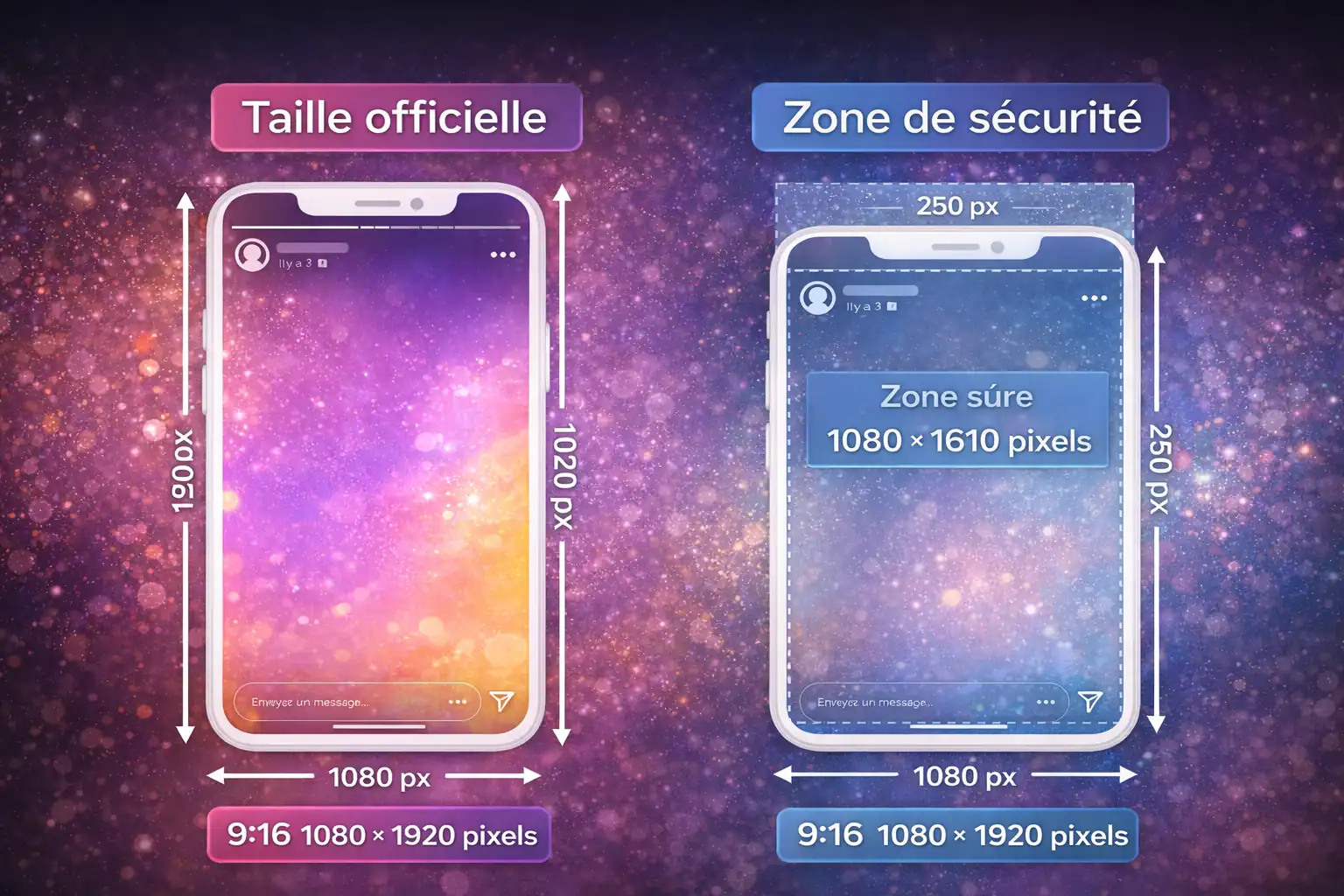
Taille officielle : une Story Instagram se publie en 1080 × 1920 pixels, soit un ratio 9:16 en orientation verticale pour un affichage plein écran sur mobile. Ce format correspond à la résolution native des écrans de smartphones modernes.
Points essentiels à connaître :
- Dimensions exactes : 1080 pixels de largeur × 1920 pixels de hauteur
- Safe zone (zone de sécurité) : 1080 × 1610 pixels pour éviter que votre contenu soit masqué par l’interface Instagram
- Marges de sécurité : évitez de placer textes et éléments importants dans les 250 premiers pixels en haut et les 250 derniers pixels en bas
- Formats acceptés : JPG et PNG, avec une préférence pour le JPG pour les photos et le PNG pour les graphiques avec transparence
- Les Stories à la une conservent ces mêmes dimensions une fois épinglées à votre profil
Format et ratio de la Story Instagram : pourquoi 9:16
Le ratio 9:16 s’impose comme standard pour les Stories Instagram en raison de l’évolution des usages mobiles.
Orientation verticale : contrairement aux publications classiques du fil Instagram (carrées 1:1 ou rectangulaires 4:5), les Stories adoptent le format vertical natif des smartphones. Les utilisateurs tiennent naturellement leur téléphone en mode portrait, rendant ce format parfaitement adapté à la consultation sans rotation d’écran.
Plein écran immersif : une Story Instagram occupe l’intégralité de l’écran du spectateur, sans bordures noires ni espaces vides. Cette expérience immersive maximise l’impact visuel et l’attention captée, d’où l’importance de respecter précisément les dimensions 1080 × 1920 pixels.
Comparaison avec d’autres formats :
- Post classique Instagram : 1080 × 1080 px (ratio 1:1) ou 1080 × 1350 px (ratio 4:5)
- IGTV / Reels : 1080 × 1920 px (même format que les Stories)
- Vidéo fil Instagram : 1080 × 1350 px (ratio 4:5)
Le format 9:16 des Stories correspond donc exactement au format des Reels, permettant de réutiliser les mêmes visuels pour ces deux fonctionnalités sans redimensionnement.
Conséquence du mauvais format : publier une image carrée (1:1) ou horizontale (16:9) dans une Story génère automatiquement des bandes noires ou un recadrage. Instagram ajuste l’image pour qu’elle tienne dans le cadre 9:16, soit en la centrant avec des marges, soit en la zoomant avec perte de parties de l’image.
Respecter la taille Story Instagram de 1080 × 1920 pixels garantit un rendu optimal sans surprise après publication.
La safe zone : protéger votre contenu du recadrage par l’interface
Bien que la dimension Story Instagram soit de 1080 × 1920 pixels, l’interface Instagram masque partiellement certaines zones avec ses éléments graphiques.
Zone de sécurité (safe area) : 1080 × 1610 pixels
Cette safe zone correspond à la partie centrale de votre Story garantie d’être visible par tous les spectateurs. Elle exclut les zones suivantes :
- Haut de l’écran (~250 pixels) : occupation par votre photo de profil, nom d’utilisateur, horodatage et barre de progression des Stories. Cette zone reste visible mais partiellement masquée par l’interface.
- Bas de l’écran (~250 pixels) : zone réservée aux interactions (répondre, partager, plus d’options). Les éléments placés ici risquent d’être cachés ou difficilement lisibles.
Marges de sécurité recommandées : pour garantir que vos textes, logos et call-to-action restent parfaitement visibles, positionnez-les dans la zone centrale en respectant ces marges :
- Marge supérieure : minimum 250 pixels depuis le haut
- Marge inférieure : minimum 250 pixels depuis le bas
- Marges latérales : bien que moins critiques, laissez 50 à 100 pixels sur les côtés pour éviter toute coupure sur certains modèles de smartphones
Application pratique : dans votre logiciel de création (Canva, Photoshop, Figma), tracez des repères délimitant la safe area 1080 × 1610 pixels centrée verticalement. Placez tous vos éléments importants (titres, textes, boutons, logos) à l’intérieur de cette zone de sécurité.
Exception pour les fonds : les images de fond, dégradés ou éléments purement décoratifs peuvent s’étendre sur la totalité des 1080 × 1920 pixels. Seuls les contenus informatifs ou interactifs nécessitent le respect strict de la safe zone.
Ne pas respecter cette zone de sécurité est l’erreur la plus fréquente : un texte important placé trop haut sera partiellement masqué par votre nom d’utilisateur, un appel à l’action trop bas sera caché par les boutons de partage.
Checklist avant publication : éviter les erreurs de format
Avant de publier votre Story Instagram, vérifiez ces points critiques pour garantir un rendu professionnel.
1. Dimensions exactes : 1080 × 1920 pixels Ouvrez votre fichier et confirmez sa résolution. Une taille inférieure (par exemple 720 × 1280 px) entraînera une perte de qualité à l’affichage. Une taille supérieure sera automatiquement compressée par Instagram.
2. Ratio 9:16 respecté Calculez : largeur ÷ hauteur = 1080 ÷ 1920 = 0,5625. Toute image avec ce ratio (exemple : 540 × 960 px) fonctionne mais perdra en netteté. Privilégiez toujours la taille native 1080 × 1920 px.
3. Textes et éléments clés dans la safe zone Vérifiez que tous vos textes, logos et call-to-action se situent entre les marges de 250 pixels en haut et en bas. Testez en affichant les repères de safe area dans votre logiciel de création.
4. Format de fichier adapté
- JPG : pour les photos et visuels avec dégradés de couleurs
- PNG : pour les graphiques avec zones transparentes, textes nets ou logos
Évitez les formats exotiques (BMP, TIFF) qu’Instagram ne supporte pas ou convertira avec perte de qualité.
5. Poids du fichier optimisé Bien qu’Instagram compresse automatiquement, un fichier trop lourd (> 5 Mo) ralentit l’upload et peut générer une compression agressive. Visez 1 à 3 Mo pour un bon équilibre qualité/vitesse.
6. Test sur plusieurs appareils Si possible, prévisualisez votre Story sur différents modèles de smartphones (iPhone, Android de différentes tailles). Les écrans avec encoche ou îlot dynamique peuvent légèrement modifier les zones visibles.
7. Vérification des contrastes Assurez-vous que vos textes restent lisibles avec des contrastes suffisants, surtout sur les zones susceptibles d’être partiellement masquées par l’interface semi-transparente d’Instagram.
8. Cohérence avec votre identité visuelle Vérifiez que les couleurs, polices et style correspondent à votre charte graphique, particulièrement important pour les Stories à la une qui restent visibles indéfinimment sur votre profil.
Cette checklist évite 90% des problèmes de recadrage et garantit un rendu professionnel de vos Stories Instagram.
Créer une Story aux bonnes dimensions : outils et méthodes
Plusieurs approches permettent de produire des visuels au format Story Instagram parfait.
Canva (solution la plus simple) :
- Créez un nouveau design
- Sélectionnez le template « Instagram Story » (dimensions pré-configurées 1080 × 1920 px)
- Canva affiche automatiquement des repères pour la safe zone
- Créez votre visuel en gardant les éléments importants dans la zone centrale
- Exportez en JPG (photos) ou PNG (graphiques)
Adobe Photoshop :
- Fichier > Nouveau
- Saisissez 1080 px (largeur) × 1920 px (hauteur), résolution 72 dpi
- Créez des repères à 250 px du haut et à 1670 px (1920 – 250) pour délimiter la safe zone
- Concevez votre visuel
- Exportez pour web : JPG qualité 80% ou PNG selon besoin
Adobe Illustrator / Figma :
- Plan de travail 1080 × 1920 px
- Tracez un rectangle 1080 × 1610 px centré pour matérialiser la safe area
- Travaillez votre design
- Exportez en JPG ou PNG à 1080 × 1920 px
Smartphone (création directe) :
- Applications comme Unfold, StoryArt ou Mojo proposent des templates pré-dimensionnés
- La plupart incluent des repères de safe zone
- Exportez directement vers Instagram depuis l’app
Redimensionner une image existante : Si vous disposez d’une image dans un autre format, utilisez un outil comme Canva ou un redimensionneur en ligne. Positionnez l’image existante au centre d’un canevas 1080 × 1920 px et complétez avec un fond uni, un flou ou un dégradé pour occuper l’espace restant.
Template réutilisable : créez un fichier master aux dimensions 1080 × 1920 px avec vos repères de safe zone, vos couleurs de marque et vos polices. Dupliquez-le pour chaque nouvelle Story, assurant cohérence et gain de temps.
Stories à la une : mêmes dimensions, permanence différente
Les Stories à la une (Highlights) conservent exactement les mêmes dimensions que les Stories temporaires.
Taille identique : une Story épinglée en Highlight utilise le format 1080 × 1920 pixels. Aucun redimensionnement n’est appliqué lors de l’ajout à vos Stories à la une.
Couverture personnalisée : Instagram affiche une vignette circulaire de votre Story à la une sur votre profil. Cette vignette provient de la première image de votre Highlight ou d’une image spécifiquement choisie comme couverture. Pour une cohérence visuelle, créez des couvertures dédiées avec votre logo ou un visuel uniforme centré.
Permanence du contenu : contrairement aux Stories classiques qui disparaissent après 24 heures, les Stories à la une restent visibles indéfiniment sur votre profil. Cette permanence impose une qualité irréprochable :
- Respectez scrupuleusement la safe zone (1080 × 1610 px) car ces contenus seront consultés longtemps
- Vérifiez l’absence de fautes d’orthographe ou d’erreurs graphiques
- Assurez-vous que les informations restent à jour (évitez les dates ou promotions temporaires)
- Maintenez une cohérence esthétique entre toutes vos Stories à la une
Organisation stratégique : de nombreuses marques utilisent les Highlights pour structurer leur contenu (Produits, Avis, Tutoriels, FAQ). Créez des couvertures uniformes pour chaque catégorie, toujours au format 1080 × 1920 px avec éléments centrés.
Modification ultérieure : vous pouvez à tout moment modifier une Story à la une, la supprimer ou changer sa couverture. Le format reste 1080 × 1920 pixels quelle que soit l’opération.
Erreurs fréquentes et comment les corriger
Plusieurs problèmes récurrents affectent les Stories Instagram mal dimensionnées.
Erreur 1 : Bandes noires sur les côtés Cause : image au format horizontal (16:9) ou carré (1:1) publiée dans une Story verticale. Solution : recadrez l’image au ratio 9:16 ou créez un canevas 1080 × 1920 px et positionnez l’image au centre avec un fond.
Erreur 2 : Texte coupé en haut ou en bas Cause : éléments placés hors de la safe zone de 1080 × 1610 pixels. Solution : repositionnez tous les textes, logos et call-to-action entre les marges de 250 px en haut/bas.
Erreur 3 : Image pixelisée ou floue Cause : fichier source trop petit (exemple 500 × 900 px) agrandi par Instagram. Solution : utilisez toujours une résolution de 1080 × 1920 px minimum. Pour les photos, partez d’un fichier haute résolution que vous redimensionnez proprement.
Erreur 4 : Recadrage inattendu Cause : ratio incorrect (exemple 9:17 ou 8:16 au lieu de 9:16). Solution : vérifiez le ratio exact. 1080 ÷ 1920 = 0,5625. Toute variation sera recadrée par Instagram.
Erreur 5 : Logo ou watermark invisible Cause : logo placé dans un coin, zone souvent masquée par l’interface ou les boutons. Solution : positionnez le logo dans la safe zone centrale, légèrement décalé du centre pour rester discret mais visible.
Correction rapide : si vous constatez une erreur après publication, supprimez la Story, corrigez le fichier selon les bonnes dimensions et republiez. Mieux vaut perdre quelques minutes que laisser un contenu mal formaté visible pendant 24 heures.
Optimisation pour différents types de contenu Story
Selon le type de contenu partagé, adaptez vos créations tout en respectant la dimension Story Instagram.
Stories photo : utilisez des images haute résolution (minimum 1080 × 1920 px). Privilégiez l’export JPG qualité 80-90% pour un bon compromis poids/qualité. Positionnez le sujet principal dans la safe zone centrale.
Stories texte : créez un fond uni ou dégradé 1080 × 1920 px. Placez vos textes dans la safe area 1080 × 1610 px. Utilisez des polices lisibles avec contraste élevé. Exportez en PNG pour préserver la netteté des caractères.
Stories vidéo : exportez en 1080 × 1920 px, ratio 9:16, 30 fps minimum. Format MP4 H.264 recommandé. Durée maximale 60 secondes par segment. Pensez à la safe zone pour les sous-titres et textes incrustés.
Stories avec liens (swipe-up) : placez un call-to-action clair du type « Swipe up » ou « Voir plus » entre 1400 et 1600 px de hauteur, juste au-dessus de la zone de boutons, pour maximiser la visibilité sans être masqué.
Stories carrousels (plusieurs images) : maintenez la cohérence visuelle entre toutes les slides. Utilisez les mêmes dimensions 1080 × 1920 px et la même zone de texte pour faciliter la lecture en enchaînement.
Stories avec stickers et GIFs : les éléments interactifs d’Instagram (sondages, questions, quiz) s’ajoutent après upload. Laissez de l’espace dans votre visuel initial pour accueillir ces stickers sans masquer votre contenu principal.
À retenir : dimensions Story Instagram et anti-recadrage
Une Story Instagram se publie en 1080 × 1920 pixels, ratio 9:16, pour un affichage plein écran vertical sur mobile. Cette taille exacte garantit une qualité optimale sans compression excessive.
Safe zone essentielle : respectez la zone de sécurité de 1080 × 1610 pixels en évitant de placer textes et éléments importants dans les 250 premiers pixels en haut et les 250 derniers pixels en bas. Ces zones sont partiellement masquées par l’interface Instagram (nom d’utilisateur en haut, boutons d’interaction en bas).
Checklist rapide avant publication :
- ✓ Dimensions : 1080 × 1920 px
- ✓ Ratio : 9:16 (0,5625)
- ✓ Éléments clés dans la safe zone (1080 × 1610 px)
- ✓ Format : JPG pour photos, PNG pour graphiques
- ✓ Marges : 250 px haut/bas respectées
Application aux Stories à la une : ces dimensions s’appliquent également aux Highlights qui conservent le même format 1080 × 1920 pixels avec la même safe zone.
Utilisez des templates pré-configurés dans Canva ou créez un fichier master avec repères de safe zone pour gagner du temps et éviter les erreurs de recadrage. Une Story bien dimensionnée maximise votre impact visuel et garantit que votre message reste parfaitement visible par votre audience.
