
Comment enlever la voix sur PS5 : Guide complet pour désactiver toutes les voix
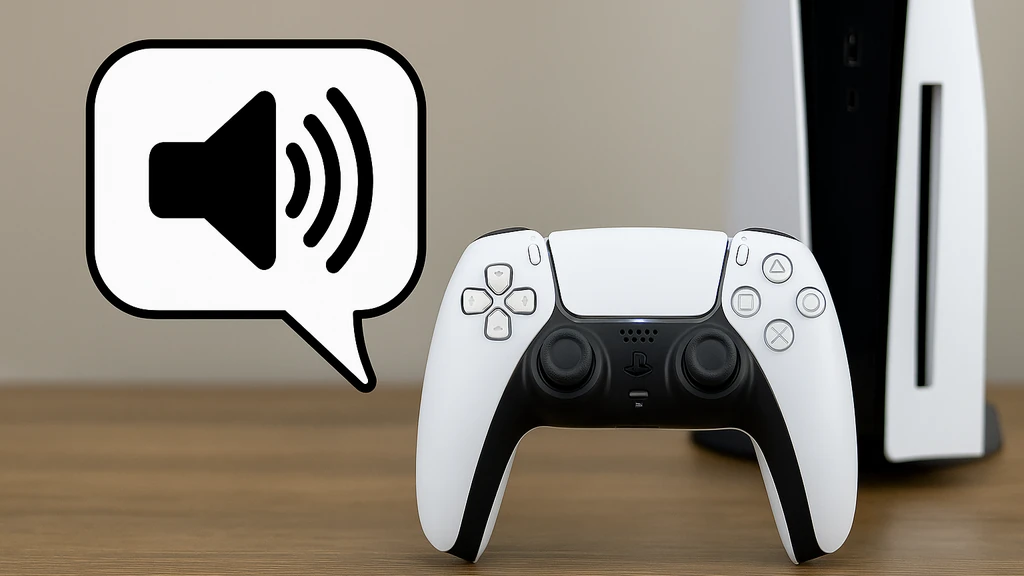
Votre PS5 parle toute seule et vous ne savez pas comment faire taire cette voix agaçante ? Vous n’êtes pas seul. De nombreux joueurs rencontrent ce problème après la configuration initiale de leur console ou suite à une manipulation involontaire dans les menus.
La bonne nouvelle : désactiver la voix sur PS5 est simple une fois qu’on sait où chercher. Trois sources principales peuvent expliquer pourquoi votre console parle :
- Le lecteur d’écran qui lit à haute voix les menus et options
- La synthèse vocale du chat qui transforme les messages texte en voix
- Le chat vocal qui diffuse les voix des autres joueurs
Dans ce guide, vous allez découvrir comment enlever la voix qui parle sur PS5 en quelques étapes, quel que soit le type de voix qui vous dérange.
Désactiver le lecteur d’écran qui lit les menus de la PS5
Le lecteur d’écran (ou Screen Reader) est la cause la plus fréquente quand votre PS5 se met à lire tous les menus. Cette fonction d’accessibilité est conçue pour les joueurs malvoyants, mais elle s’active parfois accidentellement lors de la première configuration.
Comment enlever l’assistance vocale PS5 :
- Appuyez sur le bouton PS de votre manette
- Allez dans Paramètres (l’icône d’engrenage en haut à droite)
- Sélectionnez Accessibilité
- Choisissez Lecteur d’écran
- Basculez l’option sur Désactivé
La voix qui lisait chaque menu et bouton devrait immédiatement se couper. Si la console continue de parler, vérifiez que vous avez bien mis le lecteur d’écran sur « off » et non sur « activé ».
Astuce rapide : Vous pouvez aussi maintenir le bouton PS enfoncé pendant quelques secondes pour accéder au menu rapide d’accessibilité et couper le lecteur d’écran directement.
Enlever la synthèse vocale du chat PS5
La synthèse vocale du chat est une autre fonction qui peut transformer votre expérience de jeu en lecture audio non désirée. Cette option lit automatiquement les messages de chat que vous recevez avec une voix robotique.
Désactiver la synthèse vocale pour le chat
Première méthode (via les paramètres de son) :
- Ouvrez Paramètres
- Allez dans Son
- Sélectionnez Sortie audio
- Trouvez Activer la synthèse vocale pour le chat
- Mettez cette option sur Désactivé
Deuxième méthode (via l’accessibilité) :
- Ouvrez Paramètres
- Allez dans Accessibilité
- Sélectionnez Transcription de chat
- Désactivez les options de conversion voix-texte et texte-voix
Ces deux méthodes permettent de désactiver la voix PS5 qui lit vos conversations. Si vous utilisez régulièrement le chat avec vos amis, la première méthode est généralement suffisante.
Couper la voix des autres joueurs en chat vocal
Si ce sont les voix des autres joueurs qui vous dérangent pendant vos parties en ligne, vous devez ajuster les paramètres du chat vocal plutôt que le lecteur d’écran.
Pour réduire ou couper le volume du chat vocal :
- Allez dans Paramètres
- Sélectionnez Son
- Choisissez Volume
- Ajustez le curseur Chat vocal vers la gauche pour baisser le volume ou complètement à gauche pour le couper
Alternatives rapides :
- Dans la plupart des jeux multijoueurs, vous pouvez couper directement le chat vocal depuis les options audio du jeu
- Créez un groupe vocal privé pour limiter les communications uniquement à vos amis
- Utilisez le bouton muet de votre casque si vous en possédez un
Tableau récapitulatif : comment enlever chaque type de voix
Sur mobile, pense à passer ton téléphone à l’horizontal pour voir tout le tableau.
| Type de voix | D’où elle vient | Menu à ouvrir | Action à faire |
|---|---|---|---|
| Voix qui lit les menus | Lecteur d’écran activé | Paramètres > Accessibilité > Lecteur d’écran | Mettre sur Désactivé |
| Voix robot qui lit le chat | Synthèse vocale du chat | Paramètres > Son > Sortie audio | Désactiver la synthèse vocale pour le chat |
| Voix des autres joueurs | Chat vocal actif | Paramètres > Son > Volume | Baisser ou couper le chat vocal |
| Messages chat en voix | Transcription de chat | Paramètres > Accessibilité > Transcription | Désactiver les options de conversion |
Pourquoi la voix s’est activée sur ma PS5 ?
Plusieurs raisons peuvent expliquer l’apparition soudaine d’une voix sur votre console.
Activation lors de la configuration initiale
Lors du premier démarrage de votre PS5, le système vous demande si vous souhaitez activer les fonctions d’accessibilité. Un simple appui involontaire peut activer le lecteur d’écran sans que vous vous en rendiez compte.
Manipulation accidentelle dans les menus
Certaines combinaisons de touches ou une navigation trop rapide dans les paramètres peuvent activer le lecteur d’écran ou la synthèse vocale. C’est particulièrement fréquent si quelqu’un d’autre utilise votre console.
Mise à jour du système ou d’un jeu
Après certaines mises à jour, les paramètres d’accessibilité peuvent se réactiver automatiquement. Quelques jeux activent également leur propre système de commentaire audio qui fonctionne indépendamment des réglages de la console.
Derniers réglages si la voix PS5 ne se coupe pas
Si vous avez suivi tous ces tutoriels et qu’une voix persiste sur votre PS5, voici quelques solutions supplémentaires.
Vérifiez les paramètres audio du jeu en cours
Certains jeux possèdent leurs propres options de commentaire audio ou de narration. Ouvrez le menu des paramètres audio dans votre jeu et vérifiez qu’aucune option de voix ou de commentaire n’est activée.
Redémarrez votre console
Après avoir modifié plusieurs paramètres d’accessibilité et de son, un redémarrage complet peut être nécessaire pour que tous les changements prennent effet. Éteignez complètement votre PS5, attendez 30 secondes, puis rallumez-la.
Réinitialisez les paramètres d’accessibilité
Si le problème persiste, vous pouvez réinitialiser uniquement les paramètres d’accessibilité sans toucher à vos jeux ou sauvegardes. Dans Paramètres > Accessibilité, cherchez l’option de réinitialisation des paramètres d’accessibilité.
Important à savoir
Les fonctions d’accessibilité comme le lecteur d’écran sont extrêmement utiles pour de nombreux joueurs en situation de handicap. Si vous n’en avez pas besoin, il est tout à fait légitime de les désactiver pour profiter pleinement de votre expérience de jeu. Ces réglages ne suppriment aucune donnée, sauvegarde ou progression de jeu : ils modifient uniquement la façon dont la console communique avec vous.
En suivant ce guide, vous devriez maintenant savoir exactement comment désactiver la voix PS5, que ce soit le lecteur d’écran, la synthèse vocale du chat ou les voix des autres joueurs. La plupart du temps, un simple passage dans les paramètres d’accessibilité suffit à retrouver le calme sur votre console.

article le plus utile que j’ ai jamais vu 🥳