
Comment convertir une image en WebP sans perdre en qualité (Windows, Mac, en ligne)
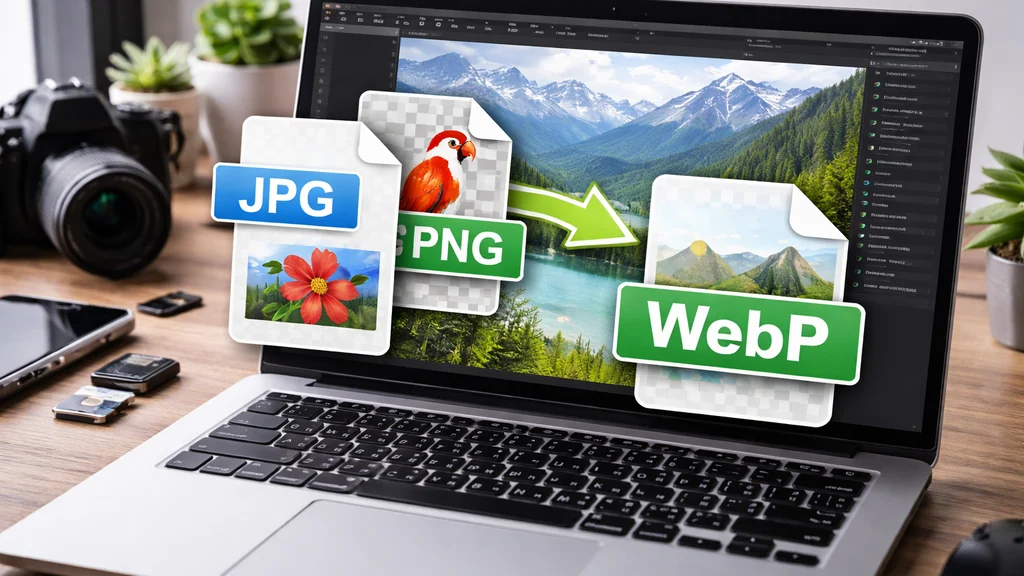
Le WebP est devenu un format “standard” dès qu’on parle de performance web : à qualité visuelle équivalente, il pèse souvent nettement moins qu’un JPG ou un PNG. Résultat : pages plus rapides, meilleures métriques (LCP), et un site plus agréable à utiliser. Le problème, c’est que beaucoup de conversions “au hasard” donnent un rendu baveux, des contours moches ou une image trop lourde pour l’intérêt du format.
Ici, on va faire ça proprement : choisir le bon mode WebP, régler la qualité intelligemment, préserver la transparence si besoin, et convertir en unitaire ou en batch, sur Windows, Mac, ou via un outil en ligne.
Comprendre WebP : ce qui joue sur la qualité
WebP existe en deux grandes versions, et c’est là que beaucoup se trompent :
- WebP avec perte (lossy) : proche du JPG. Très efficace pour les photos (paysages, portraits, produits, scènes réalistes). On choisit un niveau de qualité (ex : 75–85) et on gagne beaucoup de poids.
- WebP sans perte (lossless) : proche du PNG. Idéal pour les images avec aplats, logos (si tu en as), UI, captures d’écran, visuels avec texte intégré (même si sur ton site tu évites le texte dans les images), et surtout pour garder une transparence parfaite.
À retenir : une photo convertie en WebP lossless risque d’être plus lourde qu’un lossy bien réglé, alors qu’un PNG “graphique” converti en WebP lossy peut devenir tout moche. Le bon choix dépend du type d’image.
Les réglages qui évitent la “perte de qualité”
Qualité : viser le bon compromis
Sur une photo, un WebP lossy avec un réglage de qualité autour de 80–85 est souvent indiscernable à l’œil et beaucoup plus léger. Monter à 95 donne souvent un gain visuel marginal pour un poids qui explose. Descendre à 60–70 peut être ok pour des miniatures, mais sur une image de mise en avant, ça se voit vite.
Redimensionner avant de convertir
Erreur classique : convertir un JPG de 4000 px de large en WebP et ensuite l’afficher en 1024 px dans WordPress. Tu paies le poids d’une image énorme pour rien.
Bonne pratique : redimensionner d’abord à la taille d’affichage réelle, puis convertir. Ça fait souvent plus de différence que n’importe quel réglage de compression.
Netteté et artefacts : ce qu’il faut surveiller
Quand une conversion “abîme” une image, ça se voit surtout :
- sur les cheveux / poils / feuillages (effet “pâté”)
- sur les contours très contrastés (halo ou bords crénelés)
- sur les dégradés (banding)
- sur le bruit (grain qui devient des blocs)
Dans ces cas-là, deux solutions simples :
- monte légèrement la qualité (ex : 80 → 85)
- évite de trop compresser une image déjà très compressée (JPG récupéré sur le web = souvent déjà dégradé)
Convertir en WebP sur Windows (simple et propre)
Méthode 1 : convertisseur gratuit en interface (rapide)
Le plus simple sur Windows, c’est un outil qui te laisse choisir :
- qualité
- conversion en lot
- conservation des métadonnées (optionnel)
- transparence
Des options courantes :
- XnConvert (batch, très pratique)
- IrfanView + plugins (léger, efficace, un peu old school)
Réglage recommandé pour des photos :
- mode WebP lossy
- qualité 82–86
- redimensionnement avant conversion si nécessaire
Pour des images type PNG (avec transparence / aplats) :
- WebP lossless si le poids reste raisonnable
- sinon lossy qualité 85, mais en vérifiant visuellement (sinon tu vas voir des “marches” sur les bords)
Méthode 2 : conversion batch “propre” via ligne de commande (si tu veux automatiser)
Si tu manipules beaucoup d’images, l’outil le plus fiable reste cwebp (l’encodeur officiel). Tu peux l’installer via des packs (ou via des outils type Chocolatey/winget selon ton niveau), puis convertir un dossier entier.
Logique de réglage (photo) :
- qualité autour de 80–85
- suppression de métadonnées si tu veux réduire un peu (souvent marginal)
- garder la transparence si l’image en a
Même si tu ne touches pas à la ligne de commande, retiens l’idée : les meilleurs résultats WebP viennent d’un encodeur sérieux + un redimensionnement correct.
Convertir en WebP sur Mac (sans se prendre la tête)
Méthode 1 : outils avec interface (batch facile)
Sur macOS, tu as des convertisseurs dédiés qui font le job en quelques clics, dont certains gèrent le lot, le redimensionnement et la qualité. L’objectif est le même :
- photo = WebP lossy qualité 80–85
- PNG/graphique = WebP lossless si possible
Si tu fais souvent des séries d’images, privilégie un outil qui gère :
- dossier source → dossier de sortie
- renommage
- conservation du profil couleur
Méthode 2 : via Terminal (efficace si tu veux standardiser)
Mac est très bon pour automatiser proprement des conversions : tu peux installer l’encodeur WebP et faire du batch. L’intérêt : tu fixes une règle et tu as toujours un rendu cohérent.
Exemple de règle simple :
- photos : q=84
- images avec transparence : lossless
- toujours redimensionner à 1024 px de large pour des mises en avant (si c’est ton format)
Convertir en WebP en ligne (pratique, mais à utiliser intelligemment)
Les convertisseurs en ligne sont utiles quand tu veux convertir 1–2 fichiers vite. Mais il faut faire attention à 3 points :
- La confidentialité : tu uploades ton image sur un serveur externe. Pour une photo “sensible” ou un visuel exclusif, ce n’est pas idéal.
- Le contrôle qualité : certains outils appliquent une compression agressive sans te le dire clairement.
- Le redimensionnement : certains convertisseurs changent subtilement les dimensions ou les profils couleur.
Si tu utilises une solution en ligne, cherche au minimum :
- un réglage explicite de qualité WebP
- la possibilité de garder la taille d’origine (ou de choisir une taille)
- un aperçu avant/après
Astuce : fais toujours un test sur une image “difficile” (cheveux, feuillage, ciel) pour valider le rendu du service. Si c’est bon sur une image difficile, ce sera bon sur le reste.
Le cas WordPress : convertir sans flinguer ton site
Option A : tu convertis avant upload (maîtrise totale)
C’est la méthode la plus propre si tu veux un rendu constant et un poids maîtrisé :
- tu redimensionnes
- tu convertis en WebP avec ton réglage
- tu uploades directement le WebP
Avantages : tu contrôles tout, et tu évites les plugins qui moulinent en arrière-plan.
Option B : plugin de conversion WebP (pratique, mais à configurer)
Les plugins peuvent être très efficaces, mais seulement si :
- ils ne saturent pas ton CPU
- ils ne génèrent pas 3 variantes inutiles
- ils servent bien la version WebP aux navigateurs compatibles
- tu gardes une image source propre
Le piège : laisser un plugin convertir des images énormes, déjà compressées, sans redimensionnement. Tu te retrouves avec des WebP pas terribles… et parfois plus lourds que prévu.
Transparence et miniatures
Si tu as des images avec transparence (équivalent PNG), vérifie que :
- la transparence est conservée
- les bords ne “crénellent” pas
- les miniatures WordPress générées gardent la bonne qualité
Dans WordPress, une grande partie du rendu dépend aussi du thème, des tailles d’images générées, et de la façon dont elles sont affichées (srcset). Donc : même un WebP “parfait” peut paraître moins net si ton thème force un redimensionnement côté navigateur.
Quelle méthode choisir selon ton type d’image
Pour aller vite sans te tromper :
- Photo / image réaliste (mises en avant, scènes, produits, paysages)
→ WebP lossy qualité 80–85, après redimensionnement. - Image avec transparence (icônes, éléments graphiques, PNG)
→ WebP lossless si le poids est ok.
Sinon WebP lossy qualité 85 en vérifiant les bords. - Capture d’écran / UI / texte dans l’image
→ lossless recommandé, sinon tu auras du flou sur les caractères.
Checklist “zéro surprise” avant de publier
- L’image est-elle à la bonne taille (ex : 1024 px de large si c’est ton standard) ?
- Le type d’image est-il adapté (photo = lossy, graphique/transparence = lossless) ?
- Est-ce que les zones sensibles sont propres (contours, cheveux, ciel/dégradés) ?
- Le poids est-il cohérent (ex : <100 Ko si tu vises léger) ?
- Le rendu est-il identique sur mobile et desktop (pas de mauvaise miniature WordPress) ?
Tu peux faire un contrôle visuel simple : ouvre l’original et le WebP côte à côte, zoom à 100%, regarde 3 zones (contours, texture, dégradé). Si tu ne vois pas de différence notable, tu peux publier sans stress.
Petit récap : pour convertir en WebP sans perdre en qualité, le trio gagnant c’est redimensionnement avant conversion + bon mode (lossy/lossless) + qualité autour de 80–85 sur les photos. Ensuite, tu standardises ton process et tu n’y penses plus.
