
Clavier sur ordinateur portable : solutions aux pannes courantes
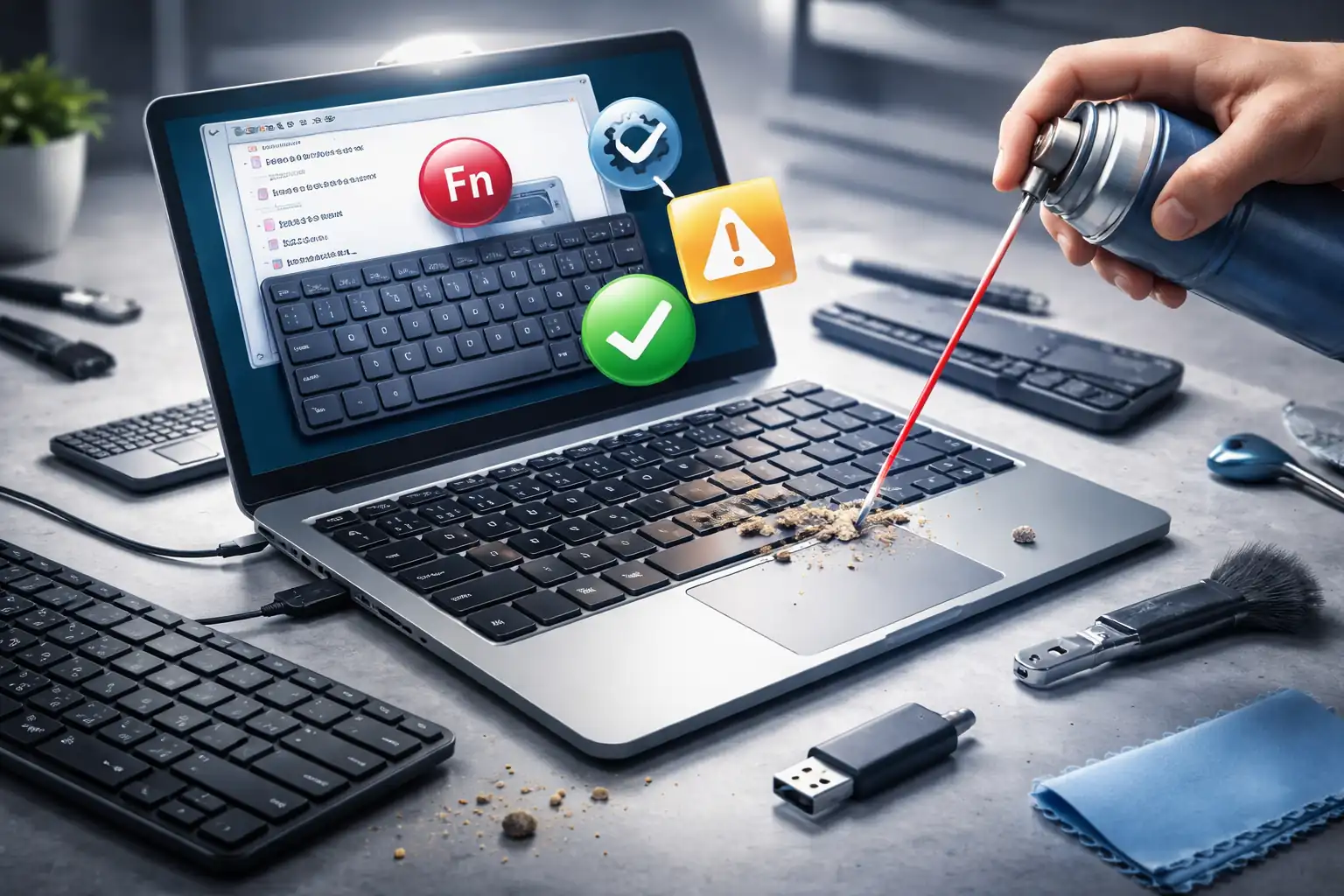
Votre clavier d’ordinateur portable ne répond plus correctement ? Avant de penser au remplacement, la plupart des dysfonctionnements se résolvent en quelques manipulations simples sous Windows.
Actions immédiates à tester :
- Redémarrer l’ordinateur (résout 30 % des problèmes)
- Vérifier si Num Lock ou Fn Lock est activé
- Tester avec le clavier virtuel pour isoler le problème
- Réinstaller le pilote clavier via le Gestionnaire de périphériques
- Brancher un clavier externe pour confirmer que c’est bien le clavier intégré en cause
Pourquoi certaines touches ne fonctionnent plus sur mon clavier portable
Les touches qui ne fonctionnent plus résultent généralement de trois causes : un problème logiciel (pilote corrompu), une activation involontaire de touches de verrouillage, ou un dommage matériel (poussière, liquide, usure mécanique).
Première vérification : les touches de verrouillage
Appuyez sur Num Lock si les chiffres ne répondent pas. Sur de nombreux PC portables, cette touche transforme une partie du clavier en pavé numérique. Certains modèles affichent un voyant lumineux lorsqu’elle est active.
La touche Fn Lock change le comportement des touches de fonction (F1 à F12). Si vos touches F exécutent directement la luminosité ou le volume au lieu de leurs fonctions classiques, Fn Lock est probablement activée. Maintenez Fn + Échap ou Fn + la touche représentant un cadenas pour basculer.
Caps Lock transforme toutes les lettres en majuscules. Un voyant s’allume généralement sur le clavier quand elle est enclenchée.
Comment débloquer un clavier bloqué sur Windows
Un clavier bloqué nécessite une approche méthodique. Commencez par les solutions les plus simples avant de passer aux manipulations avancées.
Redémarrage et mode sans échec
Le redémarrage standard résout les conflits temporaires. Si le problème persiste, démarrez Windows en mode sans échec (maintenez Shift pendant le redémarrage, puis sélectionnez Dépannage > Options avancées > Paramètres de démarrage > Mode sans échec). Si le clavier fonctionne en mode sans échec, un logiciel tiers interfère probablement.
Vérifier les paramètres de langue
Windows peut basculer entre AZERTY et QWERTY avec le raccourci Alt + Shift ou Windows + Espace. Si vous tapez A et obtenez Q, vous êtes sur un clavier QWERTY. Cliquez sur l’indicateur de langue (barre des tâches, en bas à droite) et sélectionnez Français (France).
Pour empêcher les changements accidentels : Paramètres > Heure et langue > Langue > Options de clavier avancées, puis désactivez les raccourcis de basculement.
Réinstaller le pilote clavier via le Gestionnaire de périphériques
Les pilotes corrompus provoquent des dysfonctionnements inexplicables. La réinstallation prend moins de trois minutes.
Procédure complète
- Clic droit sur le menu Démarrer > Gestionnaire de périphériques
- Déroulez la section « Claviers »
- Clic droit sur votre clavier intégré > Désinstaller l’appareil
- Cochez « Supprimer le pilote pour ce périphérique » si l’option apparaît
- Cliquez sur OK puis redémarrez l’ordinateur
Windows réinstalle automatiquement le pilote clavier au redémarrage. Si ce n’est pas le cas, retournez dans le Gestionnaire de périphériques et cliquez sur Action > Rechercher les modifications sur le matériel.
Mettre à jour le pilote
Après la réinstallation, vérifiez les mises à jour : clic droit sur le clavier dans le Gestionnaire de périphériques > Mettre à jour le pilote > Rechercher automatiquement les pilotes. Windows téléchargera la version la plus récente si disponible.
Utiliser le clavier virtuel comme solution temporaire
Le clavier à l’écran permet de continuer à travailler pendant que vous diagnostiquez le problème matériel.
Activation rapide
Tapez « clavier visuel » dans la recherche Windows ou accédez à Paramètres > Options d’ergonomie > Clavier > Activer le clavier visuel. L’icône apparaît ensuite dans la barre des tâches.
Pour l’afficher au démarrage de Windows : Paramètres de connexion > cliquez sur l’icône d’ergonomie en bas à droite de l’écran de verrouillage, puis activez le clavier visuel.
Ce clavier virtuel confirme si le problème est matériel (le clavier à l’écran fonctionne normalement) ou logiciel (le clavier virtuel présente les mêmes symptômes).
Quand brancher un clavier externe sur mon PC portable
Un clavier externe s’impose dans trois situations : dépannage urgent, confort prolongé, ou attente de réparation du clavier intégré.
Diagnostic rapide
Branchez un clavier USB ou Bluetooth. S’il fonctionne parfaitement, votre clavier intégré a un problème matériel. Si les mêmes touches posent problème, cherchez du côté logiciel.
Solution durable
Les claviers externes USB ne nécessitent aucune installation : branchez et utilisez immédiatement. Pour un modèle Bluetooth, activez le mode appairage du clavier, puis dans Windows : Paramètres > Périphériques > Bluetooth et autres appareils > Ajouter un appareil Bluetooth.
Un clavier externe compact représente une alternative économique au remplacement du clavier PC portable, qui coûte entre 50 et 150 € selon le modèle.
Nettoyer son clavier d’ordinateur portable pour éviter les pannes
La poussière et les débris s’accumulent sous les touches et provoquent des blocages mécaniques.
Méthode sûre
Éteignez complètement l’ordinateur. Retournez-le et secouez doucement pour déloger les particules. Utilisez une bombe à air comprimé en spray courts, en maintenant la bombe verticale et à 10 cm du clavier.
Pour les touches collantes (café, soda) : humidifiez légèrement un chiffon microfibre avec de l’alcool isopropylique à 70 % et passez-le entre les touches. N’utilisez jamais de liquide directement sur le clavier.
Les touches individuelles sur certains modèles se retirent délicatement avec un outil plat. Consultez le manuel de votre PC portable avant de tenter cette manipulation, car les mécanismes varient selon les fabricants.
Vérifier les paramètres spécifiques de la touche Fn
La touche Fn contrôle des fonctions matérielles (luminosité, son, rétroéclairage). Son dysfonctionnement empêche d’ajuster ces paramètres.
Certains BIOS proposent une option « Hotkey Mode » ou « Action Keys Mode » qui inverse le comportement des touches F. Pour y accéder, redémarrez et appuyez sur F2, F10 ou Suppr (selon votre fabricant) pendant le démarrage. Cherchez cette option dans l’onglet Configuration ou System Configuration.
Les pilotes spécifiques du fabricant (Lenovo Vantage, HP Support Assistant, Dell SupportAssist) gèrent parfois les touches Fn. Vérifiez qu’ils sont à jour via Windows Update ou le site du constructeur.
Identifier si le remplacement du clavier est nécessaire
Le remplacement clavier PC portable devient inévitable après un dommage physique sévère ou une usure avancée.
Signes d’un problème matériel irréversible
Des touches multiples ne répondent jamais, même après tous les tests logiciels. Des touches restent enfoncées physiquement. Du liquide a pénétré et le clavier ne fonctionne plus après 48 heures de séchage. Le câble plat reliant le clavier à la carte mère est endommagé (diagnostic par un technicien).
Options de remplacement
Les PC portables récents ont souvent des claviers vissés, remplaçables par un particulier avec un tutoriel vidéo spécifique au modèle. Comptez 30 à 80 € pour la pièce. Les ultrabooks et certains modèles haut de gamme intègrent le clavier dans le châssis : le remplacement nécessite un service professionnel (100 à 200 €).
Avant d’acheter une pièce, vérifiez la référence exacte de votre modèle (étiquette sous le PC) et assurez-vous de la compatibilité du clavier de remplacement, car les dispositions (AZERTY/QWERTY) et les connecteurs varient.
Solutions rapides pour les problèmes de clavier les plus fréquents
Tableau optimisé pour consultation rapide — sur mobile, faites défiler horizontalement.
| Symptôme | Cause probable | Solution immédiate | Solution avancée |
|---|---|---|---|
| Caractères incorrects (Q au lieu de A) | Disposition QWERTY activée | Alt + Shift ou Windows + Espace pour basculer | Paramètres > Langue > Supprimer les dispositions non utilisées |
| Chiffres tapent autre chose | Num Lock activé | Appuyer sur Num Lock | Désactiver Num Lock au démarrage dans le BIOS |
| Touches F font volume/luminosité | Fn Lock activé | Fn + Échap pour désactiver | Modifier le comportement dans les paramètres BIOS |
| Aucune touche ne répond | Pilote corrompu ou câble débranché | Redémarrer + clavier externe USB | Réinstaller le pilote via Gestionnaire de périphériques |
Résoudre les problèmes de clavier sans réinstaller Windows
La réinstallation de Windows reste une solution extrême. Ces vérifications préalables suffisent dans 90 % des cas.
Restauration du système
Si le clavier fonctionnait récemment, restaurez Windows à un point antérieur. Tapez « créer un point de restauration » dans la recherche, cliquez sur Restauration du système, et choisissez une date où le clavier marchait. Cette opération n’affecte pas vos fichiers personnels.
Commandes de réparation
Ouvrez l’Invite de commandes en administrateur (clic droit sur Démarrer > Windows PowerShell (admin) ou Terminal (admin)). Exécutez ces deux commandes successivement, en attendant la fin de chacune :
sfc /scannow
DISM /Online /Cleanup-Image /RestoreHealth
Ces outils réparent les fichiers système corrompus qui peuvent affecter le fonctionnement du clavier intégré.
Optimiser la durée de vie du clavier de votre PC portable
Quelques habitudes simples prolongent significativement la durée de vie du clavier d’ordinateur portable.
Gardez boissons et nourriture éloignées de l’ordinateur. Un renversement reste la première cause de panne définitive. Nettoyez le clavier tous les deux mois avec de l’air comprimé pour éviter l’accumulation de poussière.
Tapez sans forcer : le clavier d’un portable nécessite moins de pression qu’un clavier mécanique externe. Une frappe excessive accélère l’usure des mécanismes à ciseaux sous chaque touche.
Transportez votre ordinateur dans un sac rembourré. Les chocs peuvent déconnecter le câble plat du clavier ou endommager les touches. Fermez toujours l’écran avant de déplacer le PC.
Enfin, effectuez les mises à jour Windows régulièrement. Microsoft corrige fréquemment des bugs affectant les périphériques d’entrée, y compris les claviers intégrés.
