
MyArkevia connexion : accéder à votre coffre-fort numérique et télécharger vos fiches de paie
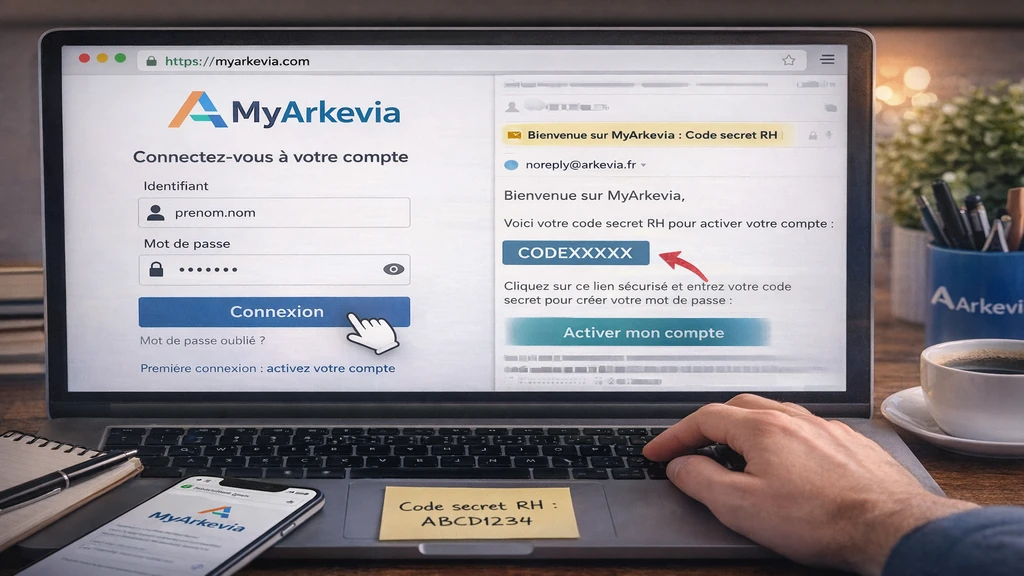
Pour vous connecter à MyArkevia, rendez-vous sur le portail fourni par votre employeur (généralement monentreprise.arkevia.fr ou myarkevia.com) et saisissez votre identifiant et mot de passe. Si c’est votre première connexion, vous devez activer votre compte avec le code secret RH reçu par email de votre service des ressources humaines.
Ce guide vous explique :
- Inscription initiale : activer votre compte avec le code secret RH et créer votre mot de passe
- Connexion : identifier l’URL correcte et résoudre les erreurs courantes
- Mot de passe oublié : réinitialiser l’accès rapidement
- Téléchargement : récupérer vos fiches de paie et documents RH
- Sécurité : vérifier que vous êtes sur le vrai portail Arkevia
Inscription et activation de votre compte MyArkevia
Votre employeur envoie un email d’invitation contenant votre code secret RH lors de votre embauche ou quand l’entreprise déploie Arkevia comme solution de gestion documentaire RH. Cet email provient généralement d’une adresse noreply@arkevia.fr ou du domaine de votre entreprise.
Étapes d’activation du compte :
Ouvrez l’email d’invitation et cliquez sur le lien fourni. Vous arrivez sur la page d’inscription MyArkevia demandant votre code secret RH (suite alphanumérique, généralement 8 à 12 caractères). Saisissez ce code exactement tel qu’indiqué, en respectant majuscules et minuscules.
Le système demande ensuite de créer votre identifiant de connexion. Certaines entreprises imposent un format spécifique (prenom.nom ou numéro de matricule), d’autres vous laissent choisir librement. Privilégiez un identifiant facile à mémoriser que vous utiliserez à chaque connexion.
Créez votre mot de passe personnel. Arkevia impose généralement 8 caractères minimum avec au moins une majuscule, une minuscule et un chiffre. Certaines configurations exigent également un caractère spécial. Notez ce mot de passe dans un gestionnaire sécurisé (Bitwarden, KeePass, 1Password).
Définissez votre adresse email de récupération. Cette adresse sert uniquement en cas de mot de passe oublié ou de notifications importantes. Privilégiez une adresse email personnelle que vous conserverez après un éventuel départ de l’entreprise, pour maintenir l’accès à vos documents archivés.
Le système envoie un email de confirmation une fois l’inscription finalisée. Conservez cet email comme preuve d’activation initiale. Vous pouvez désormais vous connecter à MyArkevia avec l’identifiant et le mot de passe que vous venez de créer.
Problèmes fréquents lors de l’inscription :
Code secret RH invalide ou expiré : les codes ont généralement une validité de 15 à 30 jours. Si le message « Code invalide » apparaît, contactez votre service RH pour obtenir un nouveau code secret. Ne tentez pas de saisir plusieurs fois le même code, cela pourrait bloquer temporairement le processus.
Email d’invitation non reçu : vérifiez vos spams et courriers indésirables. Ajoutez arkevia.fr et le domaine de votre employeur à votre liste d’expéditeurs autorisés. Si l’email reste introuvable après 48 heures, signalez-le directement au service RH qui peut renvoyer l’invitation.
Se connecter à MyArkevia : URL et identifiants
L’URL de connexion MyArkevia varie selon votre employeur. Trois formats principaux existent :
Format entreprise personnalisé : monentreprise.arkevia.fr (où « monentreprise » est le nom ou code de votre société)
Format générique : myarkevia.com suivi d’une sélection de votre entreprise dans une liste déroulante
Format SSO : connexion via l’intranet de votre entreprise avec redirection automatique vers Arkevia
Conservez cette URL en favori navigateur pour éviter les sites de phishing. Ne cliquez jamais sur un lien reçu par email non sollicité prétendant provenir d’Arkevia.
Identifiant de connexion :
Votre identifiant est celui que vous avez défini lors de l’inscription (ou celui imposé par votre employeur). Il ne change jamais, contrairement au mot de passe que vous pouvez modifier. L’identifiant ne contient généralement pas @arkevia.fr, juste la partie utilisateur.
Mot de passe :
Saisissez le mot de passe créé lors de l’activation. Si vous l’avez modifié ultérieurement via les paramètres de compte, utilisez le mot de passe le plus récent. Les mots de passe Arkevia sont sensibles à la casse : vérifiez que le verrouillage majuscules n’est pas activé.
Erreurs de connexion courantes :
« Identifiant ou mot de passe incorrect » : testez d’abord votre mot de passe dans un éditeur texte pour voir exactement ce que vous tapez. Certains claviers mobiles ajoutent des espaces automatiques ou corrigent des caractères, faussant la saisie.
« Compte temporairement verrouillé » : après 3 à 5 tentatives infructueuses, Arkevia bloque l’accès 30 minutes par sécurité. Patientez ou contactez votre service RH pour un déverrouillage manuel immédiat.
« Session expirée » : Arkevia déconnecte automatiquement après 15 à 20 minutes d’inactivité. Reconnectez-vous normalement, vos documents ne sont pas perdus.
Mot de passe oublié : réinitialiser rapidement
Si vous avez oublié votre mot de passe MyArkevia, ne tentez pas de deviner. Trois tentatives ratées bloquent votre compte temporairement.
Procédure de réinitialisation :
Sur la page de connexion, cliquez sur « Mot de passe oublié » sous le formulaire. Le système demande votre identifiant de connexion. Saisissez-le exactement tel que défini lors de l’inscription.
Arkevia envoie un lien de réinitialisation à l’adresse email de récupération que vous avez enregistrée. Ce lien expire généralement après 24 heures. Consultez vos spams si l’email n’arrive pas sous 5 minutes.
Cliquez sur le lien reçu pour accéder à la page de création d’un nouveau mot de passe. Saisissez deux fois le nouveau mot de passe (pour confirmation) en respectant les critères de sécurité : longueur minimale, majuscule, minuscule, chiffre, éventuellement caractère spécial.
Validez et reconnectez-vous immédiatement avec le nouveau mot de passe pour vérifier que la modification a bien été prise en compte.
Si vous ne recevez pas l’email de réinitialisation :
Vérifiez que l’adresse email de récupération enregistrée dans votre compte est toujours valide et accessible. Si vous avez changé d’adresse personnelle depuis l’inscription, contactez votre service RH qui peut mettre à jour l’information côté administrateur.
Certaines configurations nécessitent l’intervention du service RH pour débloquer ou réinitialiser un compte. Préparez votre identifiant et des informations d’identification (matricule, date d’embauche) pour accélérer le traitement.
Éviter l’oubli du mot de passe :
Utilisez un gestionnaire de mots de passe qui stocke et remplit automatiquement vos identifiants. Ces outils chiffrent vos données et synchronisent entre tous vos appareils (ordinateur, smartphone, tablette).
Ne notez jamais votre mot de passe en clair dans un document non protégé ou sur papier laissé en libre accès. Si vous devez l’écrire temporairement, stockez le papier dans un endroit sécurisé et détruisez-le une fois le mot de passe mémorisé.
Télécharger vos fiches de paie et documents RH
Une fois connecté à MyArkevia, vous accédez à votre coffre-fort numérique contenant tous vos documents RH : fiches de paie, contrats de travail, attestations employeur, certificats formation, avenants, relevés d’heures.
Localiser vos fiches de paie :
La page d’accueil affiche généralement un tableau de bord avec les derniers documents ajoutés. Cliquez sur « Mes documents » ou « Bulletins de paie » dans le menu de navigation. Les fiches apparaissent classées par ordre chronologique décroissant (la plus récente en haut).
Chaque fiche affiche le mois et l’année correspondants, parfois avec une miniature du document. Un filtre par année ou par type de document permet d’affiner la recherche si vous avez plusieurs années d’historique.
Télécharger une fiche de paie :
Cliquez sur la fiche souhaitée pour l’ouvrir dans le visualiseur intégré (généralement en PDF). Un bouton « Télécharger » ou une icône de flèche descendante apparaît en haut ou en bas de l’écran. Cliquez dessus pour enregistrer le fichier PDF sur votre ordinateur.
Le fichier téléchargé porte généralement un nom explicite : BulletinPaie_Janvier2025.pdf ou Fiche_Paie_01-2025.pdf. Organisez-les dans un dossier « Fiches_paie » sur votre disque dur pour faciliter les recherches futures.
Téléchargement groupé :
Certaines versions d’Arkevia proposent une sélection multiple via cases à cocher. Sélectionnez toutes les fiches souhaitées, puis cliquez sur « Télécharger la sélection ». Le système génère un fichier ZIP contenant tous les PDFs.
Si cette fonction n’existe pas, téléchargez les fiches une par une. C’est plus long mais garantit que vous récupérez exactement les documents nécessaires.
Imprimer une fiche de paie :
Ouvrez la fiche dans le visualiseur Arkevia, puis cliquez sur l’icône imprimante ou faites Ctrl+P (Cmd+P sur Mac). Vérifiez l’orientation (portrait) et la mise à l’échelle (100 % ou « Réel ») pour éviter les coupures de texte.
Privilégiez la conservation numérique. Une sauvegarde sur trois supports différents (ordinateur, disque dur externe, cloud personnel) est plus fiable qu’une version papier qui peut se perdre ou s’abîmer.
Autres documents disponibles :
Contrat de travail : souvent dans une section « Documents contractuels » ou « Mon dossier »
Attestation Pôle Emploi : disponible lors d’une rupture de contrat, utile pour vos démarches d’indemnisation
Certificats de formation : preuves de vos formations CPF ou internes, importantes pour votre carrière
Téléchargez systématiquement tous ces documents dès leur mise en ligne, surtout si vous prévoyez de quitter l’entreprise prochainement.
Accès à MyArkevia après départ de l’entreprise
La durée d’accès à votre coffre-fort Arkevia après votre départ dépend de la politique de votre employeur. Deux scénarios principaux existent :
Accès maintenu pour archivage légal : certaines entreprises conservent votre accès actif pendant 5 à 50 ans pour respecter l’obligation d’archivage des bulletins de paie. Vous pouvez vous connecter avec les mêmes identifiants même plusieurs années après votre départ. Vérifiez cette politique auprès des RH avant votre dernier jour.
Désactivation rapide du compte : d’autres entreprises ferment l’accès dans les jours ou semaines suivant votre départ effectif. Dans ce cas, téléchargez TOUS vos documents avant votre dernier jour de contrat. Ne comptez jamais sur un accès futur incertain.
Actions recommandées avant de quitter l’entreprise :
Téléchargez l’intégralité de vos fiches de paie dès l’annonce de votre départ (démission, licenciement, fin de CDD). Créez une archive complète sur plusieurs supports : ordinateur personnel, disque dur externe, cloud privé.
Récupérez tous les documents contractuels, avenants, attestations formation et certificats de travail. Ces documents sont essentiels pour vos futures démarches professionnelles et administratives.
Notez l’URL exacte de connexion MyArkevia de votre entreprise dans un document sécurisé. Certaines sociétés modifient cette URL après fusion, rachat ou changement de prestataire.
Si possible, modifiez l’adresse email de récupération vers une adresse personnelle définitive avant votre départ. Cela garantit que vous pourrez réinitialiser votre mot de passe même après la fermeture de votre email professionnel.
Sécurité MyArkevia : reconnaître le portail officiel
Arkevia stocke des données sensibles : revenus, numéro de sécurité sociale, adresse, RIB, informations contractuelles. Des sites frauduleux peuvent imiter l’interface pour voler vos identifiants.
Vérifier que vous êtes sur le vrai portail :
L’URL doit contenir « arkevia.fr » ou « arkevia.com » ou le domaine spécifique fourni par votre employeur. Vérifiez le cadenas HTTPS dans la barre d’adresse : cliquez dessus pour voir le certificat SSL émis à Arkevia ou votre entreprise.
Méfiez-vous des URLs raccourcies (bit.ly, tinyurl) ou légèrement modifiées (arkevia-connexion.com, myarkevias.fr, arkeviadoc.net). Les emails de phishing utilisent ces variantes pour tromper les utilisateurs.
Ne vous connectez jamais depuis un lien reçu par email non sollicité. Tapez manuellement l’URL sauvegardée dans vos favoris ou passez par l’intranet de votre entreprise.
Bonnes pratiques de sécurité :
Ne partagez jamais votre mot de passe Arkevia, même avec les RH ou le support technique. Aucun service légitime ne demandera votre mot de passe par email, téléphone ou messagerie instantanée.
Déconnectez-vous après chaque session, surtout sur ordinateur partagé ou public. Cliquez sur votre nom en haut à droite puis « Déconnexion ». Ne fermez pas simplement l’onglet.
Utilisez un mot de passe unique pour Arkevia, différent de tous vos autres comptes (messagerie, réseaux sociaux, banque). Un gestionnaire de mots de passe génère et stocke des mots de passe complexes de 16+ caractères automatiquement.
Activez les notifications de sécurité si Arkevia les propose. Vous recevez alors un email à chaque connexion depuis un nouvel appareil ou navigateur, vous permettant de détecter rapidement un accès non autorisé.
MyArkevia : vérifier l’accès et protéger vos documents
Pour vous connecter à MyArkevia, utilisez l’URL spécifique de votre entreprise et vos identifiants personnels créés lors de l’activation avec le code secret RH. En cas de mot de passe oublié, utilisez la fonction de réinitialisation qui envoie un lien sur votre adresse email de récupération.
Téléchargez régulièrement vos fiches de paie et documents RH dans votre coffre-fort numérique, surtout avant un départ de l’entreprise. L’accès peut être maintenu plusieurs années ou fermé rapidement selon la politique de votre employeur.
Vérifiez toujours que vous êtes sur le portail officiel Arkevia en contrôlant l’URL et le certificat HTTPS. Utilisez un mot de passe unique et déconnectez-vous après chaque utilisation. En cas de problème d’accès persistant, contactez votre service RH qui dispose des outils administrateur pour débloquer votre compte.

bonjour je voudrais télécharger le site my arkevia merci
pour les fiche de paie