
Débogage USB Android : à quoi sert-il et comment l’activer ?
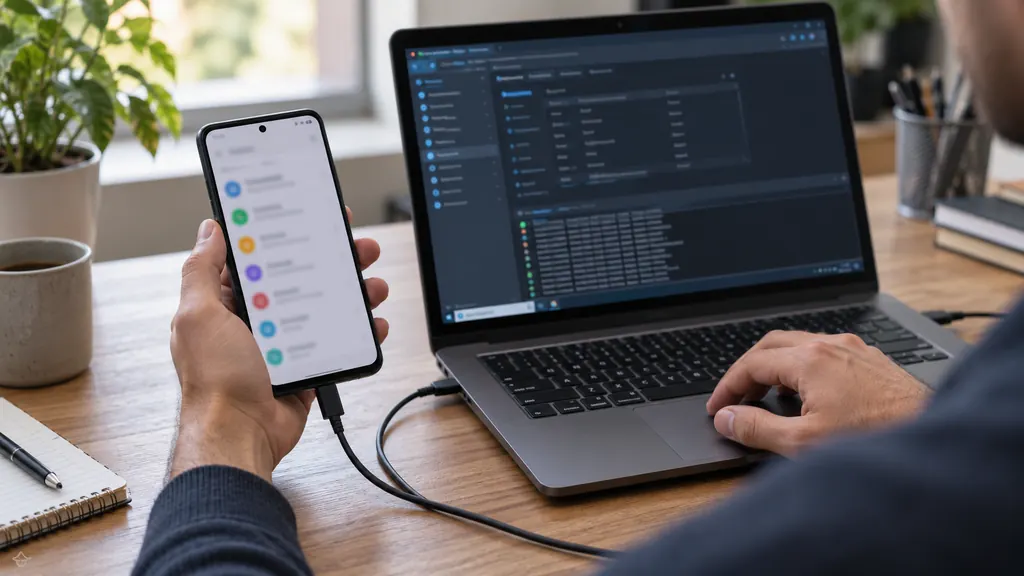
Le débogage USB est une option Android qui autorise un ordinateur approuvé à communiquer avec le téléphone au moyen des outils de développement, notamment ADB. Il ne sert pas à charger le mobile ni, à lui seul, à transférer des photos. Activez-le seulement pour une tâche précise — tester une application, utiliser une commande ADB ou suivre une procédure de dépannage fiable — puis désactivez-le lorsque vous avez terminé.
À quoi sert le débogage USB sur Android ?
Selon la documentation Android officielle, cette option permet aux outils du SDK de communiquer avec l’appareil pour le développement et le diagnostic. Un développeur peut installer une version de test, lire des journaux ou examiner le comportement de son application. Ce n’est pas un mode « accélération » du téléphone, ni une étape nécessaire pour importer des fichiers dans la plupart des usages courants.
Un câble USB peut relier deux appareils sans que la connexion de débogage soit autorisée. De même, choisir « Transfert de fichiers » dans les options USB concerne le mode de connexion pour les fichiers ; cela ne signifie pas que le débogage est activé. Les deux réglages répondent à des besoins différents.
Comment activer le débogage USB sans se tromper de menu ?
- Dans les paramètres du téléphone, ouvrez « À propos du téléphone » et repérez le numéro de build ou de version. Son emplacement varie selon la marque ; sur certains Samsung, il se trouve dans les informations logiciel.
- Appuyez sept fois sur ce numéro. Confirmez votre code de verrouillage si Android le demande : les options pour les développeurs deviennent accessibles.
- Revenez aux paramètres, cherchez « Options pour les développeurs », puis activez « Débogage USB ». Le chemin exact varie selon la version d’Android et la surcouche.
- Branchez le téléphone sur votre ordinateur de confiance. Si une demande d’autorisation ADB apparaît sur le mobile, lisez-la et n’acceptez que si vous êtes à l’origine de la connexion.
La documentation Google donne des chemins distincts selon les versions Android. Une capture d’écran d’un autre modèle peut donc être trompeuse. Utilisez la recherche interne des paramètres si le menu n’apparaît pas à l’endroit attendu.
Pourquoi l’ordinateur ne reconnaît-il pas le téléphone ?
Commencez par vérifier le câble : certains ne transmettent que l’alimentation. Essayez un autre port et déverrouillez le téléphone pour voir la demande d’autorisation. Sur Windows, un pilote adapté peut être nécessaire pour certains appareils. Si vous utilisez Android Studio, son assistant de connexion aide à distinguer problème de câble, autorisation, pilote et serveur ADB.
N’installez pas un « pilote universel » depuis un site inconnu pour résoudre un simple défaut de câble. Privilégiez le fabricant du téléphone ou les instructions de Google. Une application qui exige le débogage USB sans expliquer son usage mérite aussi une vérification préalable.
Faut-il laisser le débogage USB activé ?
Une fois la tâche terminée, désactivez le débogage USB et retirez les autorisations d’ordinateurs que vous ne reconnaissez plus, si le menu propose cette option. Gardez le téléphone verrouillé et n’acceptez jamais une autorisation ADB demandée par un ordinateur public ou inconnu. Le risque ne vient pas du seul câble : il dépend aussi de l’autorisation accordée et de ce que l’ordinateur peut alors demander à l’appareil.
