
Signe différent : comment le taper au clavier et l’utiliser dans Excel
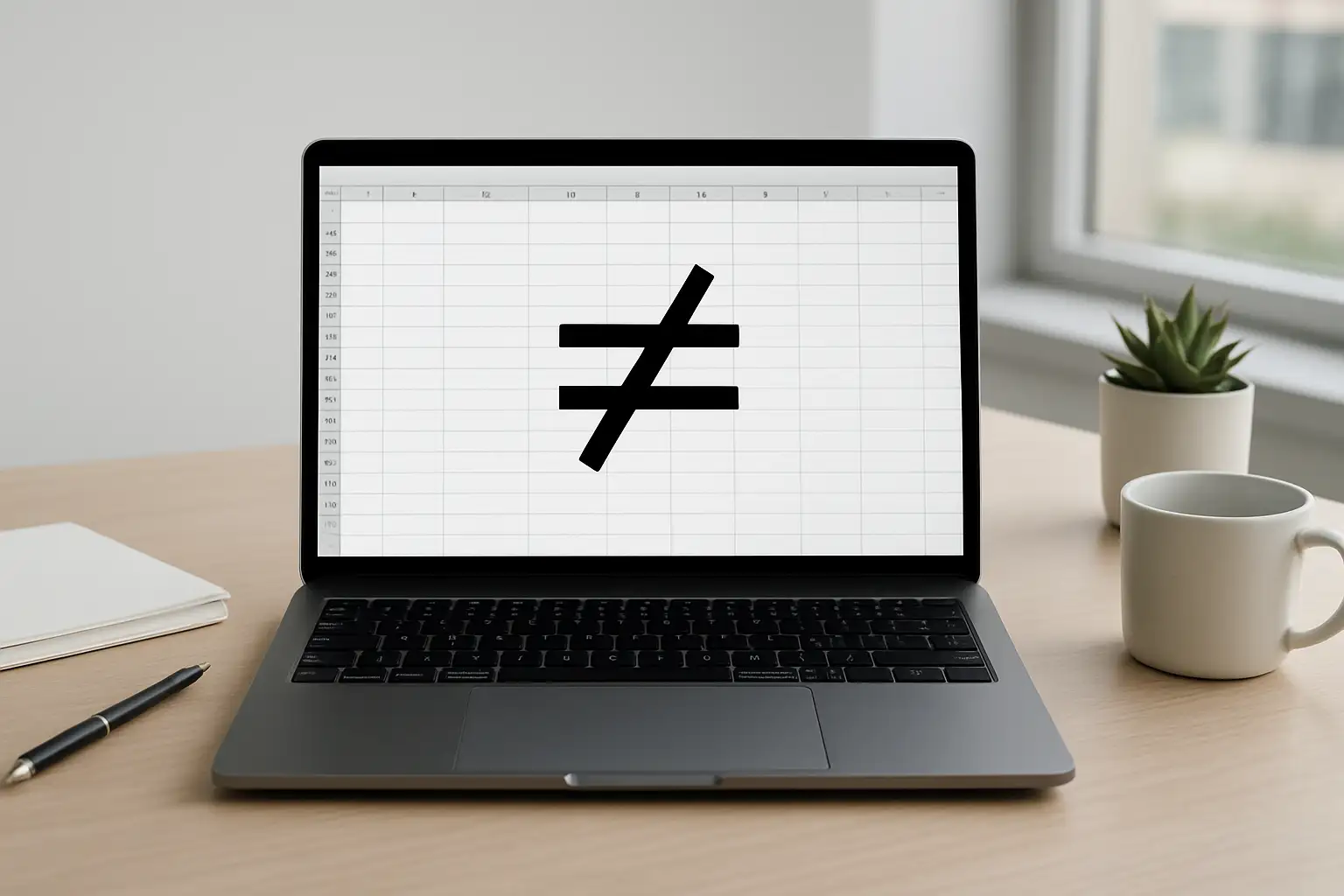
Le signe différent s’écrit ≠. Sur ordinateur, il sert à indiquer qu’une valeur n’est pas égale à une autre. Si vous cherchez comment le faire au clavier ou l’utiliser dans Excel, la réponse dépend surtout de votre système et du contexte.
À quoi correspond le signe différent
Le signe différent est un symbole mathématique et informatique très courant. Il exprime une comparaison simple : deux éléments ne sont pas identiques. On le rencontre dans les formules, les documents de calcul, les logiciels de bureautique et parfois dans des contenus techniques.
Il ne faut pas le confondre avec d’autres signes proches visuellement, comme le signe égal =, le signe supérieur >, ou encore certains symboles saisis depuis le pavé numérique ou les raccourcis clavier. Selon le contexte, on parle aussi d’égal barré clavier, car le symbole ressemble à un égal barré.
Comment faire le symbole différent clavier
Il n’existe pas toujours une touche dédiée pour saisir directement le symbole ≠. En pratique, plusieurs solutions peuvent fonctionner selon le système utilisé et le logiciel ouvert.
- copier-coller le symbole ≠ depuis un document ou une page fiable ;
- passer par le menu des caractères spéciaux du système ;
- utiliser un raccourci clavier si votre environnement le propose ;
- dans certains logiciels, insérer le symbole via les caractères Unicode.
Sur un clavier français, la méthode la plus simple reste souvent la copie du symbole, surtout si vous devez l’insérer ponctuellement dans un texte ou une cellule. Si vous saisissez régulièrement ce caractère, il peut être utile de vérifier les options de votre système ou de votre logiciel de traitement de texte.
Différences entre PC, Mac et saisie Unicode
La façon de produire un symbole différent clavier varie selon l’environnement. Sur certains postes, le raccourci dépend du système d’exploitation, tandis que sur d’autres il faut passer par une insertion manuelle.
| Situation | Méthode la plus courante | Remarque |
|---|---|---|
| PC sous Windows | Caractères spéciaux ou copie-coller | Le raccourci direct n’est pas universel |
| Mac | Visionneuse de caractères ou copie-coller | Selon le logiciel, l’insertion peut être plus simple |
| Traitement de texte | Insertion de symbole | Souvent accessible via un menu dédié |
| Excel | Saisie dans une formule ou collage du symbole | Le comportement dépend de l’usage recherché |
Si vous ne trouvez pas immédiatement le bon raccourci, mieux vaut vérifier la méthode prévue par votre système plutôt que d’essayer plusieurs combinaisons au hasard. Cela évite de saisir un autre caractère proche, ou de déclencher un raccourci non souhaité.
Utiliser le signe différent Excel dans une formule
Dans Excel, le signe différent excel ne sert pas à écrire une valeur décorative : il fait partie des opérateurs de comparaison. Il permet de tester si deux valeurs sont différentes dans une formule.
La forme la plus connue est <>. C’est cette notation qu’Excel utilise généralement pour dire “différent de”. Par exemple, dans une condition, vous pouvez vérifier qu’une cellule n’est pas égale à une autre valeur. Le symbole ≠ peut être joli visuellement dans un texte, mais dans les formules Excel, l’opérateur de comparaison attendu est le plus souvent <>.
Autrement dit, il faut distinguer deux usages :
- dans un texte, on peut afficher le symbole ≠ ;
- dans une formule Excel, on utilise généralement <> pour exprimer “différent de”.
C’est une confusion fréquente, car beaucoup d’utilisateurs tapent “signe différent” en pensant au symbole mathématique, alors qu’Excel attend surtout un opérateur de calcul. Pour éviter les erreurs, gardez cette différence en tête avant d’écrire votre formule.
Comment reconnaître un égal barré clavier sans se tromper
L’expression égal barré clavier désigne souvent le symbole ≠. Il ressemble à un signe égal traversé par une barre diagonale. Cette apparence explique pourquoi il est parfois recherché sous plusieurs noms différents.
Pour éviter toute confusion, retenez cette règle simple : si vous voulez écrire une relation mathématique ou logique de différence, le symbole visuel est ≠. Si vous travaillez dans Excel et que vous créez une condition, l’écriture de formule la plus fiable reste <>.
Que faire si le symbole ne s’affiche pas correctement
Il arrive que le symbole différent ne s’affiche pas comme prévu selon la police, le logiciel ou le système utilisé. Dans ce cas, commencez par vérifier si le caractère a bien été inséré et non remplacé par un autre signe plus courant.
- vérifiez la police utilisée dans le document ou la cellule ;
- testez l’affichage dans un autre logiciel ;
- comparez le symbole avec un caractère copié depuis une source fiable ;
- si vous êtes dans Excel, utilisez l’opérateur attendu par la formule plutôt que le symbole décoratif.
Si le symbole doit être compris par un lecteur, la lisibilité prime toujours sur l’esthétique. Dans un document professionnel, il vaut mieux une notation claire qu’un caractère ambigu ou mal rendu.
Le moyen le plus simple pour retenir le signe différent
Le plus simple est de retenir cette distinction : ≠ est le symbole visuel du signe différent, tandis que <> est la notation courante dans Excel pour dire qu’une valeur est différente d’une autre. En cas de doute, copiez le symbole pour un texte, et utilisez l’opérateur adapté pour une formule.
