
Drivers Cloud : à quoi ça sert et comment bien l’utiliser ?
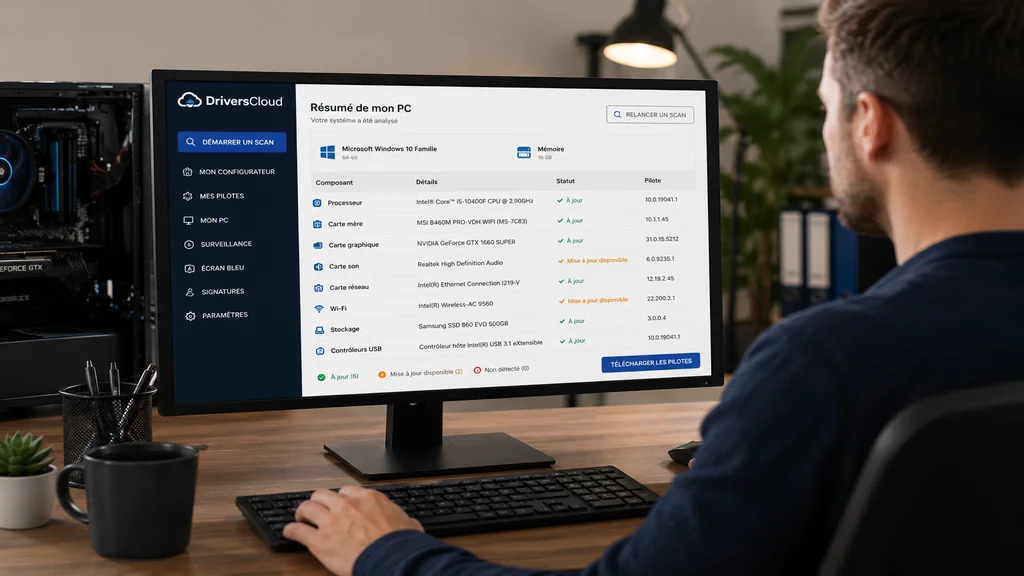
Drivers Cloud est un service très utile pour identifier automatiquement les composants d’un PC et trouver les pilotes adaptés. Il s’adresse surtout aux utilisateurs qui veulent vérifier leur configuration, mettre à jour leurs drivers ou diagnostiquer un problème matériel sans passer des heures à chercher chaque référence.
Drivers Cloud : définition et utilité
Drivers Cloud est une plateforme en ligne dédiée à l’analyse de matériel informatique. Elle détecte les composants installés sur un ordinateur Windows et propose des informations utiles sur les pilotes, les versions, les constructeurs et parfois les mises à jour disponibles.
L’intérêt principal est simple : éviter la recherche manuelle de pilotes. Sur un PC, un mauvais driver peut provoquer des bugs, une carte réseau qui ne fonctionne plus, un son absent, un affichage instable ou des performances dégradées. Drivers Cloud permet donc de gagner du temps et de réduire les erreurs.
Le service est particulièrement pratique dans trois cas :
- après une réinstallation de Windows ;
- lorsqu’un périphérique est mal reconnu ;
- pour vérifier si les pilotes installés sont à jour.
Comment fonctionne Drivers Cloud
Le principe repose sur une détection automatique du matériel. En général, l’utilisateur installe un petit outil de scan ou lance une analyse depuis le navigateur selon les fonctionnalités proposées. Le service récupère alors les informations techniques essentielles du PC.
Drivers Cloud identifie notamment :
- le processeur ;
- la carte mère ;
- la carte graphique ;
- la mémoire vive ;
- les contrôleurs réseau et audio ;
- les périphériques de stockage ;
- certains composants USB ou embarqués.
Une fois le scan terminé, le service affiche une synthèse claire. L’utilisateur peut ainsi comparer les versions de pilotes installées avec celles recommandées par le fabricant ou par la base de données du service.
Pourquoi utiliser Drivers Cloud pour mettre à jour ses pilotes
Mettre à jour ses drivers n’est pas seulement une question de nouveauté. Dans beaucoup de cas, cela corrige un problème concret. Une mise à jour peut améliorer la compatibilité d’un composant, corriger une erreur logicielle ou renforcer la stabilité du système.
Drivers Cloud aide à structurer cette démarche. Au lieu de chercher un pilote au hasard, l’utilisateur obtient une identification précise du matériel concerné. C’est important, car deux ordinateurs d’une même marque peuvent embarquer des composants différents.
Ce point est particulièrement vrai pour :
- les PC portables ;
- les machines montées sur mesure ;
- les configurations anciennes ;
- les systèmes après formatage.
En pratique, Drivers Cloud est donc utile pour limiter les incompatibilités et retrouver plus vite les bons pilotes.
Drivers Cloud ou recherche manuelle des pilotes : que choisir ?
La recherche manuelle reste possible, mais elle demande du temps et une bonne lecture des références techniques. Il faut connaître le modèle exact du composant, puis aller sur le site du constructeur pour télécharger la bonne version.
Drivers Cloud simplifie ce processus. Il ne remplace pas toujours totalement les sites officiels, mais il sert de point d’entrée rapide pour identifier ce qu’il faut mettre à jour.
Voici la différence principale :
- recherche manuelle : plus précise dans certains cas, mais plus longue ;
- Drivers Cloud : plus rapide, plus accessible, utile pour les utilisateurs non experts.
Pour un utilisateur classique, le service apporte souvent le bon équilibre entre simplicité et fiabilité.
Comment utiliser Drivers Cloud efficacement
Pour obtenir un résultat propre, il faut suivre quelques bonnes pratiques. D’abord, il est préférable de lancer l’analyse depuis une session administrateur afin que l’outil puisse lire les informations matérielles sans restriction inutile.
Ensuite, il faut prendre le temps de vérifier les résultats. Un scan automatique peut parfois suggérer un pilote générique ou une version plus récente, mais pas toujours la plus adaptée à une configuration spécifique. Avant toute installation, il faut donc contrôler :
- le nom exact du périphérique ;
- la version actuelle du pilote ;
- la compatibilité avec Windows ;
- la date de publication du driver ;
- la source de téléchargement proposée.
Il est aussi recommandé de créer un point de restauration Windows avant toute modification importante. Cela permet de revenir en arrière si un pilote pose problème après installation.
Bon réflexe avant d’installer un driver
Avant de remplacer un pilote, vérifiez si le problème observé est bien lié à ce composant. Un écran noir, par exemple, peut venir de la carte graphique, mais aussi d’un câble, d’un réglage d’affichage ou d’une mise à jour Windows récente. Drivers Cloud aide au diagnostic, mais ne remplace pas une vérification globale du système.
Les cas où Drivers Cloud est le plus utile
Drivers Cloud est particulièrement pertinent dans les situations suivantes :
- réinstallation de Windows : certains pilotes manquent après formatage ;
- nouveau PC : le service aide à dresser un état des lieux du matériel ;
- panne de périphérique : il permet de vérifier si un driver est absent ou obsolète ;
- mise à jour préventive : utile pour garder une configuration stable ;
- ordinateur ancien : pratique quand les références matérielles ne sont plus visibles sur la machine.
Dans ces cas, le gain de temps est réel. Au lieu de chercher par essais successifs, l’utilisateur obtient une vision centralisée de son parc matériel.
Drivers Cloud est-il fiable
La fiabilité dépend surtout de l’usage qu’on en fait. L’outil peut être pertinent pour détecter le matériel et orienter vers les bons pilotes. En revanche, comme pour tout outil d’analyse, il faut garder un regard critique sur les recommandations.
Le bon réflexe consiste à comparer les informations fournies avec celles du constructeur du PC ou du composant concerné. C’est encore plus important pour la carte graphique, le chipset, le Wi-Fi ou l’audio, qui peuvent avoir des spécificités selon la marque et le modèle.
En résumé, Drivers Cloud est fiable comme outil d’aide au diagnostic et à l’identification, à condition de valider les dernières étapes avant l’installation.
Points de vigilance avant d’utiliser Drivers Cloud
Comme pour tout outil de détection, certaines précautions s’imposent. Il faut d’abord s’assurer de télécharger le logiciel ou l’outil associé depuis une source sûre. Ensuite, il faut éviter d’installer un pilote uniquement parce qu’il est plus récent.
Un driver plus récent n’est pas forcément meilleur pour toutes les configurations. Parfois, la version recommandée par le constructeur est plus stable qu’une version générique ou trop récente.
Il faut aussi distinguer trois notions :
- pilote manquant : le périphérique n’est pas reconnu correctement ;
- pilote obsolète : une mise à jour peut améliorer la stabilité ;
- pilote fonctionnel : inutile de le changer sans raison.
Cette distinction évite les installations inutiles et les régressions techniques.
Drivers Cloud : pour quel public
Le service s’adresse à un public large. Les particuliers y trouvent un moyen simple de maintenir leur PC en état. Les utilisateurs plus avancés peuvent s’en servir pour gagner du temps lors d’un dépannage ou d’une remise en service.
Il est aussi utile pour :
- les techniciens informatique ;
- les personnes qui montent leur propre PC ;
- les utilisateurs qui changent souvent de matériel ;
- les PME qui souhaitent identifier rapidement une configuration.
En revanche, si vous gérez un environnement complexe avec beaucoup de postes, il peut être nécessaire de compléter l’analyse par des outils d’inventaire plus avancés.
Ce qu’il faut retenir sur Drivers Cloud
Drivers Cloud est un outil pratique pour détecter le matériel d’un ordinateur et retrouver plus facilement les bons pilotes. Son principal atout est de simplifier une tâche souvent fastidieuse, surtout après une réinstallation de Windows ou en cas de périphérique mal reconnu.
Il ne remplace pas totalement le contrôle manuel, mais il accélère le diagnostic et réduit les erreurs. Utilisé avec méthode, il permet de gagner du temps tout en gardant un PC plus stable et mieux maintenu.
