
Guide complet : rejoindre un serveur Pokémon sur Minecraft
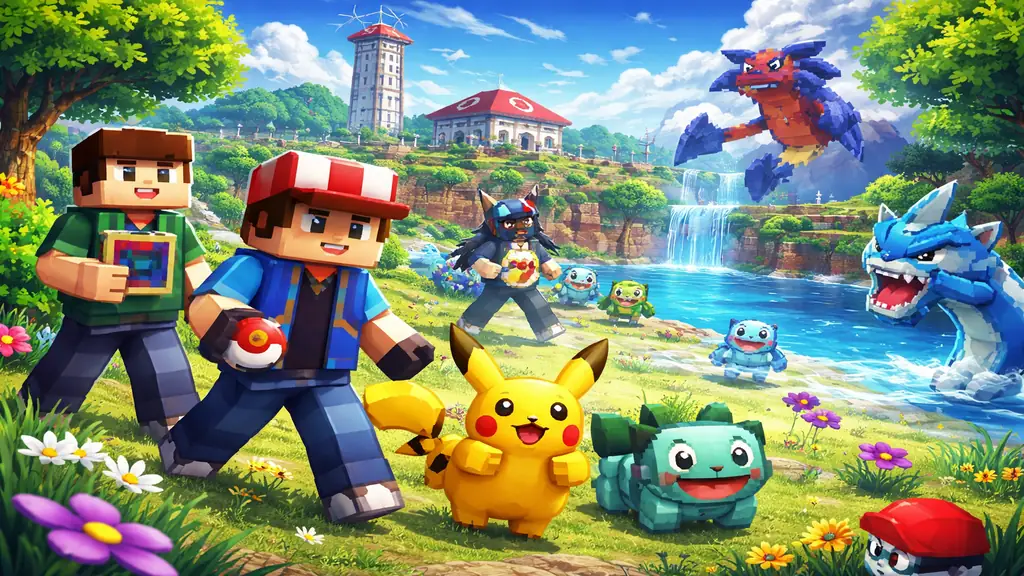
Un serveur Pokémon Minecraft est un serveur multijoueur qui intègre l’univers Pokémon dans Minecraft grâce à des mods comme Pixelmon ou Cobblemon. Vous pouvez y capturer des Pokémon, combattre dans des arènes, compléter votre Pokédex et participer à des quêtes dans un monde ouvert. Pour rejoindre un tel serveur, vous devez installer le bon modpack, vérifier la compatibilité des versions, obtenir l’IP du serveur et configurer votre launcher. Ce guide détaille les 4 étapes essentielles et propose une section dépannage pour résoudre les erreurs courantes comme « mods require Forge » ou « FML missing ».
Ce que vous apprendrez ici :
- La différence entre serveur Pixelmon et serveur Cobblemon
- Les prérequis techniques avant de rejoindre un serveur
- Les 4 étapes pour se connecter sans erreur
- Comment résoudre les messages d’erreur fréquents
- La checklist de compatibilité des versions
Pixelmon vs Cobblemon : quel mod pour quel serveur ?
Avant de rejoindre un serveur Pokémon Minecraft, il faut comprendre quel mod il utilise. Les deux principaux sont Pixelmon Reforged et Cobblemon, chacun ayant ses spécificités techniques et son expérience de jeu.
Pixelmon Reforged est le mod le plus ancien et le plus populaire. Il propose une reproduction fidèle des mécaniques Pokémon (combats au tour par tour, 9 générations de Pokémon, système d’arènes complet, Pokédex détaillé) et fonctionne exclusivement avec Minecraft Forge. La plupart des grands serveurs Pokémon utilisent Pixelmon car il bénéficie d’une communauté active, de mises à jour régulières et d’une compatibilité avec de nombreux mods complémentaires. Pixelmon Reforged nécessite généralement Minecraft version 1.16.5, 1.18.2 ou 1.20.1 selon la version du mod installée sur le serveur.
Cobblemon est un mod plus récent qui vise une intégration plus moderne dans Minecraft. Il fonctionne avec Fabric ou NeoForge (fork récent de Forge) et propose des graphismes retravaillés, des animations fluides et une approche moins fidèle aux jeux Pokémon officiels mais plus adaptée au gameplay Minecraft. Cobblemon supporte principalement les versions 1.19.2, 1.20.1 et supérieures. Les serveurs Cobblemon sont moins nombreux mais gagnent en popularité grâce à leurs performances optimisées.
La règle d’or : vous devez installer exactement le même mod et la même version que le serveur. Un serveur Pixelmon ne vous laissera jamais entrer avec Cobblemon installé, et inversement. Avant toute connexion, renseignez-vous sur le site ou le Discord du serveur pour connaître le mod requis.
Prérequis techniques pour rejoindre un serveur Pokémon Minecraft
Pour éviter les erreurs de connexion, assurez-vous de remplir ces conditions avant de commencer :
Version Minecraft compatible : chaque serveur impose une version précise (1.16.5, 1.18.2, 1.20.1, etc.). Vous devez lancer Minecraft dans cette version exacte. Un décalage d’une seule version mineure (ex : 1.20.1 vs 1.20.2) empêchera la connexion.
Forge ou NeoForge installé : Pixelmon fonctionne avec Minecraft Forge, Cobblemon avec Fabric ou NeoForge. Vous ne pouvez pas rejoindre un serveur moddé avec le launcher Vanilla classique. Téléchargez l’installateur Forge depuis files.minecraftforge.net (jamais depuis des sites tiers) ou Fabric depuis fabricmc.net. Pour NeoForge, rendez-vous sur neoforged.net.
Le modpack exact du serveur : un serveur Pixelmon 9.1.6 nécessite que vous ayez Pixelmon Reforged 9.1.6 côté client. Un serveur Cobblemon 1.5.0 exige Cobblemon 1.5.0. La plupart des serveurs fournissent un lien de téléchargement direct du modpack ou un profil compatible avec un launcher comme CurseForge ou Modrinth.
RAM allouée suffisante : les mods Pokémon sont gourmands. Allouez au minimum 4 Go de RAM à Minecraft (6-8 Go recommandés). Dans le launcher classique, allez dans Installations > Modifier > Plus d’options > Arguments JVM et changez -Xmx2G en -Xmx6G par exemple.
L’IP du serveur : chaque serveur possède une adresse unique (ex : play.pixelmonrealms.com ou 149.56.12.34:25565). Notez-la précisément avec le port si nécessaire.
Java compatible : Forge et les versions récentes de Minecraft exigent Java 17 ou supérieur. Téléchargez le JDK depuis adoptium.net si vous avez Java 8 installé.
Étape 1 : installer le bon launcher et le modpack
La première étape consiste à installer un launcher capable de gérer les mods Pokémon. Le launcher Minecraft officiel peut fonctionner avec Forge, mais des launchers tiers simplifient grandement l’installation.
CurseForge est le launcher le plus utilisé pour Pixelmon. Téléchargez-le depuis curseforge.com, créez un profil Minecraft, puis recherchez « Pixelmon Reforged » dans l’onglet Mods. Sélectionnez la version correspondant au serveur (vérifiez sur le site du serveur), installez-la et le launcher téléchargera automatiquement Minecraft Forge et toutes les dépendances.
Modrinth est une alternative open-source, plus légère et rapide. Il supporte Pixelmon, Cobblemon et NeoForge. Téléchargez-le sur modrinth.com, créez un profil, recherchez le mod souhaité et installez la version requise.
Installation manuelle avec Forge : si vous préférez le contrôle total, téléchargez l’installateur Forge pour la version Minecraft du serveur (ex : Forge 1.20.1-47.2.0), exécutez-le, sélectionnez « Install client », puis placez le fichier JAR de Pixelmon Reforged ou Cobblemon dans le dossier .minecraft/mods. Lancez Minecraft avec le profil Forge créé.
Vérification post-installation : avant de rejoindre le serveur, lancez Minecraft avec le profil moddé et accédez au menu principal. Cliquez sur « Mods » (bouton ajouté par Forge/Fabric). Vous devez voir Pixelmon ou Cobblemon dans la liste avec la version correcte. Si le bouton « Mods » n’apparaît pas, Forge/Fabric n’est pas chargé.
Certains serveurs fournissent un modpack complet avec des mods supplémentaires (minimap, gestion d’inventaire, shaders compatibles). Dans ce cas, téléchargez leur pack ZIP, extrayez-le et importez-le dans CurseForge ou placez tous les fichiers JAR dans .minecraft/mods.
Étape 2 : vérifier la compatibilité des versions
Cette étape est critique. Une incompatibilité de version est la cause numéro 1 des échecs de connexion.
Sur mobile, basculez en mode paysage pour une lecture optimale du tableau.
| Élément | Version serveur | Version client requise | Comment vérifier |
|---|---|---|---|
| Minecraft | 1.20.1 | 1.20.1 exacte | Profil launcher |
| Pixelmon Reforged | 9.1.6 | 9.1.6 exacte | Menu Mods in-game |
| Forge | 47.2.0 | 47.2.0 ou compatible | Coin bas-gauche menu principal |
Checklist de compatibilité :
- Consultez le site web ou le Discord du serveur pour connaître la version Minecraft, le mod (Pixelmon/Cobblemon) et sa version précise
- Créez un profil launcher avec cette version Minecraft exacte
- Installez Forge/NeoForge/Fabric dans la version compatible (le site du serveur l’indique)
- Installez le mod Pokémon dans la version requise
- Lancez Minecraft, vérifiez dans « Mods » que tout correspond
- Si le serveur impose des mods complémentaires (ex : JourneyMap, JEI), installez-les dans les versions compatibles
Un serveur Pixelmon 1.16.5 avec Forge 36.2.39 et Pixelmon Reforged 9.0.11 ne vous acceptera jamais si vous avez Minecraft 1.18.2, même avec Pixelmon installé. La version Minecraft prime sur tout le reste.
Pour les serveurs Cobblemon sur NeoForge, vérifiez que vous utilisez bien NeoForge et non l’ancien Forge. NeoForge est un fork récent qui n’est pas rétrocompatible avec Forge classique pour certaines versions.
Étape 3 : rejoindre le serveur avec l’IP correcte
Une fois le modpack installé et les versions vérifiées, vous pouvez vous connecter.
Lancez Minecraft avec votre profil moddé (Pixelmon ou Cobblemon). Attendez que le menu principal s’affiche complètement. Dans le coin inférieur gauche, vous devriez voir « Forge » ou « NeoForge » suivi de la version, et « X mods loaded » (X mods chargés). Si ce texte n’apparaît pas, le profil Vanilla s’est lancé par erreur.
Cliquez sur Multijoueur, puis Ajouter un serveur. Dans le champ « Adresse du serveur », entrez l’IP fournie par le serveur. Respectez la casse et les caractères spéciaux. Si un port est spécifié (ex : 149.56.12.34:25565), incluez-le avec les deux points. Donnez un nom au serveur dans le champ « Nom du serveur » (ex : « Serveur Pixelmon FR ») et cliquez sur Terminé.
Le serveur apparaît dans votre liste. Si l’icône est verte avec 5 barres, la connexion réseau fonctionne. Sélectionnez le serveur et cliquez sur Rejoindre le serveur. Le jeu va charger les chunks et vérifier les mods.
Première connexion réussie : vous apparaissez dans le monde du serveur. Généralement, un message de bienvenue s’affiche avec les règles et les commandes de base (/spawn, /help, /kit starter). Les serveurs Pixelmon offrent souvent un Pokémon de départ via une interface graphique ou un PNJ. Suivez les instructions à l’écran.
Si le serveur n’apparaît pas dans la liste multijoueur après l’ajout, vérifiez que vous n’avez pas de faute de frappe dans l’IP. Testez l’IP dans votre navigateur : certains serveurs ont un site web sur la même adresse qui confirme qu’elle est active.
Si la connexion échoue avec un message d’erreur (voir section suivante), ne tentez pas de rejoindre en boucle. Chaque serveur a un système anti-spam qui pourrait vous bannir temporairement après plusieurs échecs rapides.
Résoudre les erreurs fréquentes lors de la connexion
Voici les messages d’erreur les plus courants et leurs solutions.
« This server requires mods to join » ou « mods require Forge » : vous essayez de vous connecter avec le launcher Vanilla au lieu du profil Forge/Fabric. Fermez Minecraft, relancez-le avec le profil moddé (celui qui affiche « Forge » ou « Fabric » dans le menu principal). Si le profil n’existe pas, réinstallez Forge/Fabric.
« Mod rejections [MOD:pixelmon] » : le serveur utilise une version de Pixelmon Reforged différente de la vôtre. Vérifiez le numéro de version exact requis (souvent affiché dans le message d’erreur entre crochets, ex : {9.1.6 required, you have 9.1.5}). Désinstallez votre version de Pixelmon (supprimez le JAR dans .minecraft/mods), téléchargez la version exacte et réessayez.
« Incompatible FML modded server » ou « FML missing »** : votre version de Forge ne correspond pas. Le serveur indique généralement la version Forge requise. Réinstallez Forge dans la version compatible, créez un nouveau profil et relancez.
« Outdated server! » ou « Outdated client! » : décalage de version Minecraft. « Outdated server » signifie que votre client est trop récent ; « Outdated client » signifie qu’il est trop ancien. Retournez sur le site du serveur, notez la version Minecraft exacte (ex : 1.20.1) et créez un profil launcher avec cette version précise.
« Failed to synchronize registry data from server » : un mod côté serveur n’est pas installé côté client, ou un mod côté client n’est pas autorisé par le serveur. Téléchargez le modpack complet fourni par le serveur. S’il n’existe pas, demandez sur le Discord du serveur la liste des mods obligatoires.
« Connection timed out » ou « Connection refused »** : problème réseau ou serveur hors ligne. Vérifiez que l’IP est correcte, testez votre connexion Internet, désactivez temporairement votre pare-feu Windows ou antivirus (ils bloquent parfois Java). Si le serveur est en maintenance, attendez la réouverture.
« Internal Exception: io.netty.handler.timeout.ReadTimeoutException » : déconnexion brutale pendant le chargement. Cela arrive si votre connexion est lente ou le serveur surchargé. Réessayez dans quelques minutes. Allouez plus de RAM si Minecraft rame pendant le chargement.
Crash au lancement avec « Exit Code 1 » : souvent lié à Java. Minecraft 1.17+ nécessite Java 17. Téléchargez Java 17 (Adoptium Temurin recommandé), puis dans le launcher Minecraft, allez dans Installations > Modifier votre profil > Plus d’options > Exécutable Java, et sélectionnez le nouveau Java installé.
Bien démarrer sur un serveur Pokémon Minecraft ⚡
Une fois connecté, familiarisez-vous avec les commandes du serveur. La plupart proposent /help pour la liste complète, /spawn pour retourner au spawn, /warp pour les téléportations publiques et /kit starter pour obtenir des objets de départ (Pokéballs, potions).
Les serveurs Pixelmon incluent généralement un système d’arènes avec 8 champions à défier. Consultez /gym ou /arenas pour connaître leur emplacement. Certains serveurs ajoutent des quêtes personnalisées accessibles via un menu ou un PNJ au spawn. Complétez-les pour obtenir des récompenses (Pokémon rares, TM, objets évolutifs).
Le Pokédex est synchronisé avec votre progression serveur. Capturez autant d’espèces que possible pour débloquer des rangs ou des avantages (accès à des zones spéciales, augmentation du taux de shiny). Utilisez /pokedex pour suivre votre avancement.
Rejoignez le Discord du serveur. C’est là que se trouvent les annonces importantes (maintenances, événements, mises à jour de version), les échanges entre joueurs, les guides avancés et le support technique. La plupart des grands serveurs Pixelmon organisent des tournois hebdomadaires avec des prix (Pokémon légendaires, objets rares).
Activez la sauvegarde automatique de vos équipes Pokémon. Certains serveurs proposent /pcsave ou un système de backup via un plugin. En cas de rollback serveur, vous ne perdrez pas votre progression.
Respectez les règles du serveur affichées au spawn ou dans /rules. Les serveurs Pokémon bannissent généralement le grief, le vol, le language toxique et l’utilisation de hacks (X-Ray, Kill Aura, Fly). Les mods graphiques (Optifine, shaders, minimap) sont autorisés ; les mods de triche sont bannis.
À retenir pour rejoindre un serveur Pokémon Minecraft
Rejoindre un serveur Pokémon Minecraft demande une préparation technique précise mais n’est pas compliqué si vous suivez l’ordre des étapes. Identifiez d’abord le type de serveur (Pixelmon Reforged ou Cobblemon), notez la version Minecraft exacte, installez Forge ou NeoForge dans la version compatible, téléchargez le mod Pokémon dans la version requise, vérifiez tout dans le menu Mods in-game, puis connectez-vous avec l’IP du serveur.
La compatibilité des versions est absolue : un décalage d’une version mineure empêche la connexion. Ne négligez jamais cette vérification avant de lancer le jeu. Les launchers comme CurseForge ou Modrinth automatisent 90 % du processus et réduisent les risques d’erreur.
En cas de message d’erreur, lisez-le attentivement. Il indique presque toujours la cause exacte (version Forge manquante, mod incompatible, version Minecraft incorrecte). Consultez le Discord ou le site du serveur si le problème persiste : les administrateurs et la communauté répondent rapidement aux questions techniques.
Une fois en jeu, explorez, capturez, combattez et participez aux événements. Les serveurs Pokémon Minecraft offrent des centaines d’heures de contenu avec des arènes, des quêtes, des échanges et des combats PvP. Bonne aventure dans l’univers Pixelmon ou Cobblemon.
