
Réinitialiser manette PS5 : résoudre les problèmes de connexion
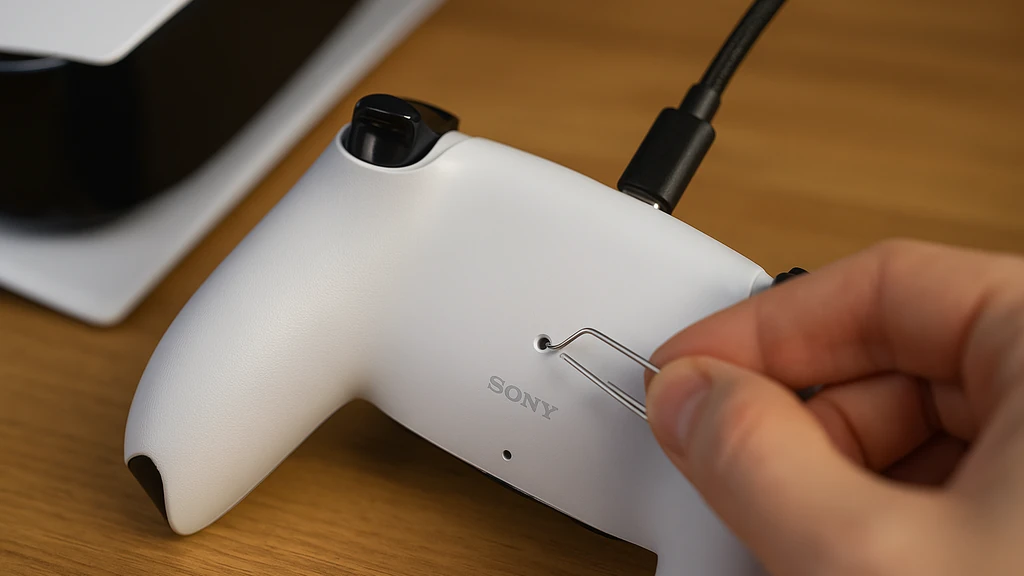
Votre manette PS5 ne se connecte plus, clignote en bleu ou ne répond plus aux commandes ? La réinitialisation de votre DualSense résout la majorité de ces problèmes en quelques minutes. Le processus complet consiste à éteindre la console, localiser le petit bouton reset caché au dos de la manette, le maintenir enfoncé 5 secondes avec un trombone, puis reconnecter la manette en USB à la PS5 et appuyer sur la touche PS pour la ré-appairer.
Ce guide détaille les deux méthodes de reset manette PS5 : le soft reset via les menus pour les bugs mineurs, et le hard reset avec le bouton physique pour les problèmes persistants. Vous découvrirez également comment résoudre les cas spécifiques comme le clignotement bleu continu ou les déconnexions après utilisation sur PC.
Dans quels cas réinitialiser une manette PS5
La réinitialisation d’une DualSense intervient principalement pour résoudre des dysfonctionnements logiciels, pas des pannes matérielles. Voici les situations où un reset s’impose :
Problèmes de connexion Bluetooth : La manette ne se connecte plus sans fil à la console, ou se déconnecte constamment en pleine partie. Ce problème survient fréquemment après avoir utilisé la manette sur PC, smartphone ou une autre PS5, car l’appareil garde en mémoire le dernier périphérique appairé.
Clignotement bleu persistant : La barre lumineuse clignote en bleu sans jamais passer au blanc fixe, signe que la manette tente de se connecter sans y parvenir. Ce symptôme indique généralement un problème d’appairage à résoudre par reset.
Boutons qui répondent mal : Les touches réagissent avec retard, certaines commandes ne s’exécutent pas, ou la manette présente une latence anormale. Un soft reset suffit souvent à corriger ces micro-bugs logiciels.
Après une mise à jour système : Parfois, une mise à jour de la PS5 désynchronise temporairement la manette. Un simple ré-appairage via USB règle généralement le problème.
Changement de console : Si vous utilisez votre manette sur plusieurs PS5 (chez des amis, en déplacement), un reset permet de la ré-appairer proprement à votre console principale.
Attention : la réinitialisation ne répare pas les défauts matériels comme le drift des sticks analogiques, une batterie défaillante ou des boutons physiquement cassés. Ces problèmes nécessitent une réparation ou un remplacement de la manette.
Soft reset : réinitialiser via les menus PS5
Pour les problèmes mineurs de connexion ou de comportement, commencez par un soft reset via l’interface de la console. Cette méthode rapide évite de démonter ou manipuler la manette.
Étapes du soft reset :
- Allumez votre PS5 et accédez à Paramètres (icône engrenage en haut à droite)
- Sélectionnez Accessoires puis Général
- Choisissez Désactiver la communication Bluetooth pour couper la connexion sans fil
- Connectez physiquement la manette à la console avec le câble USB fourni
- Appuyez sur la touche PS pour rallumer la manette
- Dans le menu Accessoires, sélectionnez Activer la communication Bluetooth pour rétablir la connexion sans fil
- Débranchez le câble USB : la manette devrait maintenant fonctionner normalement en Bluetooth
Cette procédure force un nouvel appairage sans effacer la mémoire de la manette. Elle suffit dans 60 à 70 % des cas de bugs légers.
Alternative rapide : Vous pouvez aussi simplement éteindre complètement la PS5, reconnecter la manette en USB au redémarrage, puis appuyer sur PS. Cette méthode fonctionne bien après un changement temporaire d’appareil connecté.
Hard reset : utiliser le bouton caché au dos de la manette
Si le soft reset ne résout pas le problème, passez au hard reset qui réinitialise complètement la mémoire de connexion de la DualSense. Cette méthode utilise un petit bouton physique dissimulé à l’arrière de la manette.
Préparation nécessaire :
- Éteignez complètement la PS5 (pas en mode repos)
- Munissez-vous d’un trombone déplié, d’une épingle ou d’un outil SIM
- Préparez le câble USB fourni avec la manette (ou un câble USB-C de qualité)
Étapes du hard reset :
- Localisez le bouton reset : retournez la manette et cherchez un petit trou près du logo Sony, juste à gauche de la vis centrale inférieure. Le trou mesure environ 1 mm de diamètre.
- Insérez l’outil fin dans le trou jusqu’à sentir une légère résistance (vous appuyez sur le bouton microscopique à l’intérieur).
- Maintenez enfoncé pendant 5 secondes : ne relâchez pas immédiatement, comptez bien 5 secondes pleines. La barre lumineuse de la manette peut clignoter brièvement.
- Retirez l’outil et attendez quelques secondes que la manette se réinitialise complètement.
- Branchez la manette à la PS5 avec le câble USB. Vérifiez que le câble est bien inséré des deux côtés.
- Allumez la console si ce n’est pas déjà fait.
- Appuyez sur la touche PS de la manette pour lancer l’appairage. La barre lumineuse devrait passer du bleu clignotant au blanc fixe en quelques secondes.
- Testez la connexion sans fil : débranchez le câble USB et vérifiez que la manette reste connectée en Bluetooth.
Cette procédure efface tous les appairages précédents stockés dans la manette, forçant une connexion propre avec la PS5. Elle ne supprime aucune donnée de jeu ni paramètre de votre compte PlayStation Network.
Mettre à jour le firmware de votre manette PS5
Les problèmes persistants après reset proviennent parfois d’un firmware obsolète. Sony déploie régulièrement des mises à jour pour la DualSense, notamment depuis 2025 avec les améliorations du multi-appareils.
Vérifier et installer une mise à jour manette :
- Connectez la manette en USB à la PS5
- Allez dans Paramètres > Accessoires
- Sélectionnez Contrôleur sans fil (DualSense)
- Choisissez Mise à jour du logiciel du contrôleur
- Si une mise à jour est disponible, suivez les instructions à l’écran
- Ne débranchez pas la manette pendant l’installation (5 à 10 minutes maximum)
Profitez-en pour vérifier également que votre PS5 dispose de la dernière version système dans Paramètres > Système > Logiciel système > Mise à jour du logiciel système. Une incompatibilité entre versions peut créer des bugs de connexion.
Résoudre les cas spécifiques de problèmes de connexion
Certaines situations demandent une approche particulière au-delà du simple reset.
Manette qui clignote bleu puis s’éteint : Ce symptôme indique souvent un problème de câble USB. Le câble fourni avec la PS5 transporte les données, mais certains câbles de recharge basiques ne fonctionnent que pour l’alimentation. Testez avec le câble d’origine ou un câble USB-C certifié « Data + Power ». Si le problème persiste après changement de câble, essayez un autre port USB de la console.
Manette qui ne se connecte plus après utilisation sur PC : La DualSense peut être utilisée sur ordinateur via Bluetooth ou USB. Après cette utilisation, elle garde parfois l’appairage PC en mémoire. Solution : effectuez un hard reset comme décrit précédent, puis ré-appairez-la à la PS5 en USB. Sur votre PC, pensez également à « oublier » la manette dans les paramètres Bluetooth Windows pour éviter les conflits futurs.
Connexion qui se coupe régulièrement en jeu : Si la manette se déconnecte toutes les quelques minutes, vérifiez d’abord la charge de la batterie. Une batterie faible (moins de 10 %) peut provoquer des déconnexions. Si le problème arrive même manette chargée, testez de réduire la distance avec la console (maximum 3-4 mètres) et éliminez les obstacles entre manette et PS5. Les interférences avec d’autres appareils Bluetooth (casques, enceintes) peuvent aussi perturber la connexion.
| Type de problème | Symptômes | Reset recommandé | Si ça ne marche pas |
|---|---|---|---|
| Bug mineur | Latence, boutons lents | Soft reset (menus) | Hard reset puis mise à jour |
| Ne se connecte plus | Clignote bleu sans fin | Hard reset + USB | Tester autre câble et port USB |
| Après usage PC/mobile | Manette ignorée par PS5 | Hard reset | Oublier appareil sur ancien périphérique |
| Déconnexions fréquentes | Coupures en plein jeu | Recharger + soft reset | Vérifier interférences Bluetooth |
Sur mobile, pense à passer ton téléphone à l’horizontal pour voir tout le tableau.
Derniers conseils si votre manette PS5 ne répond toujours pas
Si toutes les méthodes de réinitialisation échouent, quelques vérifications supplémentaires s’imposent avant de conclure à une panne matérielle.
Testez sur un autre appareil : Connectez votre DualSense à un PC ou un smartphone compatible pour vérifier si elle fonctionne ailleurs. Si la manette répond correctement sur un autre périphérique, le problème vient probablement de votre PS5 (port USB défectueux, module Bluetooth endommagé). À l’inverse, si elle ne fonctionne nulle part, la panne est bien sur la manette.
Changez de port USB : La PS5 dispose de plusieurs ports : un USB-C en façade et plusieurs USB-A à l’arrière. Un port peut dysfonctionner sans affecter les autres. Testez tous les ports disponibles avec le câble d’origine avant de conclure à un problème de manette.
Vérifiez la batterie : Une batterie complètement déchargée empêche parfois la manette de s’allumer même branchée. Laissez-la connecter en USB à la PS5 allumée pendant 30 minutes sans y toucher, puis tentez de la rallumer. Si la barre lumineuse ne s’allume jamais, même après plusieurs heures de charge, la batterie est probablement morte.
Mode sans échec PS5 : En dernier recours, démarrez la PS5 en mode sans échec (maintenez le bouton d’alimentation 7 secondes jusqu’au second bip). Connectez la manette en USB et sélectionnez « Mettre à jour le logiciel système » ou « Restaurer les paramètres par défaut ». Cette opération réinitialise certains paramètres système qui peuvent bloquer la connexion des manettes.
Contactez le support : Si aucune manipulation ne fonctionne et que la manette a moins de deux ans, elle est probablement encore sous garantie. Consultez le support PlayStation sur playstation.com ou retournez chez votre revendeur avec la preuve d’achat. Les défauts matériels comme une carte Bluetooth défaillante ou un problème de batterie nécessitent une réparation ou un échange.
La réinitialisation d’une manette PS5 résout la grande majorité des bugs de connexion en quelques minutes. Dans 9 cas sur 10, un hard reset suivi d’un ré-appairage en USB suffit à faire fonctionner une DualSense récalcitrante. Gardez toujours un câble USB de qualité à portée de main pour faciliter ces interventions rapides.
