
Revenir à la ligne sur Discord : PC, Mac et mobile (guide rapide)
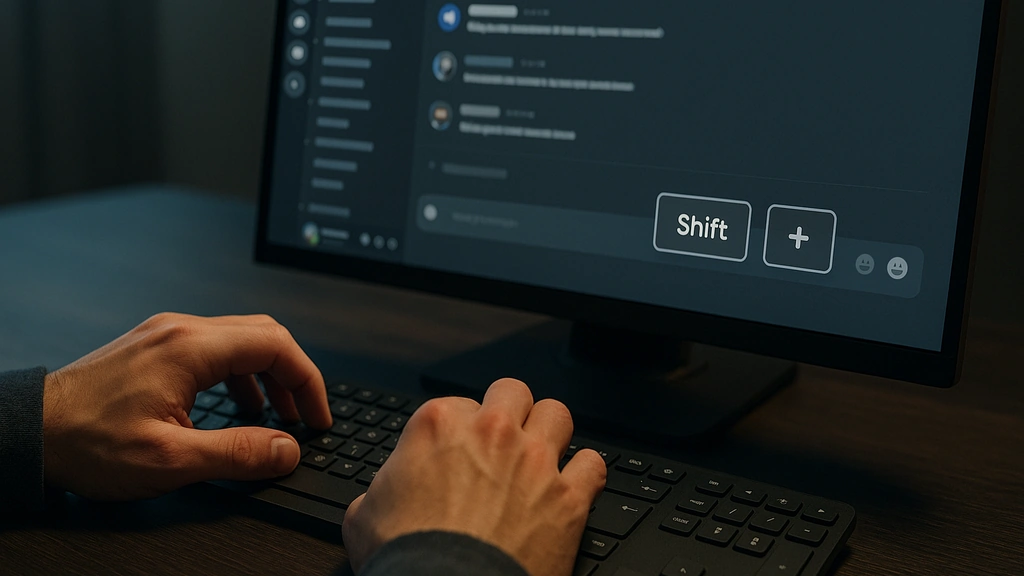
Pour revenir à la ligne sur Discord sans envoyer votre message, appuyez sur Shift + Entrée sur PC ou Mac. Sur mobile (iOS et Android), appuyez simplement sur la touche Retour ou Entrée de votre clavier virtuel pour ajouter une nouvelle ligne, le bouton Envoyer restant séparé. Les retours à la ligne sont automatiquement préservés dans les blocs de code entourés de triple backticks (« `). Ce guide détaille tous les raccourcis, cas particuliers et astuces pour formater vos messages Discord avec des lignes multiples, listes, citations et blocs de code.
Méthode immédiate : raccourcis clavier (Windows/macOS)
Le fonctionnement est identique sur Windows, macOS et Linux :
Insérer une nouvelle ligne sans envoyer : maintenez Shift enfoncée puis appuyez sur Entrée. Votre curseur passe à la ligne suivante dans le même message.
Envoyer le message : appuyez simplement sur Entrée sans la touche Shift. Discord publie immédiatement votre message dans le salon ou la conversation privée.
Créer une ligne vide (nouveau paragraphe) : utilisez Shift + Entrée deux fois de suite. Cela laisse une ligne de séparation entre deux paragraphes, améliorant la lisibilité des messages longs. Vous pouvez aussi taper un espace sur la ligne vide si vous souhaitez forcer un saut visuel.
Ces raccourcis fonctionnent dans tous les contextes Discord : salons de serveurs, messages privés (DM), fils de discussion et canaux vocaux écrits. Aucune configuration particulière n’est nécessaire, ce comportement est intégré par défaut dans l’application de bureau et la version web.
Sur mobile (iOS/Android) : retour à la ligne et envoi séparés
L’interface mobile Discord sépare clairement les deux actions :
Ajouter une nouvelle ligne : appuyez sur la touche Retour ou Entrée de votre clavier virtuel (selon votre langue et paramètres clavier). Le curseur descend d’une ligne dans le champ de saisie.
Envoyer le message : appuyez sur l’icône Envoyer (flèche ou avion en papier) située à droite du champ de saisie.
Cas particulier des claviers personnalisés : Certains claviers tiers (Gboard, SwiftKey, etc.) affichent parfois une icône emoji ou un symbole personnalisé à la place du bouton Entrée standard. Si vous ne trouvez pas la touche Retour, cherchez l’icône représentant un retour à la ligne (souvent une flèche coudée ↵) ou basculez temporairement vers le clavier système de votre appareil. Vous pouvez aussi réduire la barre d’emojis pour révéler les touches standards.
L’avantage mobile est que vous ne risquez pas d’envoyer accidentellement un message incomplet en appuyant sur Entrée, contrairement au PC où ce geste envoie par défaut.
Markdown Discord : listes, citations et paragraphes lisibles
Discord supporte une syntaxe Markdown simplifiée qui préserve les retours à la ligne correctement formatés :
Créer un nouveau paragraphe : laissez une ligne complètement vide entre deux blocs de texte. Cela génère un espace vertical qui sépare visuellement vos idées :
Premier paragraphe ici.

Deuxième paragraphe après une ligne vide.
Listes à puces ou numérotées : commencez chaque ligne par - ou * pour une puce, ou 1. pour une numérotation. Utilisez Shift + Entrée après chaque élément pour éviter d’envoyer le message avant la fin de votre liste :
- Premier point
- Deuxième point
- Troisième point
Citations multi-lignes : placez le symbole > au début de chaque ligne que vous souhaitez citer. Pour continuer la citation sur plusieurs lignes, appuyez sur Shift + Entrée puis recommencez avec > :
> Première ligne de citation
> Deuxième ligne de citation
> Troisième ligne de citation
Vous pouvez aussi utiliser >>> au début d’un message pour transformer tout le bloc suivant en citation multi-lignes sans répéter > à chaque ligne.
Mise en forme dans les listes : combinez Markdown (gras, italique, barré) avec vos listes pour structurer l’information. Par exemple :
- **Important :** premier point en gras
- *Note :* deuxième point en italique
- ~~Annulé~~ : point barré
Code sur plusieurs lignes : utiliser les blocs de code (« `)
Discord propose deux façons d’afficher du code :
Code inline (une seule ligne) : entourez votre texte avec un seul backtick `. Les retours à la ligne ne sont pas préservés dans ce format. Utilisez-le uniquement pour de courtes mentions : variable, fonction(), commande.
Bloc de code multi-lignes : entourez votre code avec triple backticks (```). Les retours à la ligne sont automatiquement préservés et le texte s’affiche dans une police monospace avec fond gris :
ligne 1 du code
ligne 2 du code
ligne 3 du code
Coloration syntaxique : ajoutez le nom du langage juste après les premiers triple backticks pour activer la coloration :
function exemple() {
  console.log("Bonjour Discord");
}
Langages supportés : js (JavaScript), py (Python), css, html, json, md (Markdown), diff, yaml, et bien d’autres. Cette coloration améliore considérablement la lisibilité du code partagé.
Tableau récapitulatif
Sur mobile, passez votre téléphone à l’horizontal pour voir tout le tableau.
| Contexte | Action | Touche/Bouton | Résultat |
|---|---|---|---|
| PC/Mac | Nouvelle ligne | Shift + Entrée | Retour à la ligne sans envoyer |
| PC/Mac | Envoyer message | Entrée | Message publié immédiatement |
| Mobile | Nouvelle ligne | Retour/Entrée | Retour à la ligne sans envoyer |
| Mobile | Envoyer message | Icône Envoyer | Message publié |
| Code inline | Texte court | `texte` | Retours non préservés |
| Code bloc | Texte multi-lignes | « `texte« ` | Retours préservés |
Erreurs fréquentes (et correctifs rapides)
Entrée envoie le message par accident :
Vous avez l’habitude d’appuyer sur Entrée pour sauter une ligne dans d’autres applications (Word, Google Docs). Sur Discord, Entrée seule = envoi immédiat. Prenez le réflexe d’utiliser Shift + Entrée systématiquement pour les retours à la ligne. Avec un peu de pratique, ce geste devient automatique.
Le texte reste collé sur une seule ligne malgré les retours :
Vous avez probablement utilisé du code inline (simple backtick `) qui ignore les retours à la ligne. Passez en bloc de code avec triple backticks (```) pour que Discord préserve votre mise en forme. Autre cas : vous n’avez pas laissé de ligne vide entre deux paragraphes, ce qui les fusionne visuellement.
Les listes ne se formatent pas correctement :
Vérifiez que vous avez bien placé - ou * au tout début de la ligne, sans espace avant. Utilisez Shift + Entrée pour passer à l’élément suivant sans envoyer. Si vous avez envoyé un message incomplet, vous pouvez l’éditer (clic droit > Modifier ou flèche vers le haut) pour ajouter les lignes manquantes.
Les citations multi-lignes ne fonctionnent pas :
Chaque ligne de citation doit commencer par > suivi d’un espace. Si vous oubliez le > sur une ligne, Discord interprète la suite comme du texte normal. Alternative : utilisez >>> au début de votre message pour transformer tout le bloc en citation sans répéter >.
Le bloc de code n’affiche pas la coloration syntaxique :
Vérifiez que vous avez bien indiqué le langage juste après les trois premiers backticks, sans espace : ```js et non ``` js. Certains langages ont des alias : javascript fonctionne aussi pour js, python pour py. Si le langage n’est pas reconnu, Discord affiche le code en monospace gris sans coloration.
FAQ express
Comment faire une ligne vide sur Discord ?
Appuyez sur Shift + Entrée deux fois de suite. Cela insère une ligne blanche entre deux paragraphes, créant un espace vertical qui améliore la lisibilité. Sur mobile, appuyez deux fois sur Retour. Vous pouvez aussi taper un espace sur la ligne vide si vous souhaitez garantir que Discord l’affiche.
Pourquoi mes retours à la ligne disparaissent dans certains messages ?
Si vous utilisez du code inline avec un seul backtick (`), Discord ignore les retours à la ligne et affiche tout sur une seule ligne. Passez en bloc de code avec triple backticks (```) pour conserver vos sauts de ligne. Ce format est conçu pour afficher du code source ou du texte formaté sur plusieurs lignes.
Peut-on changer le comportement de la touche Entrée sur Discord ?
Non, Discord ne propose pas d’option pour inverser les touches (Entrée pour nouvelle ligne, Shift+Entrée pour envoyer). Ce comportement est fixe : Entrée = envoi, Shift+Entrée = nouvelle ligne sur ordinateur. Sur mobile, la séparation est nette avec deux boutons distincts (Retour et Envoyer).
Les blocs de code fonctionnent-ils dans les messages privés ?
Oui, toutes les fonctionnalités Markdown et blocs de code fonctionnent de manière identique dans les salons de serveurs, messages privés (DM), fils de discussion et canaux vocaux avec chat. Aucune limitation selon le contexte.
Comment copier un message Discord avec ses retours à la ligne préservés ?
Cliquez droit sur le message > Copier le texte (ou Copier le message selon la version). Discord copie le contenu avec les retours à la ligne intacts. Vous pouvez ensuite coller dans un éditeur de texte, un autre message Discord ou une application tierce.
