
Comment réduire la taille d’un GIF efficacement
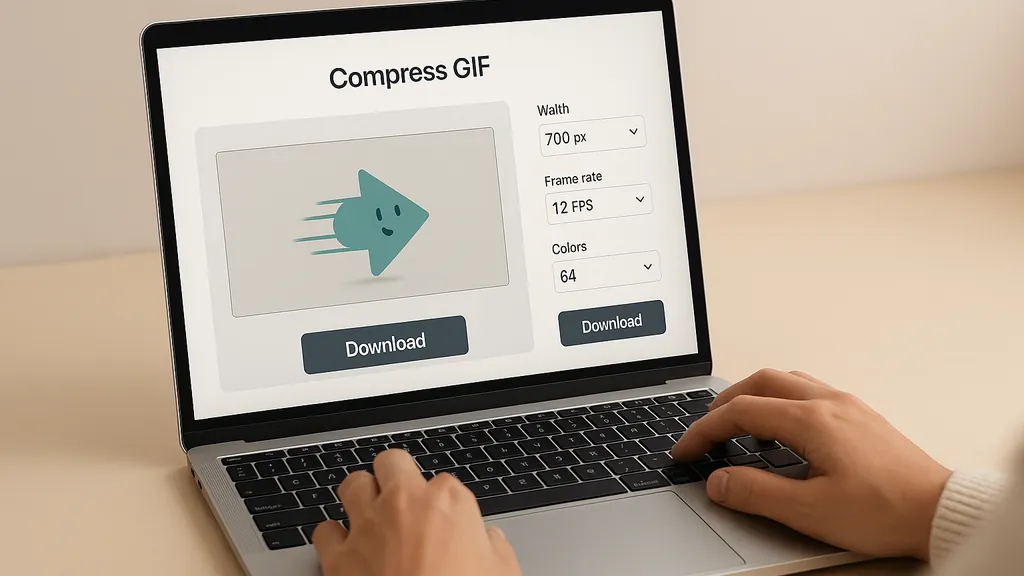
Un GIF trop lourd ralentit le chargement des pages, consomme de la bande passante et nuit à l’expérience utilisateur. Compresser un GIF sans sacrifier la qualité visuelle repose sur trois leviers principaux : réduire les dimensions en pixels, baisser le nombre d’images par seconde (FPS) et limiter la palette de couleurs. Cet article vous montre comment réduire le poids d’un GIF de façon rapide ou maîtrisée, selon vos besoins.
Réduire la taille d’un GIF en 30 secondes (méthode la plus rapide)
Les outils en ligne permettent de compresser un GIF sans installer de logiciel. Voici les étapes express :
- Importez votre GIF dans un outil de compression en ligne.
- Réduisez la largeur : passez par exemple de 1000 px à 600–800 px de large (le ratio hauteur/largeur est automatiquement conservé).
- Baissez les FPS : si votre animation tourne à 25 FPS, ramenez-la à 12–15 FPS pour alléger le fichier sans trop sacrifier la fluidité.
- Limitez la palette de couleurs : passez de 256 à 64–128 couleurs selon la complexité visuelle de votre GIF.
- Téléchargez le fichier optimisé.
Cette méthode convient aux besoins quotidiens et permet souvent de diviser la taille par deux ou trois en quelques clics. Les réglages clés à retenir sont :
- Dimensions : 600–800 px de large pour du web courant
- FPS : 12–20 selon la fluidité souhaitée
- Couleurs : 64–128 pour la plupart des scènes
Méthode « propre » : compresser un GIF sans ruiner la qualité
Pour maîtriser le compromis poids/qualité, il faut comprendre l’ordre d’impact des différents paramètres :
- Dimensions (px) : c’est le levier le plus puissant. Réduire la largeur de 1000 à 600 px divise le nombre total de pixels par presque trois.
- FPS (images/seconde) : passer de 25 à 15 FPS réduit le nombre d’images de 40 %, donc le poids de l’ordre de 30–40 %.
- Couleurs : un GIF peut contenir jusqu’à 256 couleurs. Limiter à 64–128 couleurs diminue la taille, mais peut créer du banding (dégradés grossiers) si la scène contient beaucoup de nuances.
- Dithering et optimisation : le dithering simule des nuances supplémentaires en mélangeant des pixels de couleurs proches, ce qui adoucit les transitions mais ajoute du granité. L’optimisation (-O3 dans gifsicle) supprime les redondances entre frames.
Selon le type de GIF, adaptez vos réglages :
- Scènes à dégradés ou cinématiques : privilégiez une palette plus large (128–256 couleurs) pour éviter le banding, et maintenez un FPS modéré (15–20) pour la fluidité.
- Scènes à aplats (memes, logos) : vous pouvez descendre à 32–64 couleurs sans perte visible, et même réduire les FPS à 10–12.
Tableau récap : quels réglages pour quel type de GIF ?
Astuce mobile : passe ton téléphone à l’horizontal pour afficher toutes les colonnes si besoin.
| Type de scène | Dimensions (px) | FPS cible | Couleurs (≈) |
|---|---|---|---|
| Dégradés/cinématiques | 720–960 de large | 15–20 | 128–256 |
| Capture d’écran UI | 600–800 | 12–15 | 64–128 |
| Meme/aplats | 480–720 | 10–12 | 32–64 |
Ces valeurs sont des points de départ : testez par paliers pour trouver le meilleur équilibre.
Optimiser avec la ligne de commande (gifsicle / ImageMagick)
Si vous voulez un contrôle total sur la compression, les outils CLI offrent des options précises.
gifsicle (rapide et efficace)
Optimisation lossless (sans perte) :
gifsicle -O3 input.gif -o out.gif
L’option -O3 applique les optimisations maximales en supprimant les redondances entre frames.
Réduction de palette :
gifsicle -O3 --colors 128 input.gif -o out.gif
Limite le GIF à 128 couleurs. Ajustez selon vos besoins (64, 96, 160, etc.).
Compression lossy prudente :
gifsicle -O3 --colors 96 --lossy=30 input.gif -o out.gif
Le paramètre --lossy introduit une légère perte de qualité pour gagner davantage en poids. Commencez par une valeur de 20–40 et testez. Pour plus de détails, consultez la documentation officielle sur lcdf.org/gifsicle/man.html ou manpages.ubuntu.com/gifsicle.
ImageMagick (palette & frames)
ImageMagick permet de gérer finement les couleurs et le dithering :
magick input.gif -coalesce -resize 600x -colors 128 -dither FloydSteinberg -layers Optimize out.gif
-coalesce: décompose le GIF en frames complètes-resize 600x: redimensionne à 600 px de large-colors 128: limite la palette-dither FloydSteinberg: applique un dithering classique-layers Optimize: recompresse en éliminant les redondances
Adaptez les valeurs selon votre scène. La documentation complète est disponible sur imagemagick.org.
Alternative web : convertir un GIF en MP4 (poids nettement plus faible)
Les codecs vidéo modernes (H.264, H.265) sont bien plus efficaces que le format GIF pour compresser les animations. Convertir un GIF en MP4 peut diviser le poids par 5 à 10, à qualité visuelle équivalente.
Commande FFmpeg de base
ffmpeg -i input.gif -movflags +faststart -pix_fmt yuv420p -vf "scale=iw:-2" out.mp4
-movflags +faststart: optimise pour le streaming web (métadonnées au début du fichier)-pix_fmt yuv420p: assure la compatibilité maximale-vf "scale=iw:-2": conserve la largeur et calcule une hauteur paire
Pourquoi le MP4 est-il plus léger ?
Le format GIF stocke chaque frame comme une image fixe avec une palette de 256 couleurs maximum. Les codecs vidéo (H.264/H.265) exploitent la compression intra-frame (comme JPEG) et inter-frame (seules les différences entre images successives sont encodées), ce qui réduit drastiquement le poids.
Cas d’usage : intégration web (balise <video>), réseaux sociaux qui acceptent la vidéo, newsletters HTML. Pour en savoir plus, consultez alexwlchan.net/…/convert-an-animated-gif-to-mp4/ ou ffmpeg-api.com/…/gif-to-mp4.
Qualité vs poids : bien gérer FPS, palette et dithering
Chaque paramètre a un impact visuel :
- FPS trop bas : l’animation devient saccadée. En dessous de 10 FPS, les mouvements rapides perdent leur fluidité. Commencez par 12–15 FPS et augmentez si nécessaire.
- Palette trop basse : vous obtenez du banding (transitions en escalier dans les dégradés). Si vous voyez des bandes de couleur disgracieuses, remontez de 64 à 128 ou 160 couleurs.
- Dithering excessif : le dithering simule des nuances en mélangeant des pixels, mais crée un aspect granuleux. Utilisez-le avec parcimonie (FloydSteinberg léger) sur les dégradés.
Approche par paliers : réduisez d’abord les dimensions, puis testez en baissant les FPS de 5 en 5, enfin ajustez les couleurs. Comparez visuellement à chaque étape pour trouver le bon compromis. Des ressources détaillées sur ces bonnes pratiques sont disponibles sur svgator.com/blog/animated-gif-best-practices, shortpixel.com/blog/compress-gif-images et compresto.app/blog/how-to-optimize-gif-size.
FAQ & dépannage
Mon GIF reste trop lourd malgré la compression
Réduisez davantage les dimensions (par exemple de 800 à 600 px), puis baissez les FPS (de 15 à 12), enfin diminuez les couleurs (de 128 à 96). Si le poids reste problématique, envisagez la conversion en MP4 qui offre un gain bien supérieur.
Les couleurs sont « baveuses » ou le dégradé est cassé après compression
Augmentez la palette de couleurs (passez de 64 à 128 ou 160). Activez un dithering léger (FloydSteinberg) pour adoucir les transitions sans trop granuler l’image.
L’animation est saccadée après optimisation
Remontez les FPS (par exemple de 12 à 15–18). Si vous avez raccourci la durée de la boucle ou supprimé des frames, l’animation peut perdre sa fluidité. Testez par paliers de 2–3 FPS.
L’outil en ligne impose un filigrane ou une limite de taille
Privilégiez les outils open source ou payants sans restriction, ou passez aux solutions CLI (gifsicle, ImageMagick, FFmpeg) qui ne posent aucune limite et offrent un contrôle total sur les réglages.
