
Compte pro Instagram : guide complet 2025
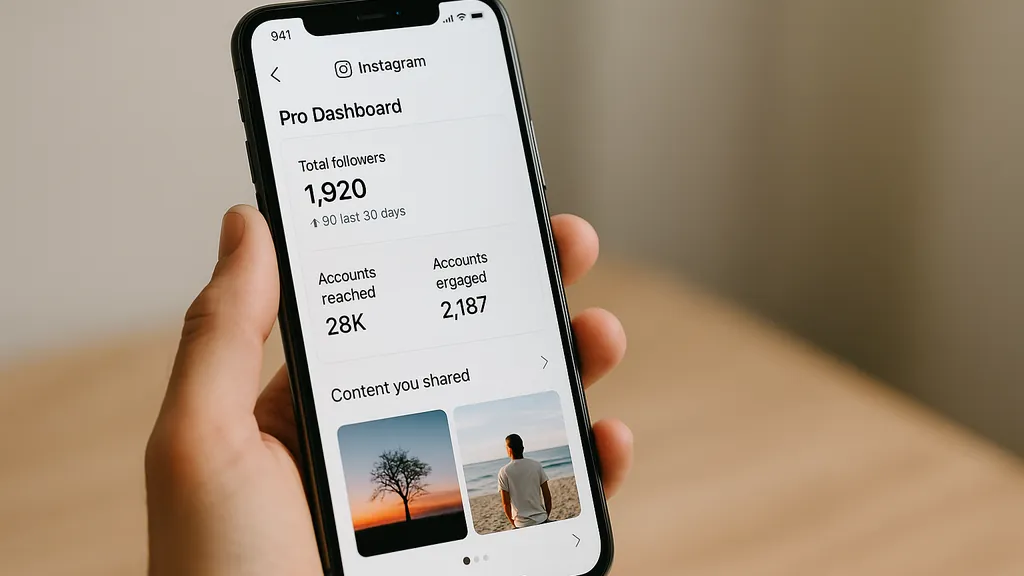
Passer en compte professionnel Instagram déverrouille des fonctionnalités essentielles pour piloter votre présence : statistiques détaillées, boutons de contact, planification native et tableau de bord dédié. Que vous soyez entrepreneur, créateur de contenu ou marque établie, ce guide vous montre comment créer un compte instagram pro, exploiter ses outils et faire les bons choix stratégiques.
Passer en compte pro Instagram : le chemin le plus rapide (mise à jour)
Voici la procédure exacte pour basculer votre compte personnel en compte professionnel instagram en moins de 2 minutes :
- Ouvrez Instagram et appuyez sur votre photo de profil (en bas à droite)
- Accédez aux Paramètres : appuyez sur les trois lignes horizontales (menu) en haut à droite, puis « Paramètres et confidentialité »
- Naviguez vers « Type de compte et outils » (nouvelle dénomination 2024-2025, auparavant « Compte »)
- Sélectionnez « Passer à un compte professionnel »
- Choisissez votre type : Compte Business ou Compte Créateur (voir section suivante pour décider)
- Définissez votre catégorie : sélectionnez l’option qui décrit le mieux votre activité (ex. Entrepreneur, Artiste, Restaurant, Coach, Blogueur…)
- Ajoutez vos coordonnées professionnelles : email, numéro de téléphone, adresse physique (optionnels mais recommandés)
Où retrouver vos nouvelles fonctionnalités :
- Tableau de bord professionnel : profil → menu (trois lignes) → « Tableau de bord professionnel » (accès centralisé)
- Insights/Statistiques : profil → bouton « Statistiques » sous votre bio ou via le tableau de bord
- Boutons Contact/Action : apparaissent automatiquement sous votre bio (Contacter, E-mail, Itinéraire…)
- Planification : lors de la création d’un post, nouvelle option « Programmer » (sur comptes éligibles)
La bascule est instantanée et gratuite. Aucune connexion Facebook n’est obligatoire pour créer votre compte pro instagram, contrairement à une idée reçue persistante. Pour référence technique complète, consultez help.instagram.com/502981923235522.
Compte Business ou Compte Créateur : lequel choisir selon vos objectifs ?
Instagram propose deux types de comptes professionnels avec des fonctionnalités quasi identiques mais des orientations différentes. Voici comment trancher :
Compte Business (Entreprise) :
- Pour qui : commerces locaux, e-commerce, agences, restaurants, salons, boutiques, services B2B/B2C
- Focus : prospection commerciale, conversions, visibilité locale, publicités optimisées ventes
- Avantages spécifiques : catégories orientées business (Magasin local, Restaurant, Service professionnel…), boutons d’action commerciaux mis en avant (Appeler, Réserver, Commander), intégration facilitée avec catalogues produits et Instagram Shopping
- Cas d’usage type : Vous voulez que les clients vous trouvent facilement, prennent rendez-vous ou achètent directement via Instagram
Compte Créateur (Creator) :
- Pour qui : influenceurs, créateurs de contenu, artistes, coachs personnels, consultants indépendants, personal brands
- Focus : partenariats de marque, collaborations, monétisation de contenu, croissance communautaire
- Avantages spécifiques : catégories orientées influence (Blogueur, Artiste, Coach, Personnalité publique…), outils de partenariat avec marques, boîte de réception filtrée (messages principaux/généraux/demandes), contrôle granulaire de l’affichage des métriques
- Cas d’usage type : Vous créez du contenu régulier, cherchez des collaborations rémunérées et développez votre marque personnelle
Tableau décisionnel rapide :
| Critère | Compte Business | Compte Créateur |
|---|---|---|
| Objectif principal | Vendre produits/services | Construire influence/audience |
| Type d’activité | Commerce établi, local | Marque personnelle, contenu |
| Publicités | Focus conversion/ventes | Focus notoriété/engagement |
| Monétisation | Via produits/services | Via partenariats/sponsoring |
| Boîte réception | Standard professionnelle | Filtrée (Principal/Général) |
La bonne nouvelle : vous pouvez basculer entre Business et Creator à tout moment via Paramètres → Type de compte et outils → Changer de type de compte professionnel. Testez les deux si vous hésitez, vos données (abonnés, contenus, Insights historiques) sont conservées. Pour approfondir les différences, référez-vous à facebook.com/business/help/138925576505882.
Conseil stratégique : Si vous êtes à la fois entrepreneur et créateur de contenu (ex. coach avec formations payantes + contenu éducatif), privilégiez Creator pour l’image « humaine » tout en ajoutant vos offres dans la bio et les stories avec stickers Link/Product.
Tableau récap : fonctionnalités clés d’un compte pro
Passe ton téléphone à l’horizontal pour voir toutes les colonnes si besoin.
| Fonction | À quoi ça sert | Où y accéder | KPI à suivre |
|---|---|---|---|
| Insights (Statistiques) | Analyser audience, performances contenus, périodes actives | Profil → Statistiques ou Tableau de bord pro | Comptes touchés, engagement, croissance abonnés |
| Bouton Contact/Action | Faciliter la prise de contact direct (email, tél, RDV, itinéraire) | Modifier le profil → Boutons d’action | Clics sur contact, conversions téléphone/email |
| Catégorie & infos pro | Afficher crédibilité, faciliter découverte via recherche | Modifier le profil → Catégorie → Infos professionnelles | Impressions profil, recherches par catégorie |
| Planification native | Programmer posts/Reels/Stories à l’avance sans outil externe | App Instagram (icône + → Programmer) ou Meta Business Suite | Régularité publication, taux d’engagement moyen |
Ce tableau concentre les quatre piliers qui justifient le passage en compte professionnel instagram. Chaque fonction a un impact mesurable sur votre croissance et votre efficacité opérationnelle.
Fonctionnalités additionnelles non listées (mais disponibles) : accès aux publicités Instagram directement depuis l’app, partenariats de marque (Creator uniquement), outils de modération avancés, ressources éducatives dans le tableau de bord pro, intégration avec Meta Business Suite pour gestion multi-comptes.
Exploiter les Insights Instagram : métriques qui comptent pour la croissance
Les statistiques instagram pro sont l’argument numéro 1 pour passer en compte business instagram ou créateur. Contrairement aux comptes personnels qui n’offrent aucune donnée, les comptes pro accèdent à un tableau de bord analytique complet.
Comment accéder aux Insights :
- Méthode 1 : Profil → bouton « Statistiques » (sous votre bio, à côté de « Modifier le profil »)
- Méthode 2 : Profil → menu (trois lignes) → Tableau de bord professionnel → Statistiques
- Pour un contenu spécifique : ouvrez un post/Reel/Story → balayez vers le haut → « Voir les statistiques »
Métriques clés à suivre chaque semaine :
1. Comptes touchés : Nombre de comptes uniques qui ont vu au moins un de vos contenus. C’est votre portée réelle, plus pertinente que les impressions (vues totales). Un compte touché peut générer 5 impressions s’il revoit votre contenu. Objectif : croissance stable de 5-10% par semaine sur une stratégie cohérente.
2. Engagement : Interactions totales (likes, commentaires, partages, sauvegardes) divisées par la portée. Taux d’engagement moyen Instagram : 1-3% (bon), 3-6% (très bon), 6%+ (excellent). Suivez quel type de contenu génère le plus d’engagement pour ajuster votre ligne éditoriale.
3. Abonnés (démographie) : Répartition par âge, genre, localisation géographique et heures d’activité. Utilisez ces données pour : 1) Confirmer que votre audience cible est bien présente. 2) Publier aux heures où vos abonnés sont les plus actifs (onglet « Audience » → « Heures les plus actives »). 3) Adapter votre ton et vos sujets selon l’âge/localisation majoritaire.
4. Meilleurs contenus : Insights → onglet « Contenu » → classement des posts/Reels par portée, likes, commentaires, partages, sauvegardes. Identifiez les patterns : formats qui fonctionnent (carrousel vs photo simple vs Reel), thématiques porteuses, longueur idéale des légendes, heure de publication optimale.
5. Croissance des abonnés : Graphique « Abonnés » → évolution quotidienne/hebdomadaire. Repérez les pics (quel contenu a déclenché un gain d’abonnés ?) et les baisses (contenu hors sujet ? qualité en baisse ?). Un compte sain gagne plus d’abonnés qu’il n’en perd chaque semaine.
Comment interpréter pour améliorer :
Scénario 1 : Portée en baisse → Analysez la fréquence de publication (l’algorithme favorise la régularité), la qualité des visuels, l’utilisation de formats tendances (Reels notamment). Testez de nouveaux hashtags, publiez aux heures actives identifiées dans Insights.
Scénario 2 : Engagement faible malgré bonne portée → Votre contenu atteint du monde mais ne génère pas d’action. Solutions : CTAs plus clairs dans les légendes, questions directes, formats interactifs (carrousels, stickers en Story), hooks plus forts (3 premières secondes Reels, première ligne légende).
Scénario 3 : Croissance abonnés stagnante → Créez plus de contenu « shareable » (citations, infographies, tutoriels courts), utilisez les stickers « Add Yours » en Story, collaborez avec d’autres comptes (mentions, duos Reels), optimisez votre bio pour convertir les visiteurs en abonnés.
Période d’analyse recommandée : Consultez vos Insights sur 7 jours (vue hebdo stable) et 30 jours (tendances mensuelles). Évitez les vues 24h (trop volatiles) sauf pour mesurer l’impact immédiat d’un contenu spécifique.
Référence officielle complète : help.instagram.com/257516379077270 et facebook.com/business/help/441651653251838.
Bouton « Contacter » et autres boutons d’action : configurer sans erreur
Les boutons d’action sous votre bio sont des convertisseurs directs : un prospect peut vous joindre en un clic, sans quitter Instagram. Cette fonctionnalité exclusive aux comptes pro augmente significativement les prises de contact.
Types de boutons disponibles :
Boutons natifs Instagram :
- E-mail : ouvre le client mail avec votre adresse pré-remplie (professionnel)
- Appeler : lance l’appel téléphonique direct (crucial pour les commerces locaux)
- Itinéraire : ouvre l’app de cartographie vers votre adresse (restaurants, boutiques, salons)
- SMS : permet d’envoyer un SMS direct (moins utilisé, mais utile pour les services de livraison)
Boutons d’intégrations tierces (selon disponibilité) :
- Réserver (via partenaires comme Fresha, Planity, Doctolib…)
- Commander (livraison via Uber Eats, Deliveroo…)
- Acheter (e-commerce via Shopify, WooCommerce…)
Comment configurer :
- Profil → Modifier le profil
- Faites défiler jusqu’à « Infos professionnelles publiques »
- Appuyez sur « Options de contact » ou « Boutons d’action »
- Sélectionnez les boutons souhaités et remplissez les informations associées :
- Email professionnel (conseil : créez une adresse dédiée type contact@, pas votre email personnel)
- Numéro de téléphone (avec indicatif pays)
- Adresse physique complète (pour Itinéraire)
- Enregistrez les modifications
Les boutons apparaissent immédiatement sous votre nom d’utilisateur et bio. Vous pouvez activer plusieurs boutons simultanément (ex. E-mail + Appeler + Itinéraire).
Impact sur les conversions :
Un compte pro avec bouton contact instagram bien configuré génère en moyenne 30-50% de demandes supplémentaires versus une bio avec simple mention « DM pour infos ». Pourquoi ? Friction réduite : un clic suffit au lieu de copier-coller un email ou chercher un numéro ailleurs.
Bonnes pratiques :
- Testez chaque bouton après configuration (envoyez-vous un email test, appelez le numéro) pour vérifier qu’il fonctionne
- Surveillez les clics : Insights → Interactions → Clics sur le bouton Contact (métrique disponible sur comptes Business)
- Adaptez selon votre activité : service en ligne → privilégier E-mail ; commerce local → Appeler + Itinéraire ; coach/consultant → E-mail + Réserver (si intégration active)
- Mentionnez le bouton dans vos Stories : « Besoin d’infos ? Clique sur le bouton E-mail de mon profil » augmente son utilisation
Cas particulier : compte pro instagram sans facebook : Contrairement à une idée reçue, vous n’avez PAS besoin de lier une Page Facebook pour activer les boutons de contact. La configuration se fait directement dans Instagram. La connexion Facebook n’est obligatoire que pour : 1) Diffuser des publicités Instagram via Ads Manager. 2) Activer Instagram Shopping avec un catalogue produit. 3) Gérer plusieurs comptes via Meta Business Suite.
Référence : help.instagram.com/1419650861499317 et help.instagram.com/529483457260403.
Planifier vos publications : dans l’app et via Meta Business Suite
La planification native est l’une des fonctionnalités les plus sous-estimées des comptes pro. Elle élimine le besoin d’outils tiers payants (Later, Buffer, Hootsuite) pour la majorité des besoins.
Méthode 1 : Planifier directement dans l’app Instagram
Disponible depuis 2022 et améliorée en 2024-2025 :
- Créez votre contenu : appuyez sur + → Post, Reel ou Story
- Personnalisez comme d’habitude (légende, hashtags, localisation, tags…)
- Au lieu de « Partager », cherchez l’option « Paramètres avancés » (en bas de l’écran de publication)
- Activez « Programmer la publication »
- Sélectionnez date + heure (jusqu’à 75 jours à l’avance)
- Confirmez → votre contenu est en file d’attente
Où voir vos contenus programmés : Profil → menu → Contenu programmé (liste complète avec possibilité de modifier ou supprimer).
Limites actuelles de l’app : Les Stories peuvent être programmées mais pas toujours avec tous les stickers interactifs (selon les versions). Les carrousels et Reels fonctionnent parfaitement.
Méthode 2 : Meta Business Suite (desktop + mobile)
Pour une gestion plus professionnelle, notamment multi-comptes :
Version desktop (business.facebook.com) :
- Connectez votre compte Instagram à Business Suite (si ce n’est pas déjà fait)
- Sélectionnez Instagram dans le menu latéral
- Cliquez sur « Créer une publication » ou « Créer un Reel »
- Importez votre visuel, rédigez votre légende
- Cliquez sur la flèche déroulante à côté de « Publier »
- Sélectionnez « Programmer » puis choisissez date + heure
- Validez → votre planning apparaît dans l’onglet « Publications programmées »
Version mobile de Business Suite : App dédiée « Meta Business Suite » (disponible iOS/Android), interface similaire à la version desktop, pratique pour programmer en déplacement.
Avantages de Business Suite :
- Calendrier visuel (vue mensuelle de votre planning)
- Gestion simultanée Instagram + Facebook depuis une interface unique
- Brouillons sauvegardés automatiquement
- Meilleurs outils d’analyse post-publication (insights consolidés)
- Planification en masse (créez plusieurs posts d’un coup)
Bonnes pratiques de planification :
1. Cohérence calendrier : Planifiez 1 semaine à l’avance minimum. La régularité (3-5 posts/semaine) prime sur la quantité. Créez un calendrier éditorial thématique (Lundi : astuce, Mercredi : coulisses, Vendredi : inspiration…).
2. Heures actives : Utilisez vos Insights (section « Audience » → « Heures les plus actives ») pour programmer aux moments de forte connexion. Exemple type : 8h-9h (trajet travail), 12h-14h (pause déjeuner), 18h-21h (soirée). Testez différents créneaux sur 2-3 semaines et gardez les plus performants.
3. Batch creation : Dédiez 2-3h par semaine à créer et programmer 5-7 contenus d’un coup. Plus efficace que de publier « en temps réel » chaque jour (réduit la charge mentale, améliore la qualité car vous êtes focus).
4. Laissez de la place à l’actualité : Programmez 70-80% de votre contenu, gardez 20-30% pour réagir à l’actualité de votre secteur, republier de l’UGC ou créer du contenu opportuniste (trending audio, événement…).
5. Répondez aux commentaires : Un contenu programmé ne se gère pas tout seul. Revenez 1-2h après publication pour répondre aux premiers commentaires (boost l’engagement et le reach algorithmique).
Référence complète : help.instagram.com/439971288310029 et facebook.com/business/help/942827662903020.
Revenir à un compte personnel : ce qui change et ce qui est perdu
Si votre compte professionnel ne correspond plus à vos besoins (usage purement personnel, simplification, fatigue des métriques), vous pouvez revenir en arrière. La procédure est aussi simple que la bascule initiale, mais implique des pertes définitives.
Comment enlever compte pro instagram :
- Profil → menu (trois lignes) → Paramètres et confidentialité
- Type de compte et outils
- Passer à un compte personnel (option en bas de page)
- Instagram affiche un avertissement listant ce que vous perdrez → Confirmer le changement
Le retour est immédiat. Vos contenus, abonnés, abonnements et historique restent intacts.
Ce qui est définitivement perdu :
- Tous vos Insights/statistiques : L’historique analytique disparaît instantanément (portée, engagement, données audience). Si vous souhaitez conserver ces données, exportez-les avant via Meta Business Suite (rapports téléchargeables en CSV).
- Boutons de contact : Les boutons E-mail/Appeler/Itinéraire disparaissent de votre profil.
- Catégorie professionnelle : Votre bio ne mentionne plus votre activité (ex. « Restaurant », « Coach »).
- Planification native : Vous perdez l’accès à la programmation in-app et via Business Suite.
- Publicités : Impossible de créer ou gérer des campagnes publicitaires depuis ce compte.
- Tableau de bord professionnel : Accès supprimé à toutes les ressources éducatives et outils avancés.
Ce qui est conservé :
- Tous vos posts, Reels, Stories à la une
- Vos abonnés et abonnements
- Vos messages privés (DM)
- Vos paramètres de confidentialité personnalisés
- Votre nom d’utilisateur, bio, photo de profil
Quand envisager le retour au personnel :
- Vous n’utilisez jamais les Insights ou fonctionnalités pro (après 2-3 mois de test)
- Vous voulez masquer votre activité publique (les comptes pro affichent « Compte professionnel » visible de tous)
- Usage strictement privé (famille, amis proches uniquement)
- Vous souhaitez éviter les sollicitations commerciales (certains robots ciblent les comptes Business)
Alternative : compte privé professionnel : Si votre principal souci est la confidentialité mais que vous voulez garder les fonctionnalités pro, passez simplement votre compte en mode privé (Paramètres → Confidentialité → Compte privé). Vous conservez Insights, boutons et planification tout en contrôlant qui vous suit.
Peut-on basculer plusieurs fois : Oui, aucune limite. Vous pouvez passer de personnel à pro, de pro à personnel, changer de Business à Creator, etc. autant de fois que nécessaire. Seule contrainte : attendez 7 jours entre deux changements de type de compte pour que le précédent soit complètement appliqué côté serveurs Instagram.
Référence : help.instagram.com/502981923235522 (section « Revenir à un compte personnel »).
FAQ & dépannage (questions fréquentes)
Je ne vois pas l’option « Passer à un compte professionnel », où est-elle ?
Plusieurs causes possibles :
- Menu obsolète : Instagram a renommé cette section en 2024. Cherchez « Type de compte et outils » dans Paramètres (et non plus « Compte » tout court). Chemin exact : Profil → menu (☰) → Paramètres et confidentialité → Type de compte et outils → Passer à un compte professionnel.
- App non à jour : Vérifiez que vous utilisez la dernière version Instagram (App Store iOS ou Google Play Android). Les versions antérieures à 2023 n’affichent plus correctement cette option.
- Compte trop récent : Les comptes Instagram créés il y a moins de 7 jours peuvent avoir un accès différé aux fonctionnalités pro (mesure anti-spam). Continuez à utiliser normalement votre compte et réessayez dans quelques jours.
- Restrictions régionales/âge : Certains pays limitent temporairement les comptes pro (rare). Vérifiez que votre date de naissance dans Paramètres indique +18 ans (obligatoire pour les comptes Business dans certaines juridictions).
Si aucune de ces pistes ne fonctionne, désinstallez et réinstallez l’app Instagram (vos données sont sauvegardées en ligne, aucun risque de perte).
Quelle est la différence entre compte Créateur et Business en une phrase ?
Créateur = marque personnelle, influence, partenariats de contenu ; Business = commerce, vente, prospection locale et B2B. Même accès aux Insights et outils principaux, mais orientations stratégiques distinctes.
Pourquoi je ne vois pas les Insights/statistiques sur mon compte pro ?
Trois raisons principales :
- Compte fraîchement basculé : Instagram nécessite 24-48h après le passage en compte pro pour générer les premières données. Les Insights ne sont pas rétroactifs : seules les données post-bascule sont collectées.
- Période sélectionnée : Vérifiez que vous consultez une période où vous avez publié du contenu. Si vous regardez « 7 derniers jours » mais n’avez rien posté depuis 10 jours, les Insights seront vides ou très limités.
- Activité insuffisante : Instagram affiche les métriques uniquement quand il y a assez de données (seuil : ~100 comptes touchés sur la période). Un compte pro avec 50 abonnés et 1 post par mois n’aura que des données partielles. Solution : publiez régulièrement pendant 2 semaines pour alimenter les stats.
Vérifiez aussi que vous êtes bien en compte pro (Type de compte et outils doit indiquer « Compte professionnel » ou « Compte Business/Créateur »). Si vous êtes repassé accidentellement en compte personnel, les Insights disparaissent instantanément.
L’option « Programmer la publication » n’apparaît pas, que faire ?
Checklist de dépannage :
- Mise à jour app : La planification native nécessite Instagram version 250+ (iOS) ou équivalent Android (2022+). Mettez à jour via votre store.
- Compte récent : Les comptes pro créés il y a moins de 14 jours peuvent avoir un accès différé à la planification (période de probation anti-spam). Continuez à publier manuellement pendant cette période.
- Type de contenu : Certaines Stories avec stickers complexes (Poll, Quiz, Link) ne sont pas toujours programmables via l’app. Solution : programmez via Meta Business Suite desktop qui supporte plus de formats.
- Limite de publications programmées : Instagram limite à ~25 contenus en file d’attente simultanément (limite non officielle mais observée). Si vous avez déjà beaucoup de posts programmés, publiez-en quelques-uns ou supprimez des brouillons pour libérer des créneaux.
- Utiliser Business Suite à la place : Si la planification in-app reste inaccessible, connectez votre compte à Meta Business Suite (business.facebook.com) qui offre la planification pour tous les comptes pro sans restriction. L’interface desktop est souvent plus stable et riche en fonctionnalités.
Puis-je avoir un compte pro sans lier une Page Facebook ?
Oui, absolument. Vous pouvez créer et gérer un passer en compte professionnel instagram entièrement indépendant de Facebook. La confusion vient du fait que certaines fonctionnalités avancées nécessitent une connexion :
- Sans Facebook : Insights, boutons contact, planification native, catégorie pro, tout l’essentiel fonctionne.
- Avec Facebook : Publicités via Ads Manager, Instagram Shopping (si catalogue), gestion centralisée multi-comptes via Business Suite.
Pour 80% des utilisateurs pro (solopreneurs, petits commerces, créateurs), aucun compte Facebook n’est requis. Si Instagram demande de « connecter une Page » lors du passage en pro, vous pouvez ignorer cette étape (bouton « Ignorer » ou « Plus tard »).
Les comptes pro ont-ils moins de portée organique qu’un compte personnel ?
Non, c’est un mythe persistant. Instagram a officiellement démenti cette rumeur à plusieurs reprises. L’algorithme ne pénalise pas les comptes professionnels. La perception de « moins de reach » vient souvent du fait que : 1) Les comptes pro publient plus et mesurent leurs performances (donc sont plus conscients des variations de portée), 2) Ils ont souvent une audience plus large (le taux d’engagement naturel diminue mécaniquement avec la taille), 3) Ils testent plus de formats (certains posts performent moins bien que d’autres, normal).
Le compte Business instagram ou Creator a exactement les mêmes chances de reach qu’un compte personnel à contenu et engagement équivalents. La clé du reach : régularité, Reels (formats algorithmiquement boostés), engagement authentique (réponses aux commentaires), utilisation des fonctionnalités natives (stickers, musique tendance, hashtags pertinents).
Combien coûte un compte professionnel Instagram ?
Zéro. La bascule et toutes les fonctionnalités de base (Insights, boutons, planification, catégorie) sont 100% gratuites. Instagram ne facture QUE les publicités si vous choisissez d’en diffuser (budget définissable dès 1€/jour). Un compte pro sans pub ne coûte strictement rien.
Mes concurrents verront-ils mes statistiques si je passe en compte pro ?
Non, les Insights sont strictement privés et visibles uniquement par vous (et les personnes ayant accès admin à votre compte si vous gérez via Business Suite en équipe). Les autres utilisateurs ne voient aucune métrique, ni nombre de vues, ni portée, ni engagement. La seule différence visible de l’extérieur : la mention « Compte professionnel » sous votre nom et la catégorie (ex. « Coach sportif ») dans votre bio.
Puis-je gérer plusieurs comptes pro depuis une seule app ?
Oui, Instagram permet jusqu’à 5 comptes connectés simultanément dans l’app (mix personnel + pro autorisé). Pour changer de compte : appuyez sur votre nom d’utilisateur en haut de la page profil → sélectionnez le compte souhaité. Tous vos comptes pro conservent leurs fonctionnalités respectives (Insights, planification, etc.). Pour une gestion plus professionnelle de plusieurs comptes, utilisez Meta Business Suite qui permet de piloter 10+ comptes Instagram + Facebook depuis une seule interface.
